Arrêtez la lecture sur l’image voulue, puis lancez la commande de capture d’écran depuis le menu Vidéo de VLC. Le lecteur enregistre un fichier image dans le dossier défini dans ses préférences vidéo. Vous pouvez changer ce dossier et le format si vous créez plusieurs photogrammes.
Choisir une image nette et lisible
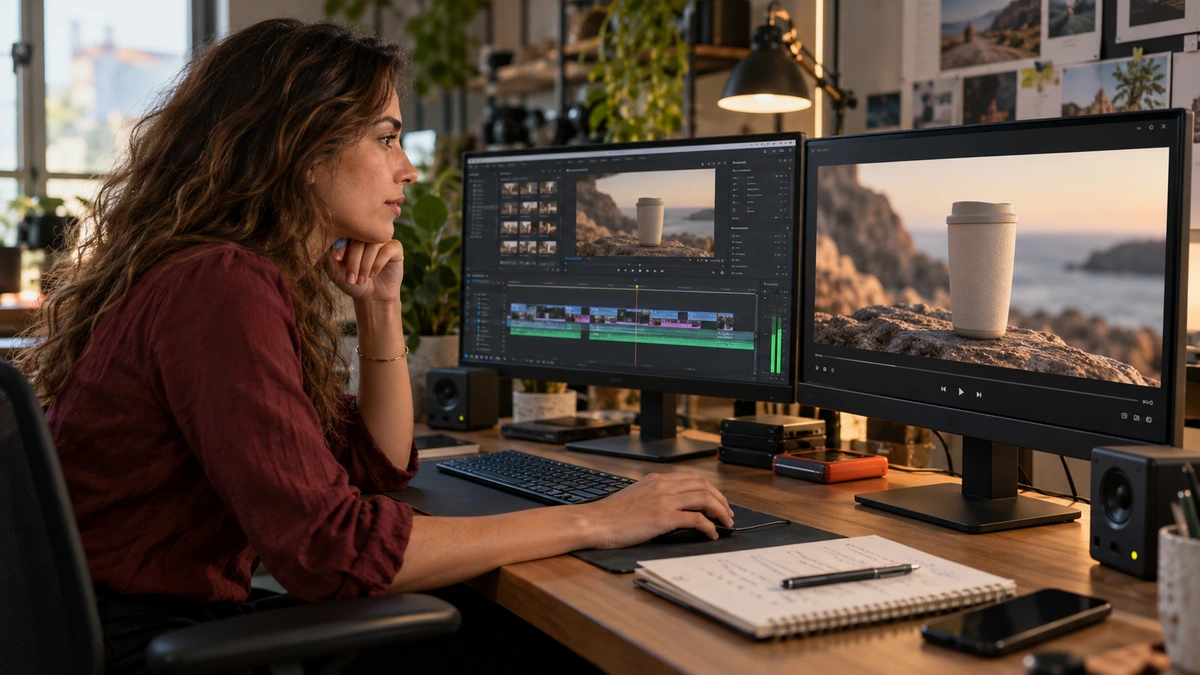
Mettez la vidéo en pause juste avant le moment visé et avancez de quelques images. Pour une miniature, regardez les yeux et la silhouette. Pour une note de montage, préférez une image sur laquelle le défaut ou le raccord est visible. Un plan qui semble net en mouvement peut donner un photogramme flou.
Capturer l’image depuis le menu Vidéo
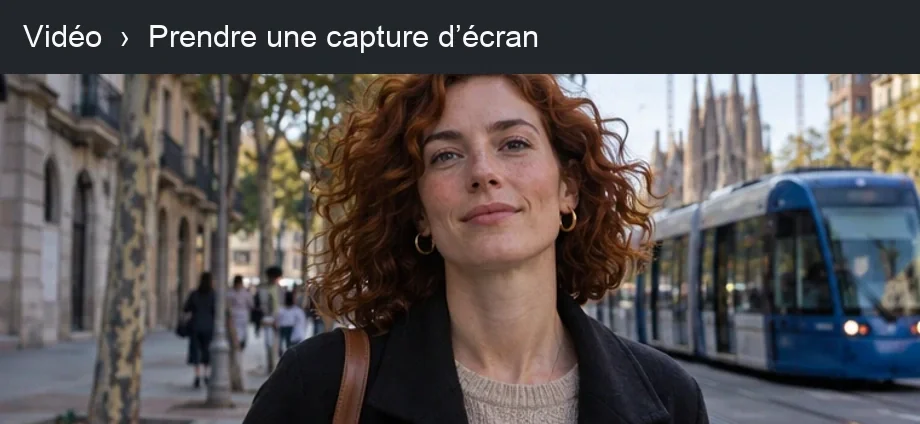
Utilisez le menu Vidéo, puis la commande de capture d’écran. VLC produit une image du plan au lieu d’une copie du bureau et de ses fenêtres. Dans les préférences vidéo, recherchez les réglages de capture pour choisir un dossier et un format. Fonction Snapshot de VLC.

APPRENDRE DAVINCI RESOLVE
Apprenez le montage, la couleur, le son et la livraison dans DaVinci Resolve.
Découvrir la formationRetrouver le fichier et vérifier son cadre
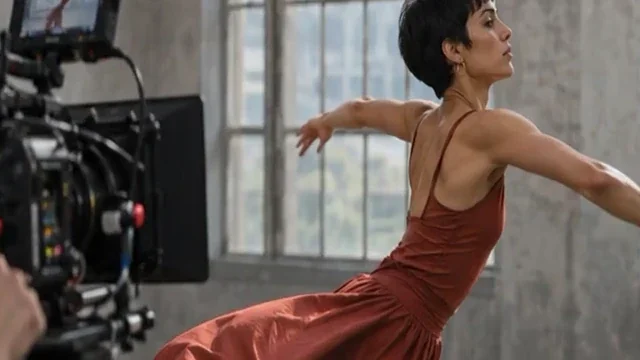
Ouvrez le photogramme enregistré dans un visualiseur d’images. Vérifiez que c’est bien l’instant souhaité et que le recadrage correspond à l’usage prévu. Si vous souhaitez livrer une suite de photogrammes avec une numérotation précise, exportez une séquence d’images.
Pour aller plus loin.
Cliquez sur une formation pour découvrir son programme en détail.

RÉALISER SON PREMIER FILM
Reliez les étapes de votre premier film, de l’idée à sa diffusion.
Découvrir la formation
MAÎTRISER LE LANGAGE DU CINÉMA
Comprenez comment les choix de cadre, de son et de montage font raconter une scène.
Découvrir la formation
CRÉER DES VIDÉOS POUR LES RÉSEAUX SOCIAUX
Concevez, tournez et montez des vidéos adaptées aux usages des plateformes.
Découvrir la formation