Sélectionnez le plan sur la timeline, ouvrez Change Speed, entrez une valeur inférieure à 100 % et cochez Pitch compensation si vous gardez sa voix. La durée augmente à mesure que vous ralentissez. Écoutez le résultat avant de conserver l’audio.
Prévoir l’espace nécessaire dans la timeline
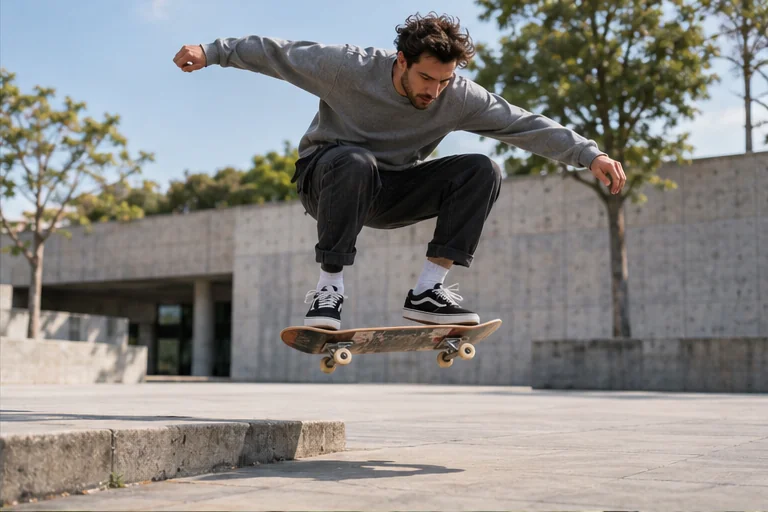
Travaillez sur une copie du montage avec un plan de quatre secondes. À 50 %, il occupe huit secondes si vous conservez toutes ses images. Dégagez cette place avant de valider. Sur le skateboard illustré, gardez le décollage et la réception pour juger le geste entier. Si vous conservez un son direct, notez ce qu’il doit faire entendre. Une ambiance trop dégradée par le ralenti peut être remplacée par une ambiance réelle de la scène.
Changer la vitesse et conserver la hauteur du son
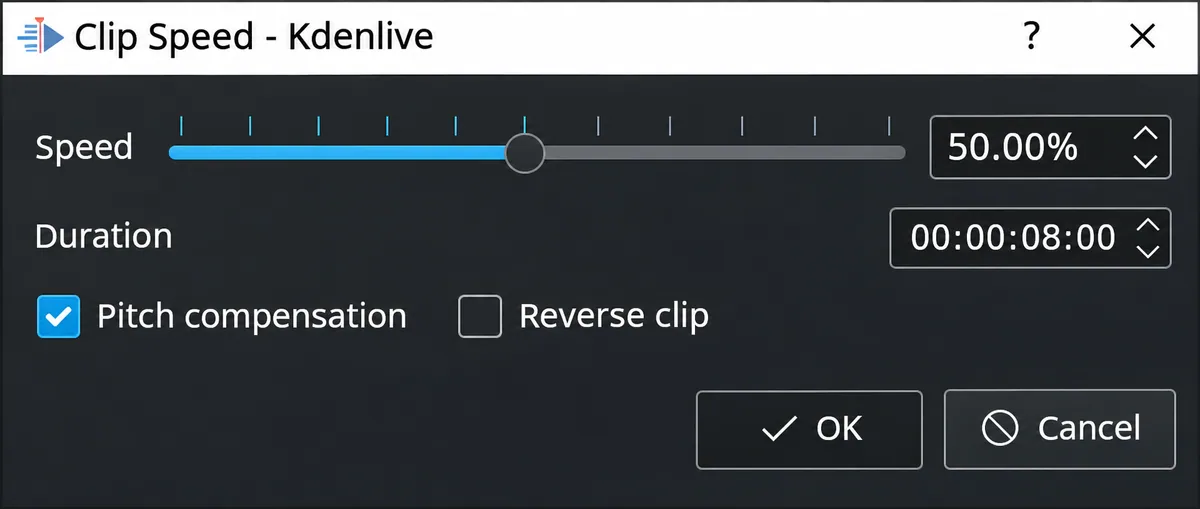
Sélectionnez le clip, ouvrez Change Speed dans son menu ou dans Sequence → Current Clip, puis réglez Speed. Pour l’essai à 50 %, vérifiez la durée attendue de huit secondes. Cochez Pitch compensation si vous voulez garder la voix proche de sa hauteur d’origine et laissez Reverse clip décoché pour lire dans le sens normal. Une variation importante peut encore rendre le son artificiel. Comparez quelques mots avant de le conserver. Commande Change Speed et FAQ Kdenlive sur la compensation.

APPRENDRE DAVINCI RESOLVE
Apprenez le montage, la couleur, le son et la livraison dans DaVinci Resolve.
Découvrir la formationRegarder le mouvement à la cadence du projet
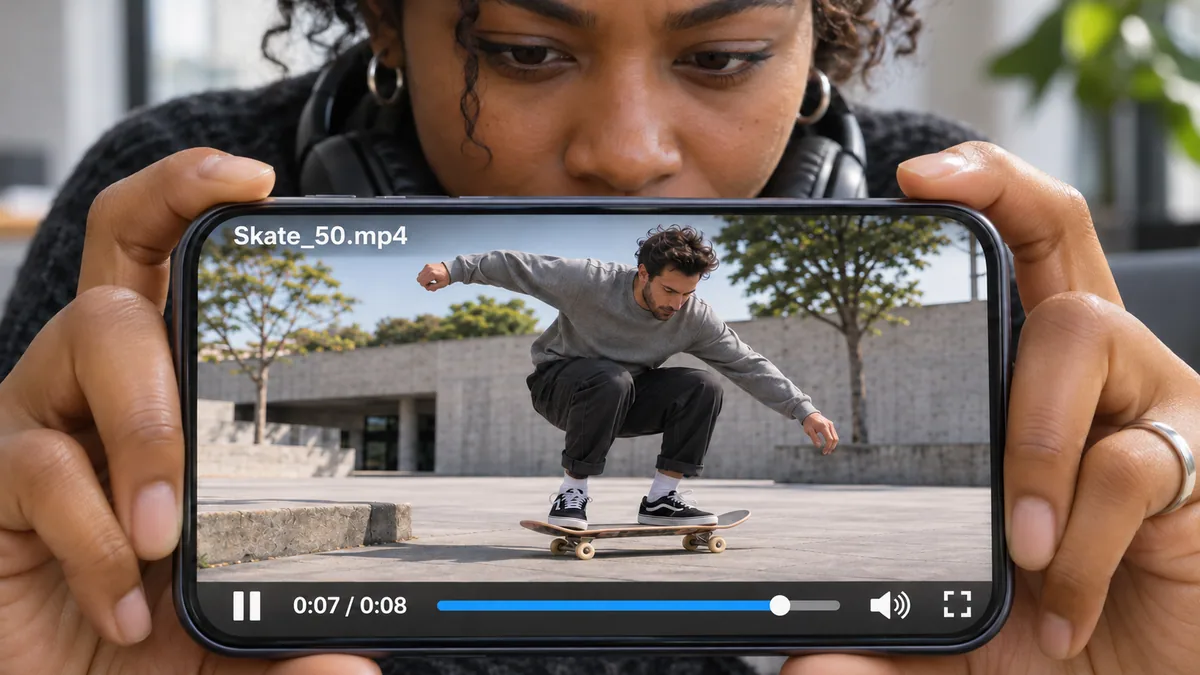
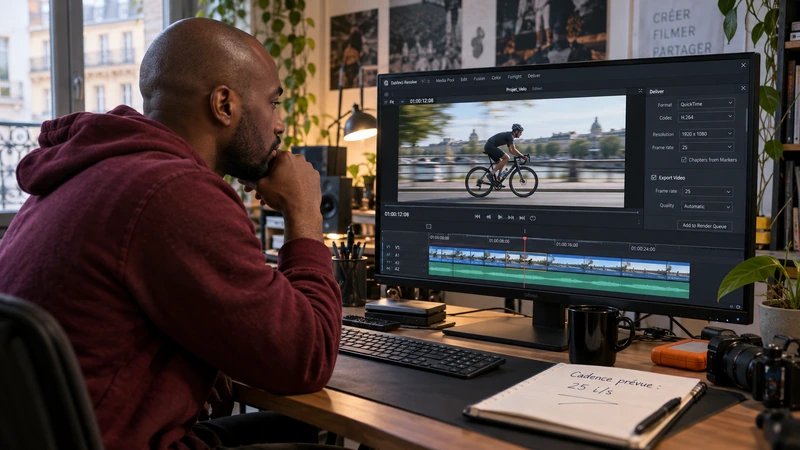
Regardez le fichier exporté à la cadence du projet. Sur le skateboard, suivez les roues et le contact au sol. Si le rush a la même cadence que le projet, le ralenti peut répéter des images et donner un mouvement heurté. Essayez une vitesse moins marquée ou un autre rush adapté à la durée recherchée. Pour une voix conservée, réécoutez aussi les voyelles et les respirations. Choisir la cadence pour un ralenti au tournage.
Pour aller plus loin.
Cliquez sur une formation pour découvrir son programme en détail.

MAÎTRISER SA CAMÉRA
Comprenez les réglages de votre caméra pour choisir une image adaptée à votre scène.
Découvrir la formation
MAÎTRISER LE LANGAGE DU CINÉMA
Comprenez comment les choix de cadre, de son et de montage font raconter une scène.
Découvrir la formation
CRÉER DES VIDÉOS POUR LES RÉSEAUX SOCIAUX
Concevez, tournez et montez des vidéos adaptées aux usages des plateformes.
Découvrir la formation