Utilisez Consolidate pour copier des médias compatibles sur un nouveau volume et accompagner une séquence avec ses portions utiles. Choisissez Transcode pour fabriquer de nouveaux médias dans une résolution ou une compression adaptée au montage. Faites l’opération à partir d’une copie de la séquence et vérifiez le résultat sur le volume de destination.
Décider ce que le poste suivant doit recevoir
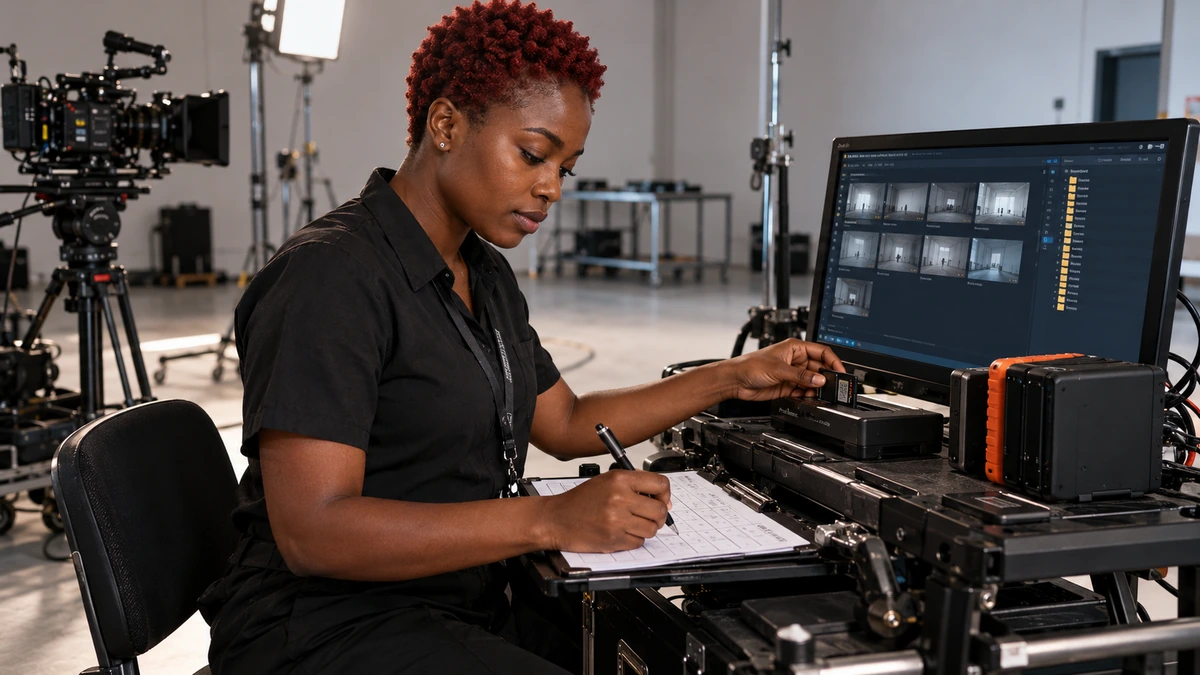
Pour remettre une séquence à une monteuse équipée d’un disque d’échange, préparez les plans utilisés avec des marges autour des coupes. Pour faciliter le montage de nombreux rushs exigeants à décoder, choisissez plutôt une résolution de travail parmi celles que propose le transcodage. Convenez avec l’équipe du format de reprise, de la place disponible et de l’accès aux originaux pour la finition.
Un transcodage conserve une image issue de la source. Un profil de sortie haut débit ne reconstitue pas le détail perdu dans une copie légère. Choisir un profil de travail et de livraison.
Régler la destination et les marges dans Avid
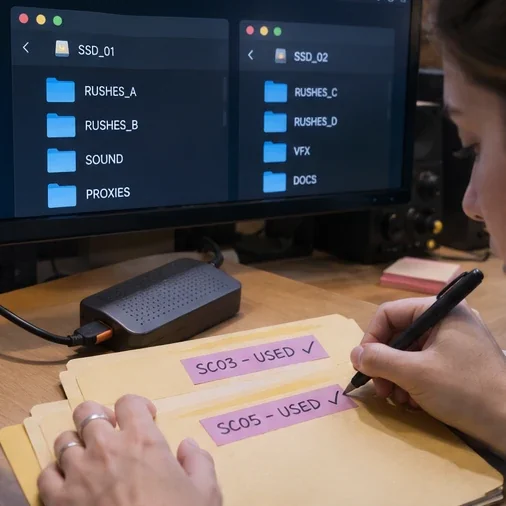
Sélectionnez la séquence dupliquée, puis ouvrez Clip → Consolidate/Transcode. Choisissez le mode et le disque de destination. En Consolidate, vérifiez Create new sequence si vous voulez une nouvelle séquence associée aux médias copiés. Gardez Delete original media files when done désactivé. Si l’équipe a besoin de marges, renseignez Handle length en images. À 25 images/s, 50 images représentent deux secondes de marge lorsqu’elles sont disponibles dans la source.
En Transcode, vérifiez la résolution cible, le choix de cadence et les transformations de source que vous souhaitez conserver avant de lancer un extrait. Guide de Media Composer, consolidation et transcodage, p. 348 à 352.

APPRENDRE DAVINCI RESOLVE
Apprenez le montage, la couleur, le son et la livraison dans DaVinci Resolve.
Découvrir la formationContrôler la copie sans dépendre de l’ancien disque
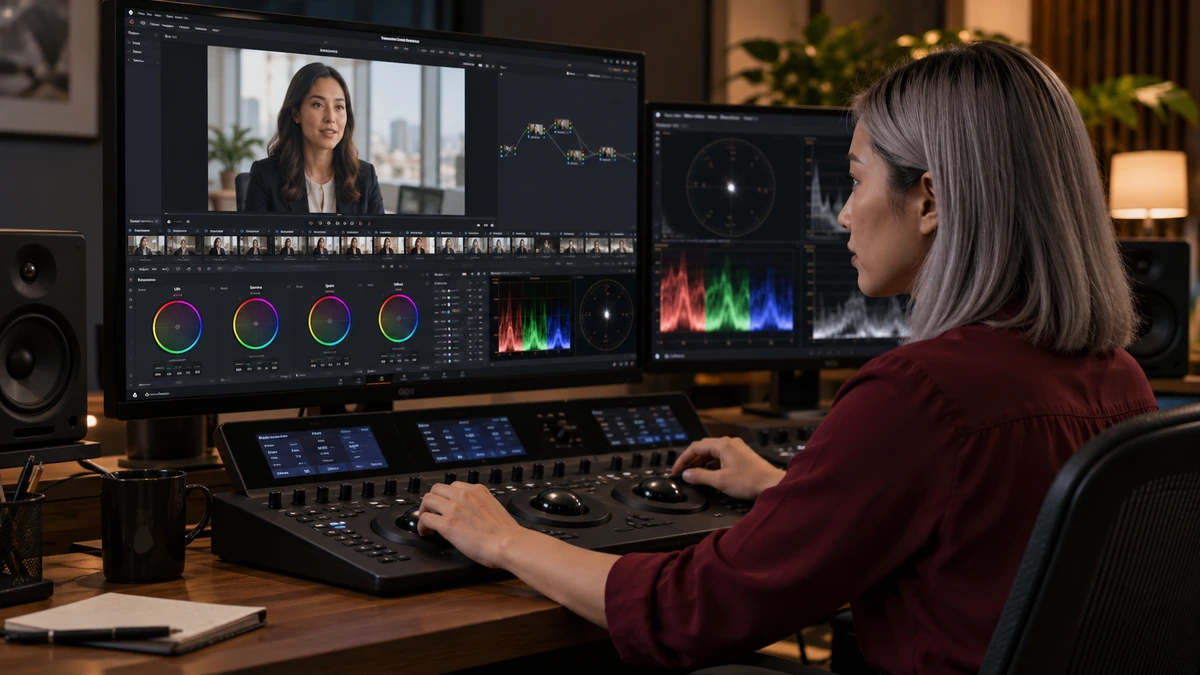
Ouvrez la nouvelle séquence sur le poste de réception ou avec les anciens médias déconnectés dans un environnement de test. Examinez le début, la fin, une coupe à reprendre et un média qui traverse une transition. Ouvrez aussi un plan source depuis le bin pour vérifier que ses pistes correspondent à ce que le montage attend.
Si un effet a été rendu, comparez-le à une vidéo de référence. Une séquence peut ouvrir ses médias mais changer de recadrage ou de couleur si la transformation n’a pas suivi. Préparer le passage du montage aux finitions.
Pour aller plus loin.
Cliquez sur une formation pour découvrir son programme en détail.
PRÉPARER UN TOURNAGE DE A À Z
Transformez votre scénario en documents de préparation utiles à l’équipe.
Découvrir la formation
RÉALISER UN DOCUMENTAIRE
Développez un documentaire, du choix du sujet à la construction du film au montage.
Découvrir la formation
RÉUSSIR SON COURT MÉTRAGE
Construisez un court métrage qui tient compte de sa durée, de ses choix et de ses moyens.
Découvrir la formation