Prenez le rush le plus difficile que vous aurez à monter et essayez-le dans les logiciels que vous envisagez. Choisissez DaVinci Resolve si vous souhaitez aussi étalonner et mixer dans le même outil. Avec Kdenlive ou Shotcut, vous disposez d’éditeurs libres qui permettent de monter plusieurs pistes, de titrer et d’exporter. Le meilleur choix pour vous est celui dans lequel votre rush se lit et s’exporte dans le format demandé.
Pour un premier test, prenez une courte démonstration. Faites entrer un plan de téléphone, une voix et un titre de la durée voulue. Exportez trente secondes, puis rouvrez le projet et changez le titre. Vous aurez vérifié aussi bien la livraison que la reprise du travail.
Décrire votre projet avant de choisir un logiciel
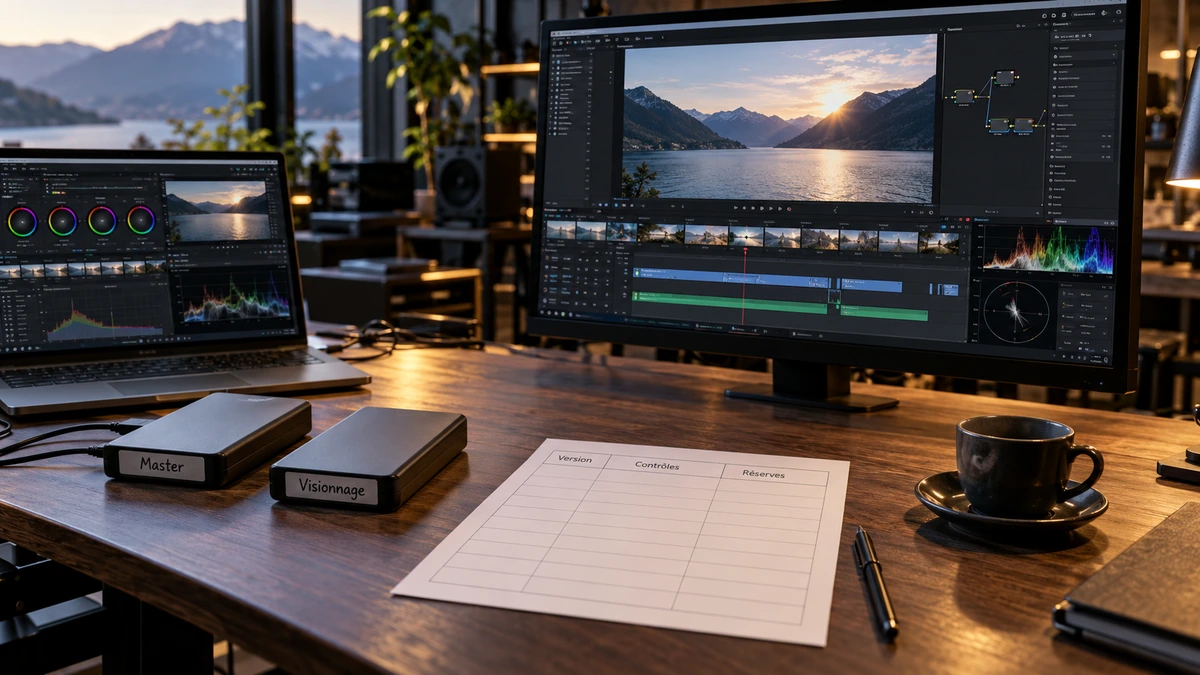
Partez du fichier à livrer. Pour envoyer une interview sur le Web, notez le cadre, la définition et le type de sous-titres demandés. Choisissez ensuite un rush où la voix et l’image comptent vraiment. Deux MP4 peuvent contenir des codecs, des profondeurs de couleur ou des cadences différents.
Rassemblez quelques médias dans un dossier de test sans déplacer vos originaux. Relevez votre système, la mémoire et la carte graphique. Comparez ces informations aux prérequis de l’éditeur. Vérifiez ensuite votre fichier dans la version du logiciel que vous pouvez réellement installer.
Fixez le travail prioritaire. Pour une interview, essayez un raccord de voix et des sous-titres. Pour un film tourné dans des lumières différentes, essayez de rapprocher deux plans en couleur. Le guide pour construire un premier bout à bout donne une façon de créer le même test dans chaque logiciel.
Comparer les trois logiciels sur des faits vérifiables

DaVinci Resolve existe en édition gratuite et en édition Studio payante. Kdenlive et Shotcut sont libres. Les trois fonctionnent sur ordinateur sous Windows, macOS ou Linux, selon les versions prises en charge. Comparez d’abord le geste qui départage vos options.
| Logiciel | Ce que la documentation présente | Point à vérifier pour votre projet |
|---|---|---|
| DaVinci Resolve gratuit | Montage, couleur, Fusion, Fairlight et export réunis dans une application | Formats effectivement pris en charge et fonctions réservées à Studio |
| Kdenlive | Montage multipiste, titres, effets, sous-titres et médias intermédiaires de travail | Installation adaptée au système et comportement avec vos fichiers |
| Shotcut | Montage multipiste, filtres, titres, sous-titres et formats variés | Organisation de l’interface et export demandé avec votre matériel |
DaVinci Resolve réunit des espaces de montage, de couleur et de son. Le manuel de Kdenlive décrit un éditeur de titres, des sous-titres et les proxys, des copies allégées pour monter. Shotcut documente les titres, les sous-titres et les filtres audio et vidéo. Si deux outils répondent déjà à votre besoin, le fichier de test vous permettra de choisir.
Remplacer Windows Movie Maker
Microsoft a arrêté la diffusion et le support de Windows Essentials 2012, dont Movie Maker, le 10 janvier 2017. Le support Microsoft précise qu’il ne cautionne pas les téléchargements tiers portant ce nom.
Si vous reprenez un ancien film, mettez de côté le projet, ses médias et la dernière vidéo exportée. Ouvrez cette vidéo comme référence. Remontez une scène dans le nouvel éditeur avec les rushes et vérifiez si vous pouvez retrouver le bon ordre, les textes et le son.
Distinguer gratuité et fonctions dont vous avez besoin
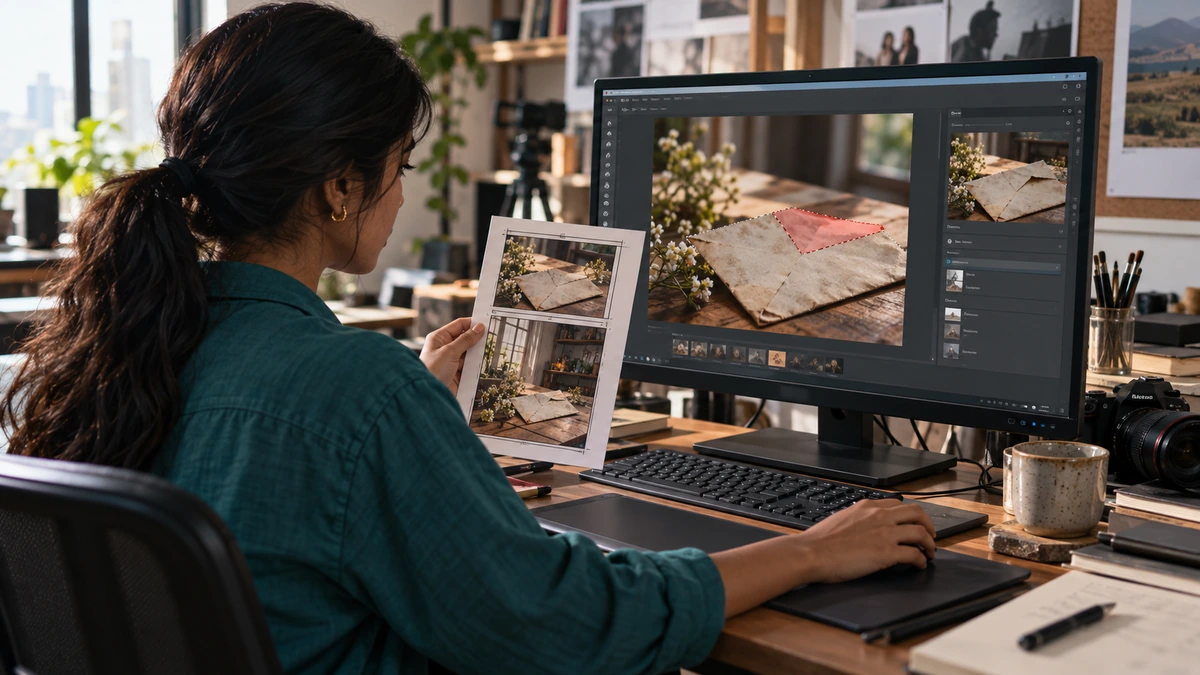
Vérifiez l’édition avant de bâtir votre montage autour d’une fonction. Un recadrage ordinaire est possible dans Resolve gratuit. Le mode Super Scale et les outils Object Removal et Magic Mask sont des fonctions Studio. Si une de ces fonctions est indispensable, vérifiez comment votre montage s’en sort avec les outils effectivement disponibles.
Le guide DaVinci Resolve gratuit ou Studio détaille les limites d’édition et aide à distinguer un besoin réel d’un effet facultatif. Pour une image téléphone en 10 bits, consultez aussi la liste des codecs de votre édition et de votre système avant de conclure.
Contrôlez séparément les licences de la musique, des polices et des images ajoutées. Pour le test comparatif, des prises et un texte que vous avez créés laissent moins de variables.
Vérifier les limites d’un éditeur web comme FlexClip
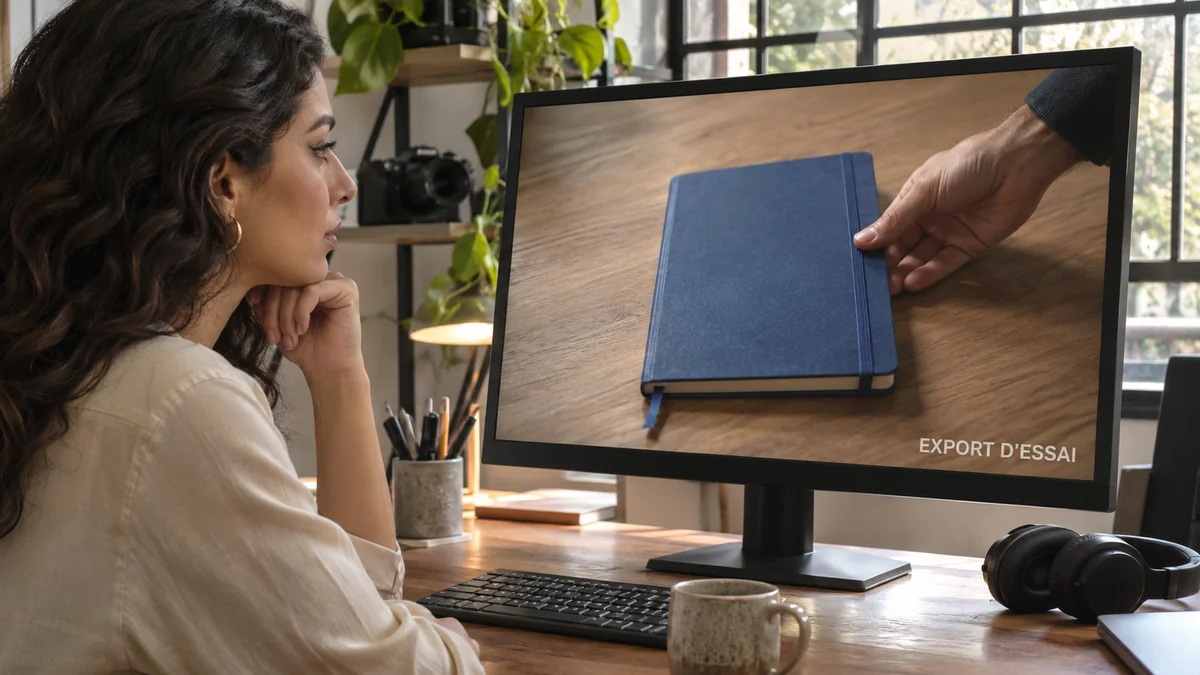
Si vous essayez un éditeur dans le navigateur, exportez quinze secondes avec une coupe, votre titre et un média autorisé. Ouvrez le fichier et regardez les coins de l’image. Vérifiez aussi le format, le son et la manière de rouvrir le projet.
L’aide FlexClip mise à jour en septembre 2026 indique que l’offre Free ajoute un filigrane à l’export. L’offre Plus peut aussi en ajouter un si certaines limites sont dépassées. Vérifiez dans le MP4 téléchargé ce que verra le destinataire. La mention « Export d’essai » dans la photo illustre l’emplacement possible du filigrane.
Si un logo, un format indisponible ou une licence vous empêche de livrer le fichier, changez d’outil ou de ressource avant de commencer le film complet.
APPRENDRE DAVINCI RESOLVE
Apprenez le montage, la couleur, le son et la livraison dans DaVinci Resolve.
Découvrir la formationEssayer les logiciels avec le même petit montage
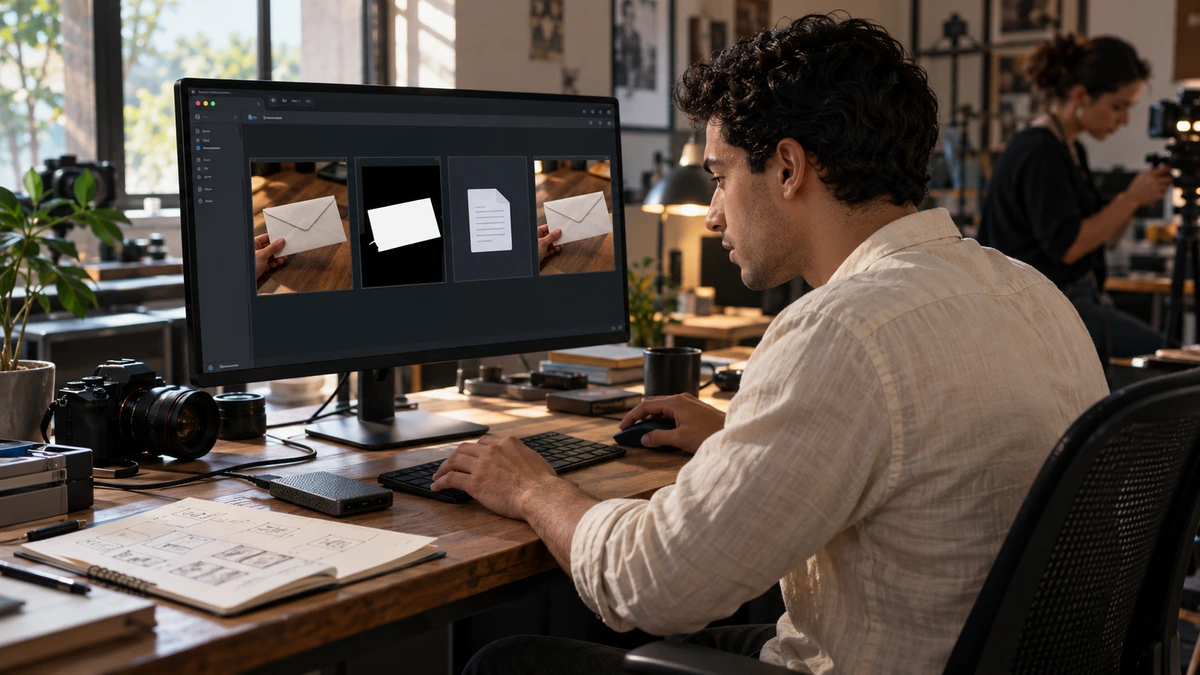
Rassemblez six plans du même geste, une phrase et une photo autorisée. Par exemple, filmez un carnet avant la couture, les mains en train de le relier et le résultat. Préparez un titre de deux lignes et un son qui doivent rester identiques dans chaque essai.
Dans chaque éditeur, raccourcissez la même attente avant le geste, ajoutez le titre, baissez l’ambiance sous la phrase et exportez aux dimensions et à la cadence choisies. Fermez le projet, rouvrez-le et changez un mot du titre.
Notez l’opération qui a bloqué et son symptôme précis. Un menu difficile à retrouver demande parfois quelques minutes de lecture. Un rush qui arrive sans image ou une livraison hors format demande de vérifier la chaîne technique.
Vérifier le fichier exporté avant de conclure
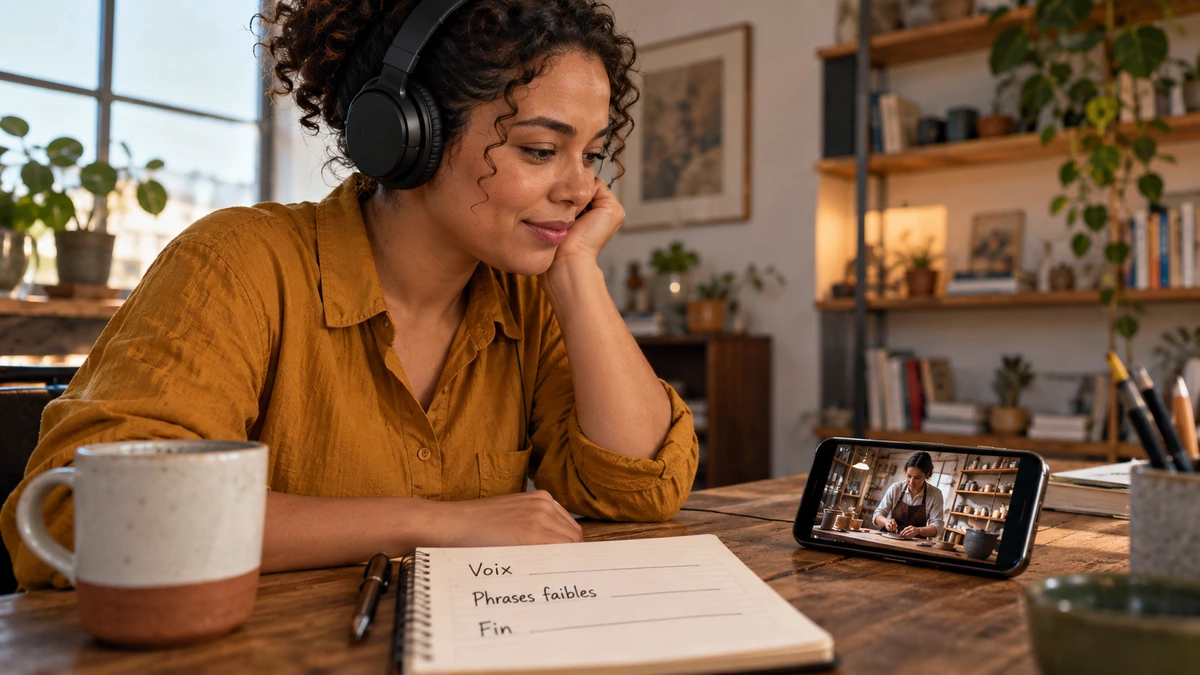
Regardez le MP4 dans un lecteur indépendant. Vérifiez le premier et le dernier plan, le titre, la voix et le raccord que vous avez raccourci. La FAQ officielle de Shotcut indique où se trouve l’export, qui est distinct de la sauvegarde du projet.
Si un plan est illisible ou sans son, essayez un deuxième média avant de changer d’éditeur. Notez le message exact, le codec du fichier, le système et l’édition utilisée. Le guide pour comparer les codecs vidéo aide à repérer les différences entre deux fichiers portant la même extension.
Si l’aperçu saute mais que la vidéo exportée se lit bien, cherchez d’abord du côté de la lecture pendant le montage. Si le défaut est visible aussi dans le rendu, comparez le rush au même endroit avant de refaire toutes vos coupes.
Choisir un outil et terminer plusieurs projets

Gardez le logiciel où vos médias se lisent, où vous pouvez reprendre un projet fermé et où l’export répond à votre besoin. À égalité, choisissez celui dont l’aide vous permet de retrouver les gestes que vous ne connaissez pas encore.
En cas de blocage, reprenez un seul rush et une seule sortie. Si vous pouvez monter un média léger mais pas un rush lourd dans la même séquence, examinez les conditions de lecture de ce rush. Si la difficulté est une licence ou un format obligatoire, ce court témoin vous donne un critère pour changer.
Si vous retenez Resolve, la formation Apprendre DaVinci Resolve prolonge ce premier bout-à-bout jusqu’à la couleur, au son et à la livraison.
Comparez aussi ces parcours de montage sur ordinateur ou dans le navigateur, en vérifiant les limites des offres et des exports.
- Débuter dans Clipchamp : assembler, sonoriser et exporter une vidéo
- Débuter dans OpenShot : construire et exporter un premier montage
- Débuter dans Shotcut : monter une vidéo avec images, son et titre
- Monter une vidéo dans Blender : découvrir le séquenceur vidéo
- Monter une vidéo avec Canva : préparer et exporter un premier projet
Pour aller plus loin.
Cliquez sur une formation pour découvrir son programme en détail.
MIXER LE SON AVEC FAIRLIGHT
Travaillez le montage et le mixage audio de votre film dans Fairlight.
Découvrir la formation
MAÎTRISER L’ÉTALONNAGE
Approfondissez la construction et les techniques de l’étalonnage.
Découvrir la formation
RÉALISER SON PREMIER FILM
Reliez les étapes de votre premier film, de l’idée à sa diffusion.
Découvrir la formation