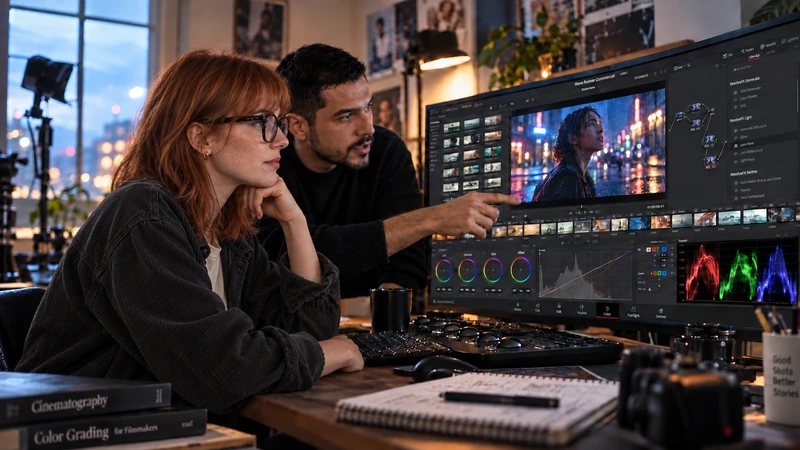
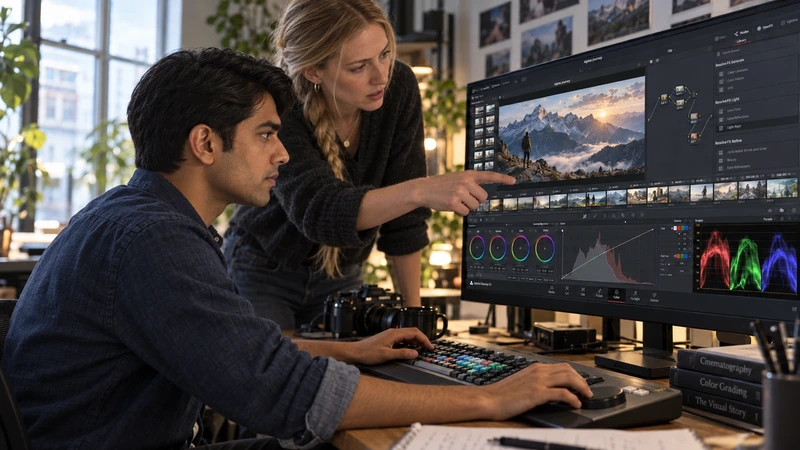
La version gratuite de DaVinci Resolve permet déjà de construire un véritable film. Le passage à Studio devient pertinent lorsqu’une fonction, un format ou une contrainte de livraison précise le justifie. Pour choisir, partez des images que vous devez monter, du traitement dont elles ont besoin et du fichier à livrer. Le nombre de fonctions annoncé sur une page commerciale ne suffit pas à prendre cette décision.
Un bon premier test consiste à mener une courte séquence jusqu’à son export avec vos propres rushes. Vous découvrirez ainsi une limite réelle éventuelle, au lieu de changer de version pour résoudre un problème qui pourrait venir des médias, du stockage ou des réglages du projet.
Commencer par ce que vous voulez terminer
Votre besoin peut tenir dans une phrase : « monter une interview à deux caméras et remettre une vidéo pour un site », ou « étalonner un court métrage dont plusieurs plans demandent un traitement du bruit ». Ces deux projets ne sollicitent pas nécessairement les mêmes outils.
Notez trois éléments avant de comparer les versions :
- Les médias d’entrée : caméra ou téléphone, codec, définition, cadence et éventuelles particularités HDR ou Log.
- Les opérations nécessaires : montage, correction des couleurs, mixage, effets ou traitement spécifique.
- La livraison attendue : définition, cadence, format demandé et conditions de projection ou de diffusion.
Cette fiche distingue ce qui est indispensable de ce qui serait simplement agréable à explorer. Pour organiser l’apprentissage lui-même, le guide apprendre DaVinci Resolve vous aide à aborder les outils au moment où le projet les réclame.
Repérer ce que chaque version apporte
Blackmagic Design annonce la version gratuite pour monter et terminer jusqu’en Ultra HD 3840 × 2160 à 60 images par seconde. Studio ajoute notamment des traitements avancés du bruit, des fonctions d’intelligence artificielle et une prise en charge plus étendue de formats et d’accélérations. La collaboration figure aussi parmi les possibilités présentées pour la version gratuite : elle n’est donc pas, à elle seule, un motif de changement. Consultez les fonctions annoncées par Blackmagic Design pour vérifier le besoin qui vous concerne.
| Votre question | Ce qu’il faut examiner |
|---|---|
| Je veux apprendre à monter, travailler les couleurs et préparer mon son | Commencer par un projet dans la version gratuite, sans présumer un besoin Studio |
| Je dois employer un traitement avancé du bruit ou une fonction particulière | Vérifier le nom exact de l’outil, sa disponibilité et son comportement sur vos plans |
| Une livraison dépasse les limites annoncées de la version gratuite | Contrôler la définition et la cadence demandées avant de fixer le parcours de finition |
| Mes fichiers se lisent mal ou ne s’importent pas | Diagnostiquer le codec, le système et les médias avant d’attribuer la difficulté à la licence |
Une fonction disponible n’est pas une promesse de résultat. Une isolation de voix ne transforme pas automatiquement un enregistrement très réverbérant en prise de son de proximité. Un traitement du bruit demande lui aussi d’observer ce qu’il retire et ce qu’il altère dans l’image.
Tester vos fichiers sur votre configuration
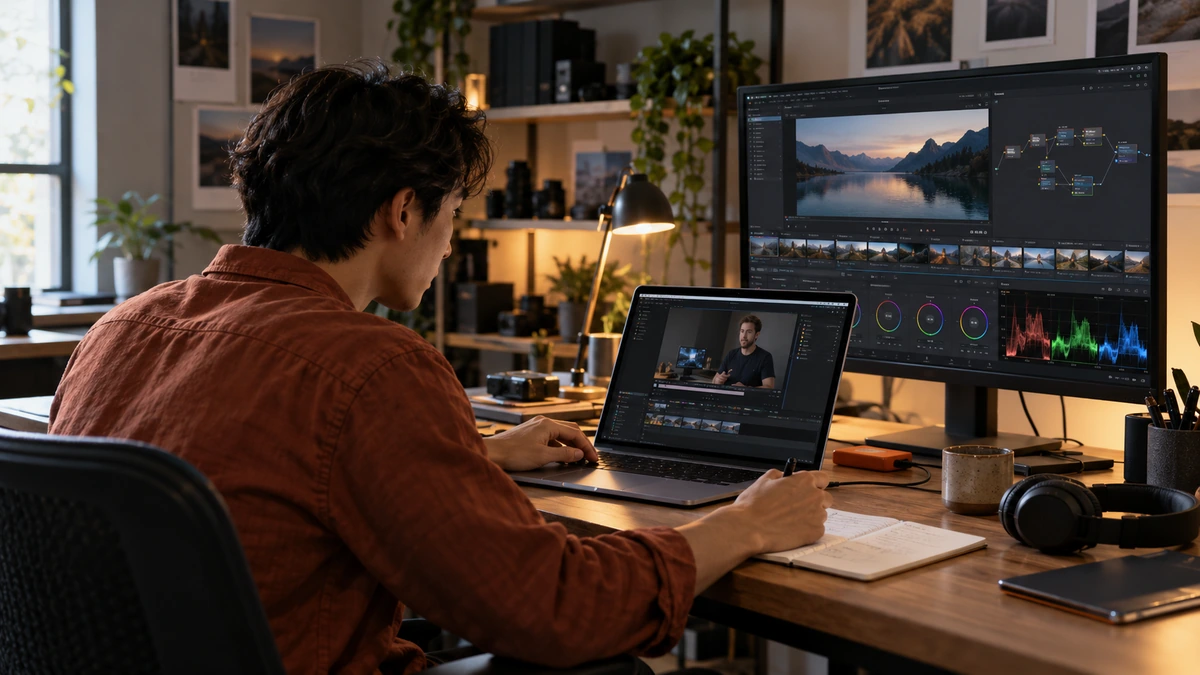
Ne vous contentez pas de l’extension du fichier. Deux vidéos portant le suffixe .mov ou .mp4 peuvent contenir des codecs et des caractéristiques différents. La mention « 10 bits » ne décrit pas, à elle seule, une compatibilité complète.
Le système d’exploitation, la version de Resolve et le matériel comptent. Pour une décision de production, vérifiez les documents correspondant à votre installation dans le centre de support officiel, puis testez un fichier représentatif. Une ancienne liste de codecs trouvée sur Internet ne constitue pas une spécification de la version que vous utilisez aujourd’hui.
Choisissez plusieurs extraits : un plan simple, un plan long, un fichier de chaque caméra et, si le projet en contient, une prise HDR ou Log. Importez-les, écoutez le son, parcourez la fin des fichiers et faites un export court. Ce contrôle doit porter sur toute la chaîne, pas seulement sur l’apparition d’une vignette dans le chutier.
Un média qui s’ouvre mais se lit lentement pose une question différente d’un fichier non reconnu. Des médias optimisés ou des proxys peuvent faire partie d’un parcours de montage, mais il faut ensuite vérifier la reconnexion aux originaux et la finition. Ne modifiez pas vos seules copies pour tenter de résoudre le problème.
Séparer une limite de licence d’un autre problème
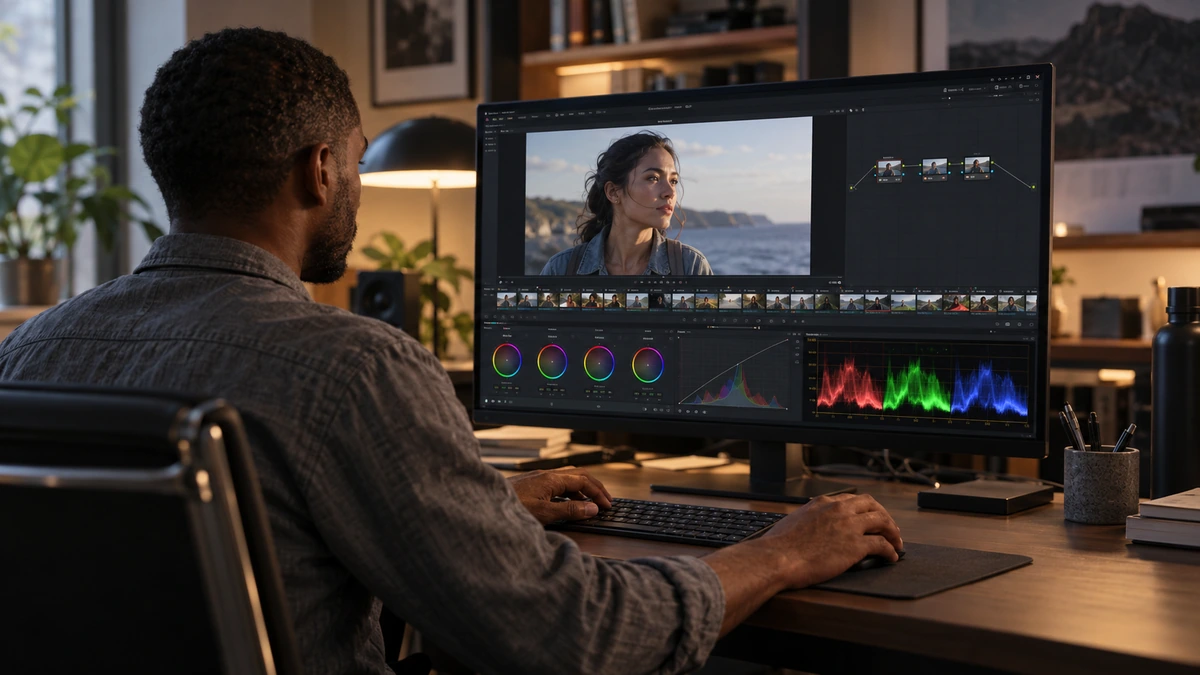
Imaginez un entretien monté à partir de rushes de téléphone. La lecture ralentit et la couleur paraît étrange. Acheter Studio sans autre vérification mélangerait plusieurs diagnostics.
Commencez par une copie du projet. Vérifiez que les fichiers sont présents et lisibles, puis comparez un extrait sans effet à votre séquence traitée. Si le ralentissement apparaît après l’ajout d’un traitement, identifiez lequel. Si l’image semble trop contrastée ou délavée, vérifiez l’interprétation des médias et le parcours colorimétrique. Le guide débuter l’étalonnage permet de replacer ces décisions dans une méthode cohérente.
Conservez une question par test. Changer simultanément le codec, les réglages de couleur, le stockage et la version du logiciel rend le résultat difficile à interpréter. Une fiche courte suffit : symptôme, modification essayée, résultat obtenu et décision.
Une limite de licence est identifiée lorsque l’outil ou le format requis est effectivement réservé à l’autre version dans votre environnement. Une machine lente, une image mal interprétée ou un fichier corrompu demandent un traitement différent. Studio peut être pertinent dans certains de ces parcours, mais son achat ne constitue pas un diagnostic.
Prendre une décision vérifiable
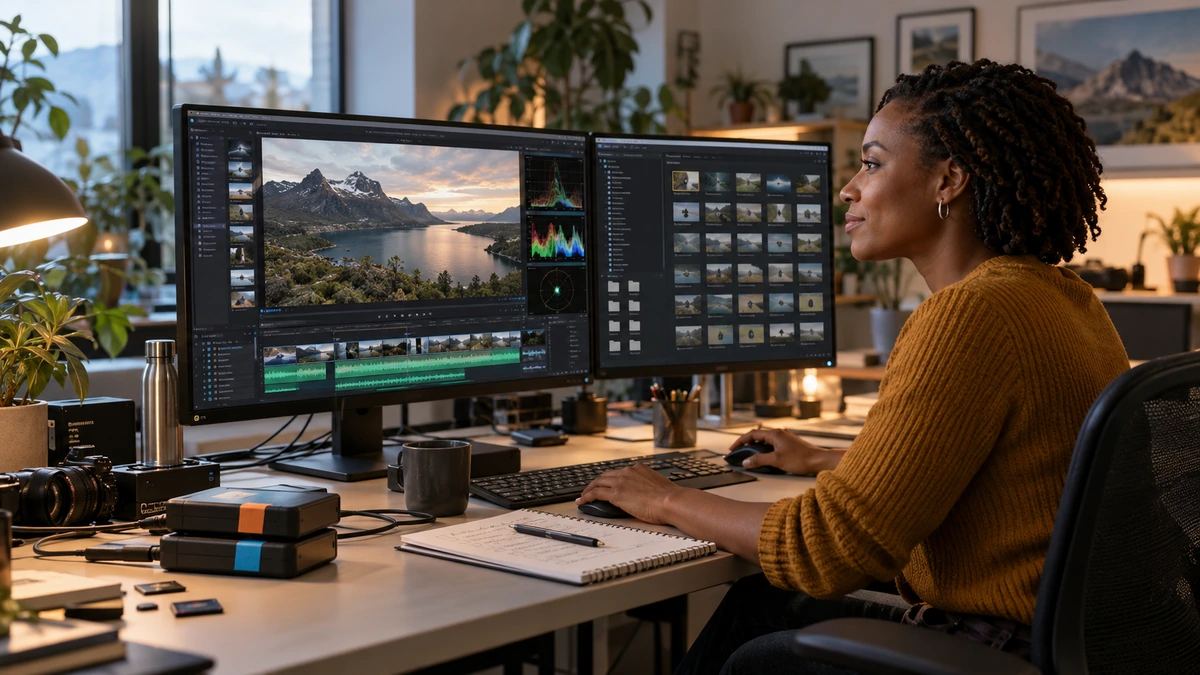
Préparez une séquence assez courte pour être reprise facilement, mais assez représentative pour montrer votre vrai travail. Elle peut réunir un dialogue, un plan large et une situation plus difficile. Réalisez le montage, une correction simple, une mise à niveau du son et un export conforme à la destination prévue.
Pour chaque difficulté, demandez-vous :
- Est-ce un besoin indispensable au projet actuel ?
- La documentation confirme-t-elle une différence entre les versions sur ce point ?
- Ai-je testé les fichiers et les réglages concernés ?
- Le destinataire pourra-t-il utiliser le résultat livré ?
Vous obtenez alors une décision argumentée : rester sur la version gratuite pour ce projet, choisir Studio pour une fonction identifiée, ou poursuivre un diagnostic technique. Pouvoir expliquer la décision vaut mieux qu’accumuler des options inutilisées. Gardez votre fiche : elle deviendra un point de comparaison pour le prochain film.
Construire une méthode qui reste utile ensuite
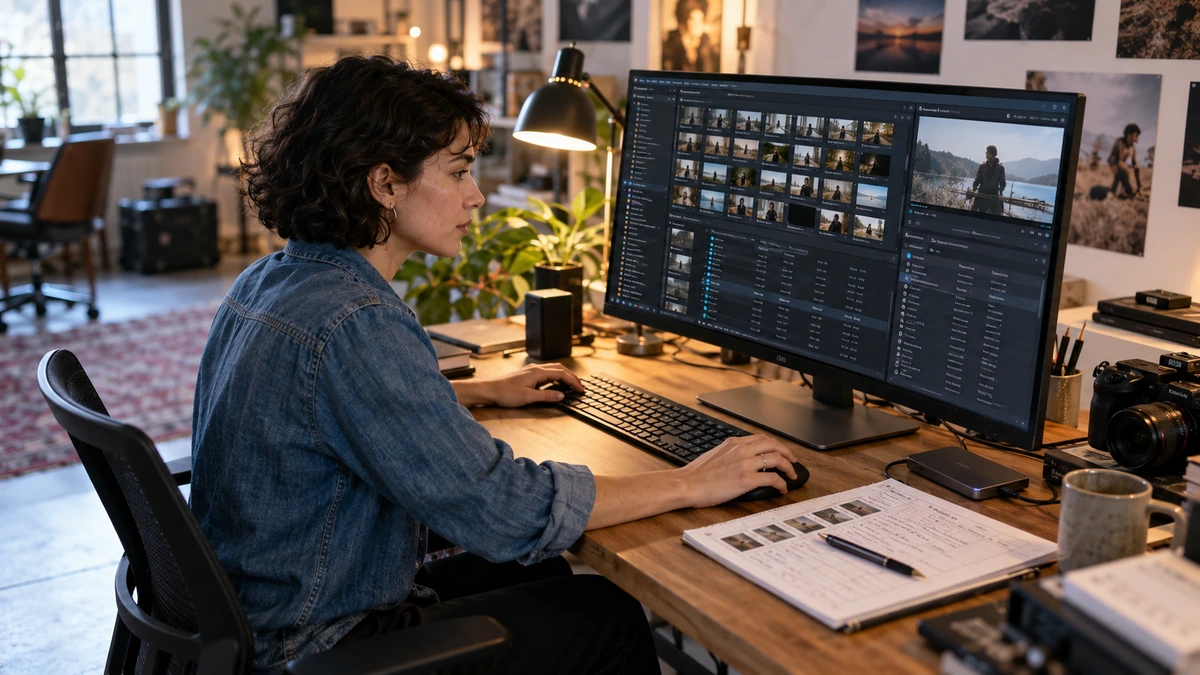
Quel que soit votre choix, les habitudes de travail restent essentielles : ranger les rushes, nommer les versions, sauvegarder le projet, écouter les raccords et contrôler l’export. Elles vous serviront lors d’un changement de machine, d’une collaboration ou d’une reprise plusieurs mois plus tard.
Le comparatif Resolve et Premiere Pro traite une autre question : choisir un environnement de travail avec votre équipe. Ne confondez pas ce choix avec la distinction entre les deux versions de Resolve.
Pour progresser dans un parcours structuré, vous pouvez découvrir la formation Apprendre DaVinci Resolve, incluse dans l’accès complet de L’INDUSTRIE. L’accès à une formation et la licence d’un logiciel sont deux choses différentes : ne présumez jamais qu’une formation fournit une licence Studio sans mention explicite dans l’offre concernée.