Vous avez deux manières de choisir la miniature d’un Short. Pour prendre un photogramme, ouvrez son édition dans l’application YouTube et choisissez une image. Pour utiliser un fichier préparé à part, l’aide actuelle indique Studio sur ordinateur → Contenu → Shorts → le Short → Miniature → Importer un fichier → Enregistrer, avec un compte validé. Le choix d’une image de la vidéo peut aussi se modifier après publication dans l’application.
Prévoir un plan lisible dans le montage
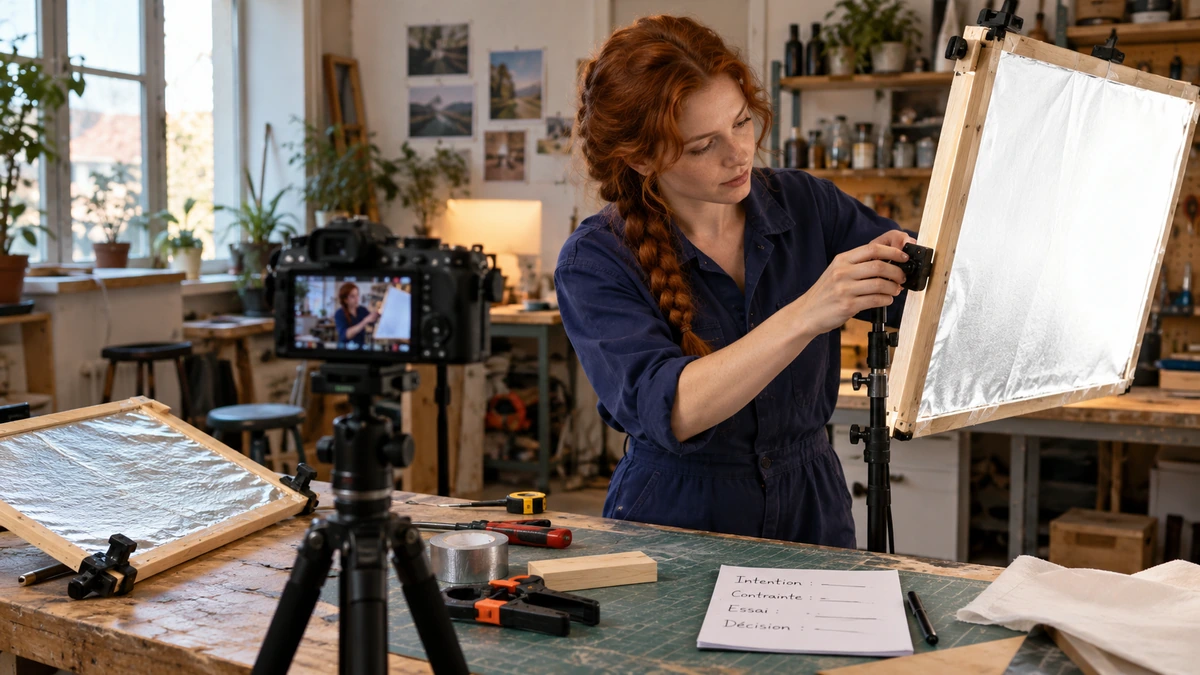
Choisissez une image où l’action se comprend en petit. Pour un Short sur la lumière, montrez le diffuseur près du visage qu’il éclaire : l’objet seul dit moins vite à quoi sert la démonstration. Comparez deux moments du montage à la taille d’une vignette sur téléphone.
Le sujet reste-t-il net ? Une main masque-t-elle le visage ou le geste utile ? Gardez une image fidèle au résultat montré dans la vidéo, sans promettre un effet que le tutoriel ne produit pas.
Choisir le photogramme dans l’application
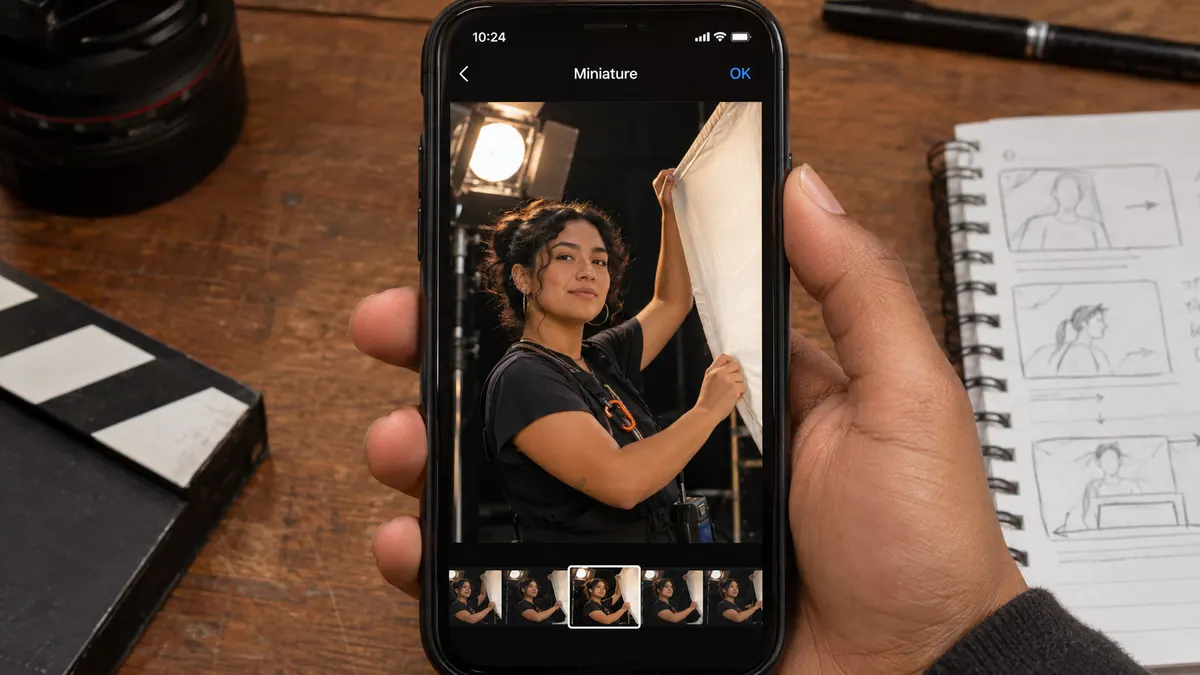
Dans l’application YouTube, avant la publication, touchez le crayon de la miniature sur le dernier écran d’importation, choisissez un photogramme et validez.
Après publication, passez par Votre chaîne → Vos vidéos → menu du Short → Modifier, puis sélectionnez l’image et validez. Ce choix de photogramme se fait dans YouTube, pas dans l’application Studio.
Pour une image préparée à part, utilisez Studio sur ordinateur → Contenu → Shorts → le Short → Miniature → Importer un fichier → Enregistrer. Le compte doit être validé ; l’aide recommande un fichier vertical 9:16. La procédure de miniature personnalisée décrit ce parcours distinct du choix de photogramme dans l’application.

CRÉER UNE CHAÎNE YOUTUBE PROFESSIONNELLE
Construisez votre chaîne et organisez la publication de vos vidéos.
Découvrir la formationContrôler l’apparence depuis la chaîne
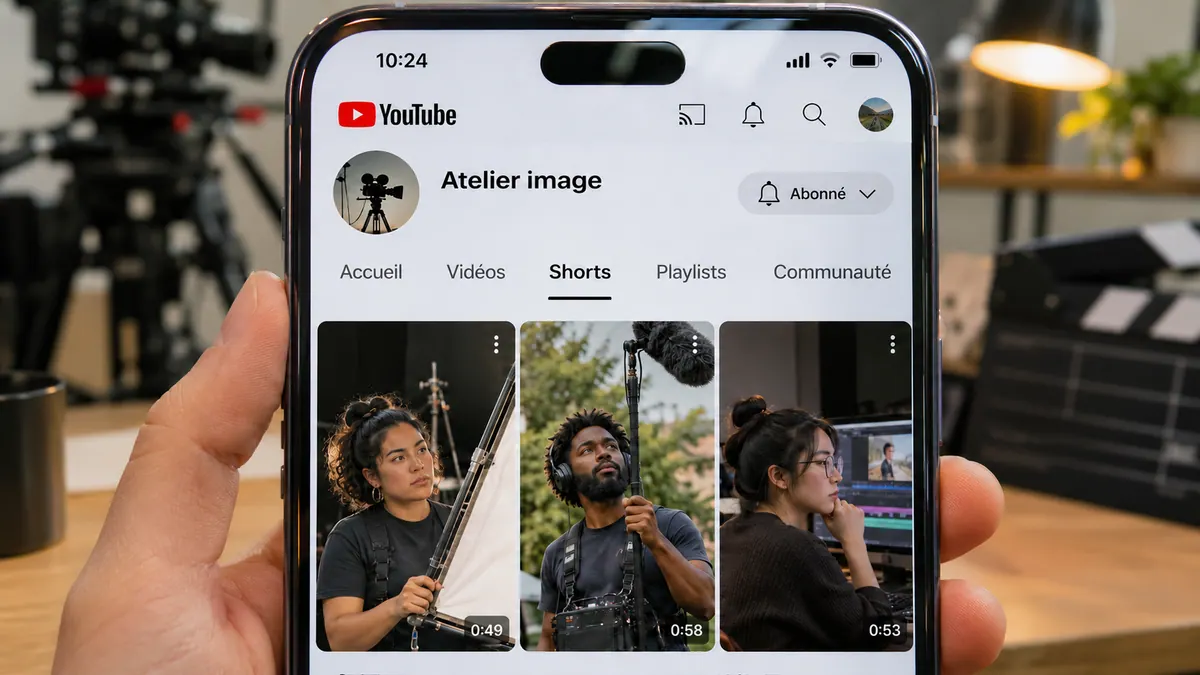
Retournez sur votre chaîne, dans Shorts, et regardez la miniature à sa taille de consultation. Comparez-la aux images voisines : reconnaît-on le sujet sans ouvrir la vidéo ? Contrôlez aussi le recadrage sur un autre appareil.
Une modification peut mettre du temps à apparaître ; vérifiez d’abord qu’elle a été enregistrée avant de recommencer. La miniature ne remplace pas la première image jouée : celle-ci doit aussi faire comprendre immédiatement ce que vous allez montrer.
Créer des Shorts dans l’application YouTube · Miniatures des vidéos et des Shorts. Articuler Shorts et vidéos longues sur une chaîne YouTube.
Pour aller plus loin.
Cliquez sur une formation pour découvrir son programme en détail.

CRÉER DES VIDÉOS POUR LES RÉSEAUX SOCIAUX
Concevez, tournez et montez des vidéos adaptées aux usages des plateformes.
Découvrir la formation
ÉCRIRE UN SCÉNARIO
Développez votre histoire, structurez vos scènes et retravaillez votre scénario.
Découvrir la formation
APPRENDRE DAVINCI RESOLVE
Apprenez le montage, la couleur, le son et la livraison dans DaVinci Resolve.
Découvrir la formation