Dans la page Color, activez Split Screen, puis choisissez Versions and Original. Le visualiseur réunit les versions d’étalonnage du plan courant et l’image non étalonnée. Double-cliquez sur une variante pour la rendre active ; l’original sert de référence et ne se sélectionne pas ainsi. Quittez ensuite Split Screen et relisez le plan pour confirmer le choix à taille normale.
Préparer deux variantes réellement comparables
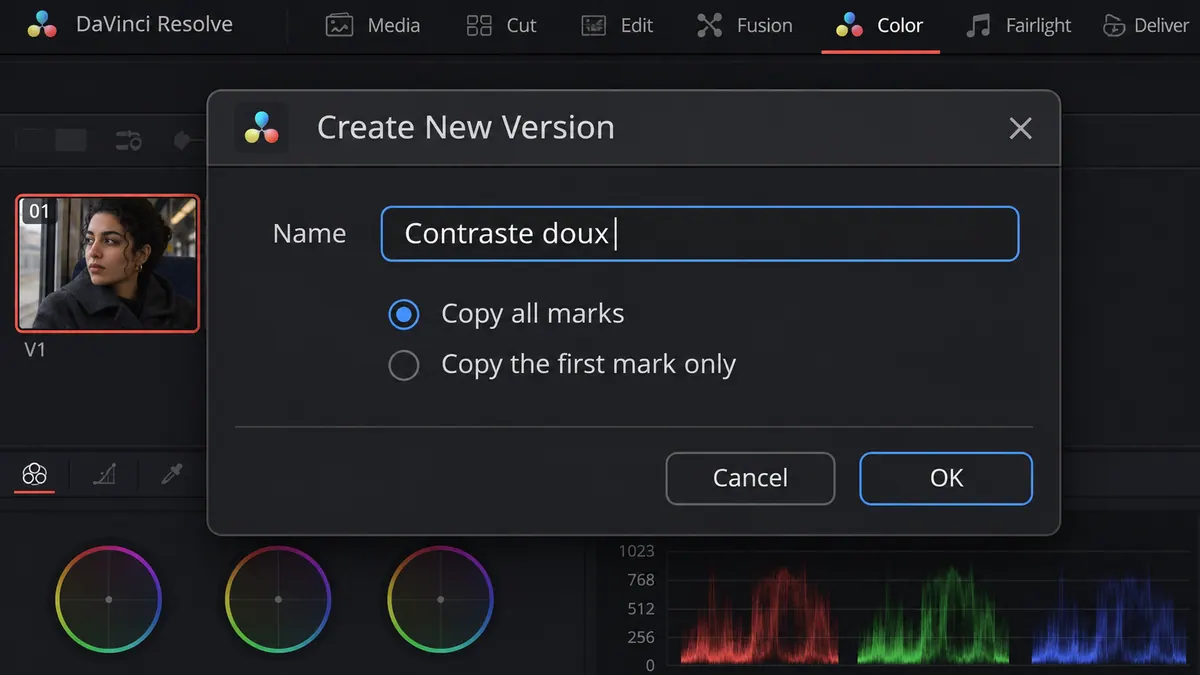
Préparez deux intentions que vous pouvez décrire : par exemple des hautes lumières plus douces et une variante plus contrastée. Sur la vignette du plan, utilisez Local Versions ou Remote Versions → Create New Version selon le mode de travail, puis nommez les variantes pour les reconnaître. Arrêtez-vous sur le même photogramme pour les comparer. Si le plan comporte une correction animée, contrôlez les options de copie des images clés lors de la création : une version sans cette animation ne teste plus seulement le contraste.
Choisir le mode de comparaison du visualiseur
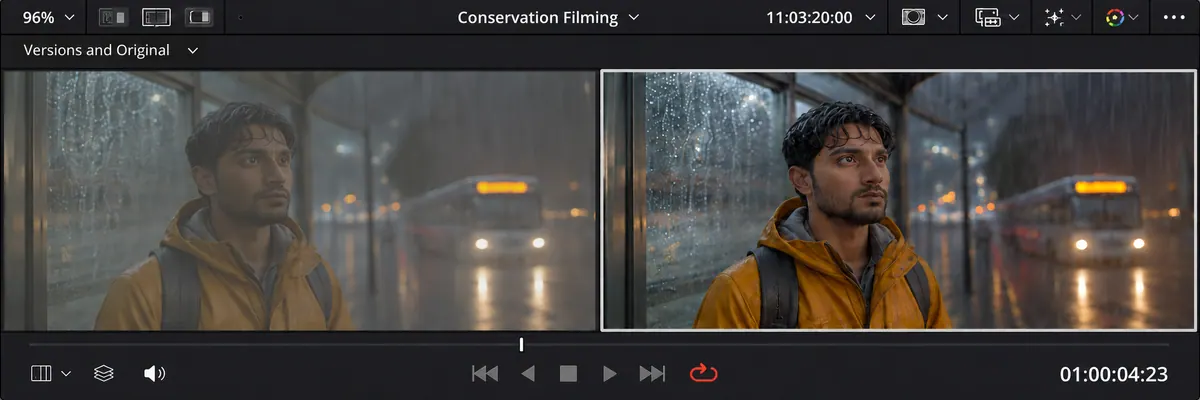
Activez Split Screen dans la barre du visualiseur, puis choisissez Version pour les variantes seules ou Versions and Original pour ajouter l’image non étalonnée en haut à gauche. Double-cliquer sur une variante change la version active, pas le montage ; double-cliquer sur l’original ne l’active pas. Si vous ne voyez plus vos formes de Power Window dans le visualiseur, quittez Split Screen : les commandes à l’écran sont masquées dans ces modes de comparaison.

APPRENDRE DAVINCI RESOLVE
Apprenez le montage, la couleur, le son et la livraison dans DaVinci Resolve.
Découvrir la formationVérifier le choix sur le plan et ses voisins
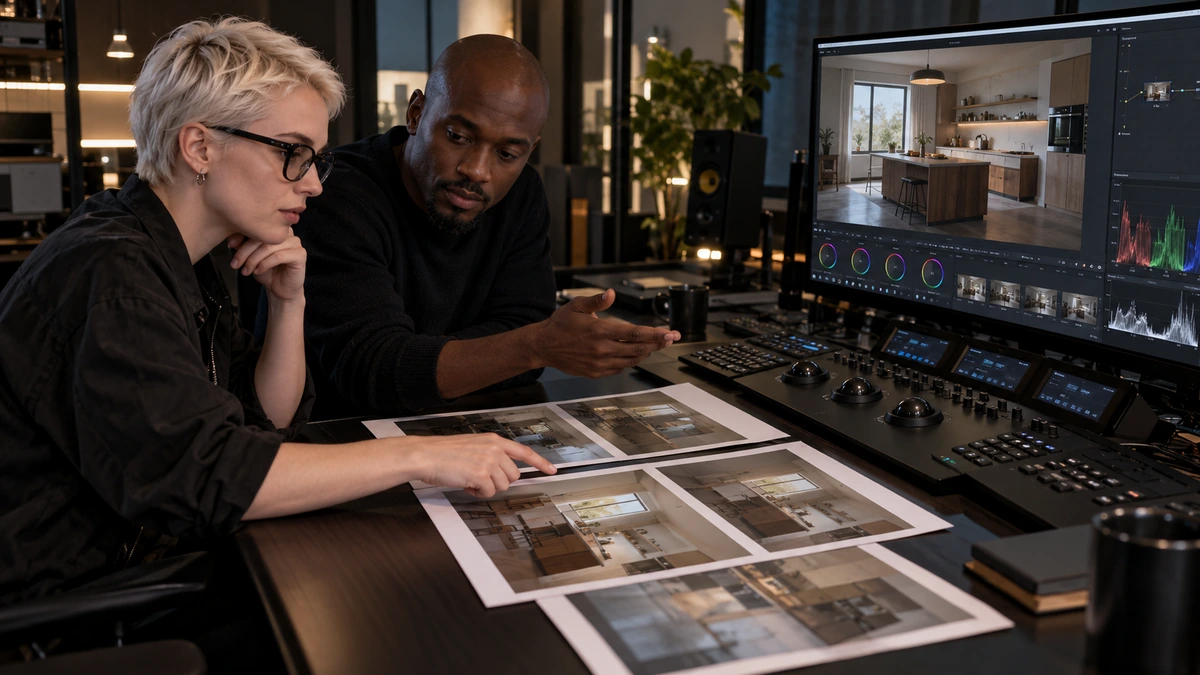
Quittez Split Screen et regardez toute la durée du plan, puis ses deux raccords. Une peau qui paraît agréable dans une petite case peut devenir trop dense en plein écran, et une fenêtre peut perdre son détail quand le sujet se déplace. Gardez les variantes utiles à la validation et notez laquelle a été retenue. Comparez-les dans les mêmes conditions d’affichage : changer en même temps la version, le grossissement et le moniteur rend votre décision difficile à expliquer.
Pour aller plus loin.
Cliquez sur une formation pour découvrir son programme en détail.

MAÎTRISER L’ÉTALONNAGE
Approfondissez la construction et les techniques de l’étalonnage.
Découvrir la formation
DÉVELOPPER SON STYLE VISUEL
Construisez une identité visuelle à partir des choix que vous faites dans vos films.
Découvrir la formation
DISTRIBUER SON FILM
Préparez la diffusion de votre film et sa rencontre avec un public.
Découvrir la formation