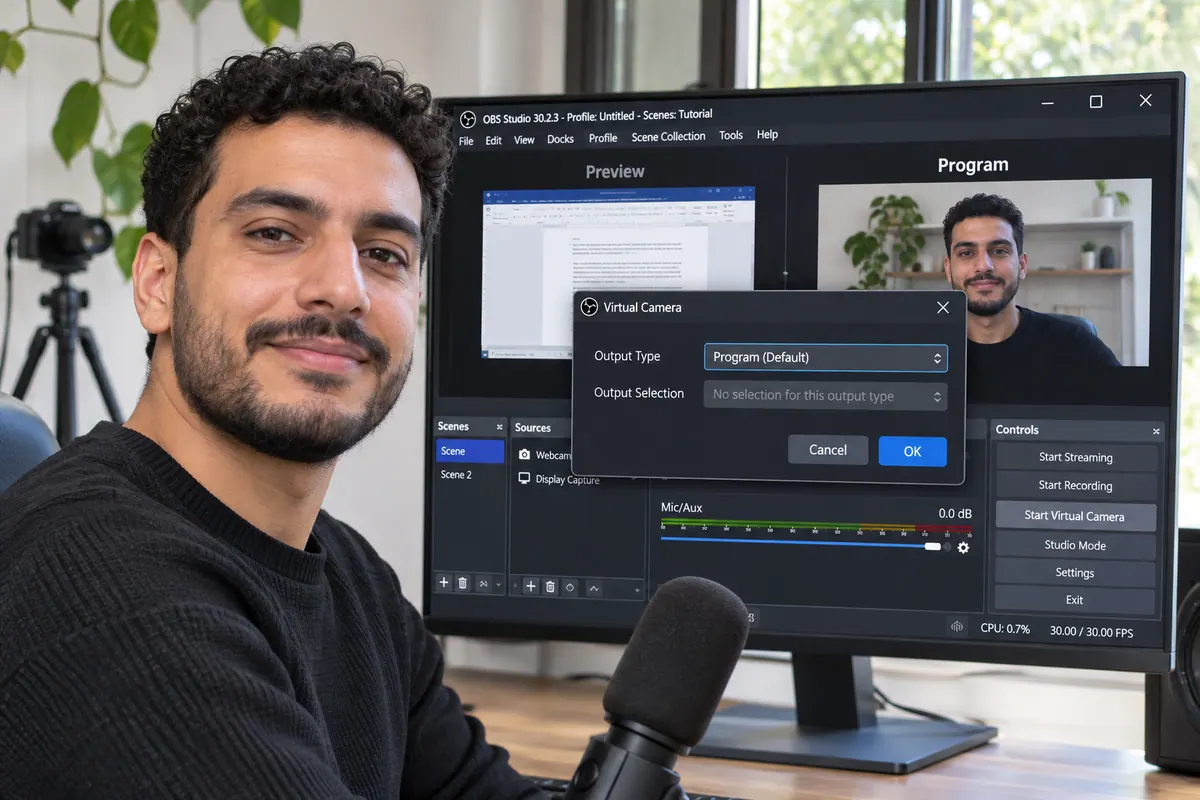
Pour utiliser votre scène OBS dans un appel vidéo, cliquez sur Démarrer la caméra virtuelle, puis sélectionnez OBS Virtual Camera dans les réglages de caméra de Zoom, Teams ou de l’application utilisée. Choisissez aussi le micro dans cette application : la caméra virtuelle fournit l’image, pas automatiquement votre mixage audio OBS. Faites un essai avec une autre personne avant l’appel important pour vérifier ce qu’elle voit et entend.
Préparer ce que les personnes doivent réellement voir
Préparez une composition adaptée à la taille d’un appel. Par exemple, gardez votre visage assez grand et n’ajoutez qu’une image ou un titre court à côté. Un document lisible dans OBS peut devenir minuscule chez votre interlocuteur. Pour commenter un long texte, un partage d’écran séparé sera souvent plus confortable. Faites confirmer la lisibilité par l’autre personne, plutôt que de juger seulement votre grand retour local.
La roue dentée de la caméra virtuelle permet de choisir sa sortie. Program transmet le programme ; Preview transmet l’aperçu, y compris vos préparations en mode Studio. Les modes Scene et Source permettent de fixer une scène ou une source. Choisissez selon ce que l’appel doit recevoir, puis testez un changement de scène. Le guide OBS de la caméra virtuelle décrit ces modes : ne supposez pas que tous envoient la même chose.
Choisir la bonne caméra dans l’application
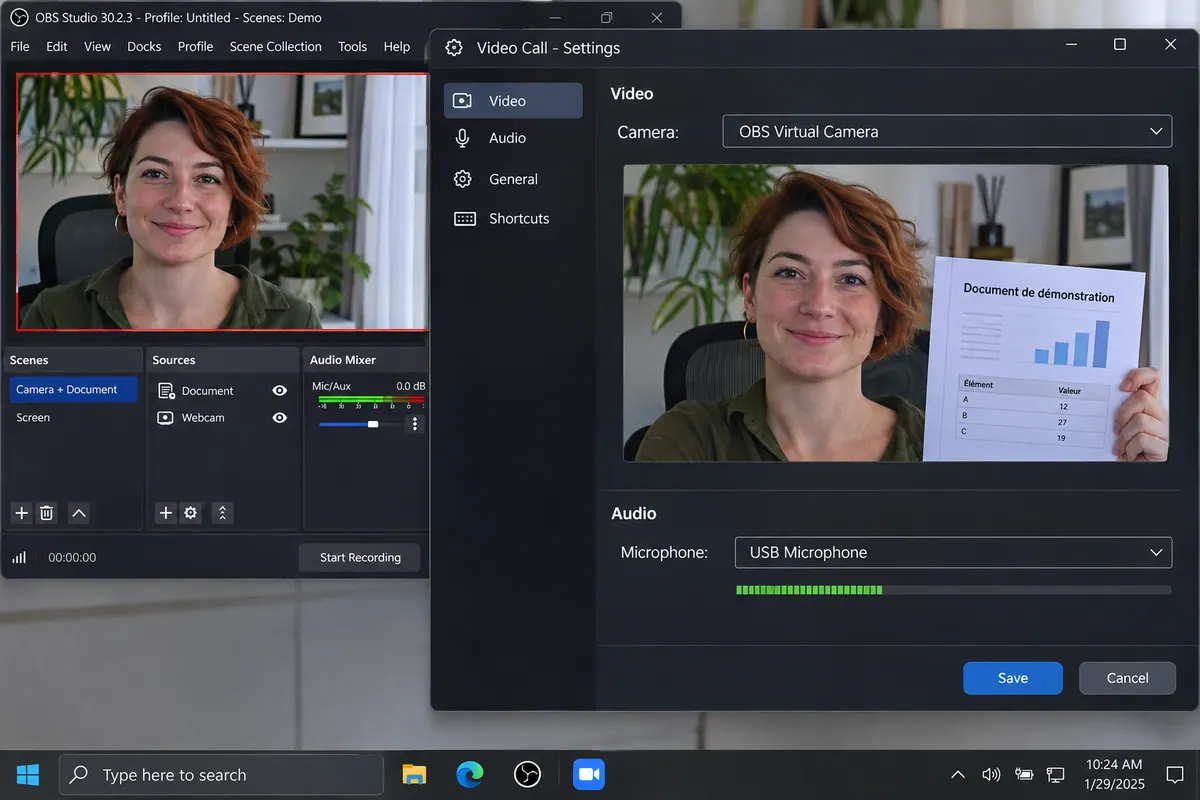
Démarrez la caméra virtuelle dans OBS, ouvrez les réglages vidéo de l’application d’appel et sélectionnez OBS Virtual Camera. Si elle manque dans la liste, fermez puis rouvrez cette application et vérifiez l’installation de la caméra virtuelle.
Sur Mac, l’autorisation de l’extension caméra est distincte de celle de capture d’écran ; son emplacement dépend de la version de macOS. Suivez le dépannage officiel OBS correspondant à votre système, sans appliquer à tous les Mac le chemin d’un ancien tutoriel.
Envoyez une image de test avec un mot lisible, puis changez de scène. Demandez à l’autre personne ce qu’elle reçoit. Vous vérifierez à la fois la caméra sélectionnée et la bonne sortie OBS. Un retour local en miroir peut inverser le texte chez vous sans refléter le résultat distant ; faites confirmer la lecture depuis l’autre côté de l’appel avant de retourner l’image au hasard.

CRÉER UNE CHAÎNE YOUTUBE PROFESSIONNELLE
Construisez votre chaîne et organisez la publication de vos vidéos.
Découvrir la formationVérifier le son et la synchronisation à deux
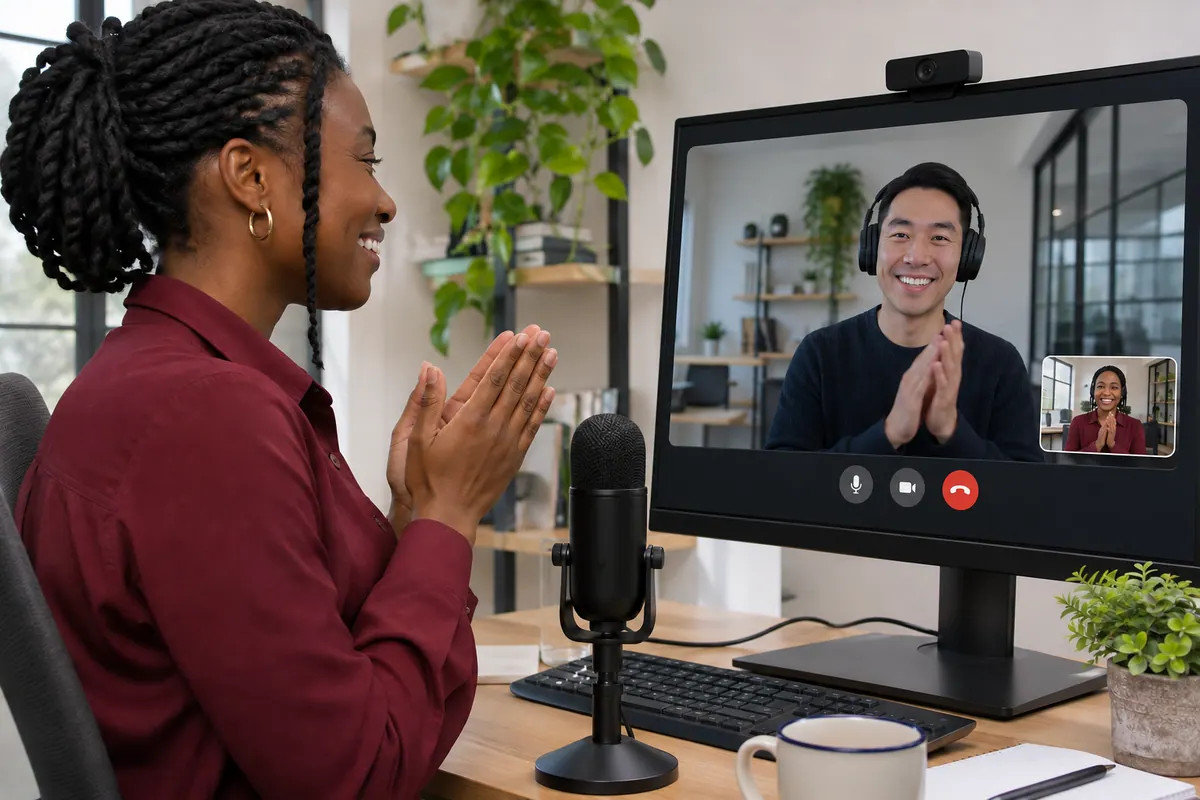
Choisissez le micro dans l’application d’appel, parlez normalement et faites un clap de mains dans le cadre. Demandez si la voix est claire, unique et accordée au geste. Si elle s’entend en double, cherchez un second trajet du son : micro ajouté ailleurs, retour sur haut-parleur ou partage avec audio. Écoutez au casque pendant ce diagnostic pour éviter de réinjecter l’appel dans le micro.
Pour montrer une vidéo avec sa bande-son, vérifiez la fonction de partage avec audio de l’application, ou préparez un routage séparé et contrôlez-le à deux.
Un vumètre qui bouge dans OBS ne prouve pas que l’appel reçoit ce son. De même, les réglages de décalage audio d’un enregistrement OBS n’agissent pas nécessairement sur le micro choisi directement dans l’application. Jugez le résultat reçu, avec le trajet audio réellement utilisé.
Pour aller plus loin.
Cliquez sur une formation pour découvrir son programme en détail.

CRÉER DES VIDÉOS D’ENTREPRISE
Reliez le brief, le tournage, la livraison et le chiffrage d’une prestation vidéo.
Découvrir la formation
APPRENDRE DAVINCI RESOLVE
Apprenez le montage, la couleur, le son et la livraison dans DaVinci Resolve.
Découvrir la formation
RÉUSSIR SES PRISES DE SON
Préparez et enregistrez un son direct intelligible, adapté aux conditions du tournage.
Découvrir la formation