Sélectionnez la propriété animée par l’expression, puis choisissez Animation > Assistant d’images clés > Convert Expression To Keyframes. After Effects calcule une valeur à chaque image. L’expression originale reste dans le projet et est désactivée.
Repérer le comportement à figer
Choisissez cette conversion quand il faut reprendre manuellement un résultat généré, par exemple pour conserver un mouvement aléatoire tout en arrêtant précisément l’objet sur une marque. Dupliquez le calque si vous voulez garder à portée de main une version qui réagit encore à ses contrôles.
Convertir la bonne propriété
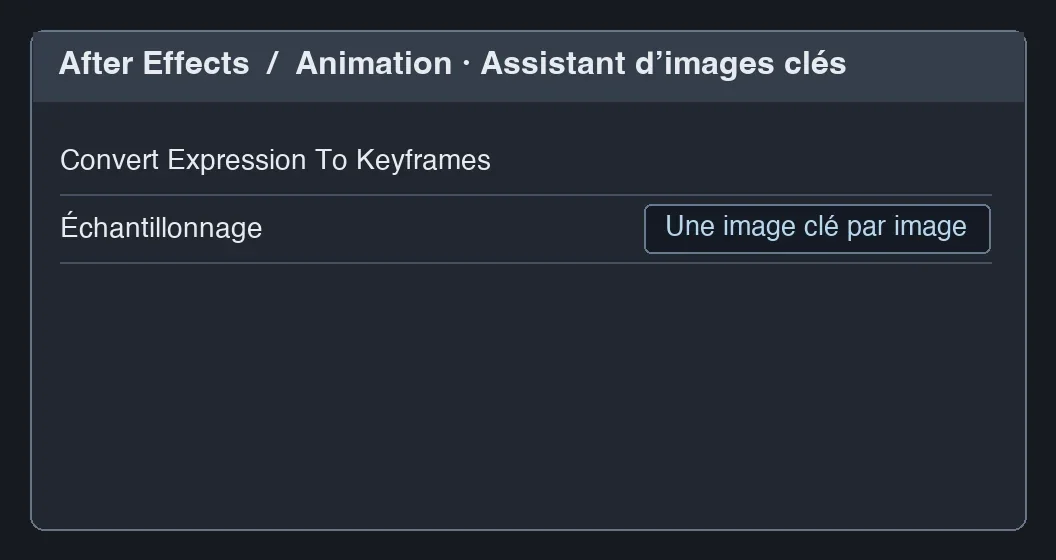
Dans le panneau Montage, sélectionnez la propriété portant l’expression, par exemple Position. Lancez la conversion depuis l’assistant d’images clés. Vérifiez que des clés occupent le passage attendu et que l’expression est désactivée. Si le mouvement dépendait d’un curseur, le changement de curseur ne pilotera plus ces valeurs.

DÉVELOPPER SON STYLE VISUEL
Construisez une identité visuelle à partir des choix que vous faites dans vos films.
Découvrir la formationRetoucher puis comparer quelques images
Corrigez les valeurs là où le geste doit changer. Évitez de supprimer d’un coup la plupart des clés avant d’avoir contrôlé l’interpolation. Comparez le début, la fin et un moment de mouvement rapide avec la copie. Si le rendu utilise des évaluations entre images, vérifiez aussi le flou de mouvement dans un export court.
Pour aller plus loin.
Cliquez sur une formation pour découvrir son programme en détail.

CRÉER DES EFFETS SPÉCIAUX SUR PLATEAU
Préparez des effets visuels réalisés sur le plateau, avec des dispositifs réels.
Découvrir la formation
APPRENDRE DAVINCI RESOLVE
Apprenez le montage, la couleur, le son et la livraison dans DaVinci Resolve.
Découvrir la formation
CRÉER DES VIDÉOS POUR LES RÉSEAUX SOCIAUX
Concevez, tournez et montez des vidéos adaptées aux usages des plateformes.
Découvrir la formation