Pour débuter dans After Effects, construisez une composition courte dont vous comprenez chaque calque et chaque image clé. Le logiciel sert notamment au compositing et à l’animation graphique. Il peut organiser des éléments dans le temps, mais une composition animée n’est pas le même exercice qu’un montage de film à plusieurs scènes.
Vous allez préparer une carte de lieu animée de cinq secondes, avec une photographie, un rectangle et un nom fictif. Le parcours concerne After Effects sur ordinateur, selon la documentation Adobe consultée en octobre 2026. Il propose une fabrication à réaliser, sans rendu vidéo déjà produit ni comparaison de performances avec un autre logiciel.
Préparer les trois éléments de la composition
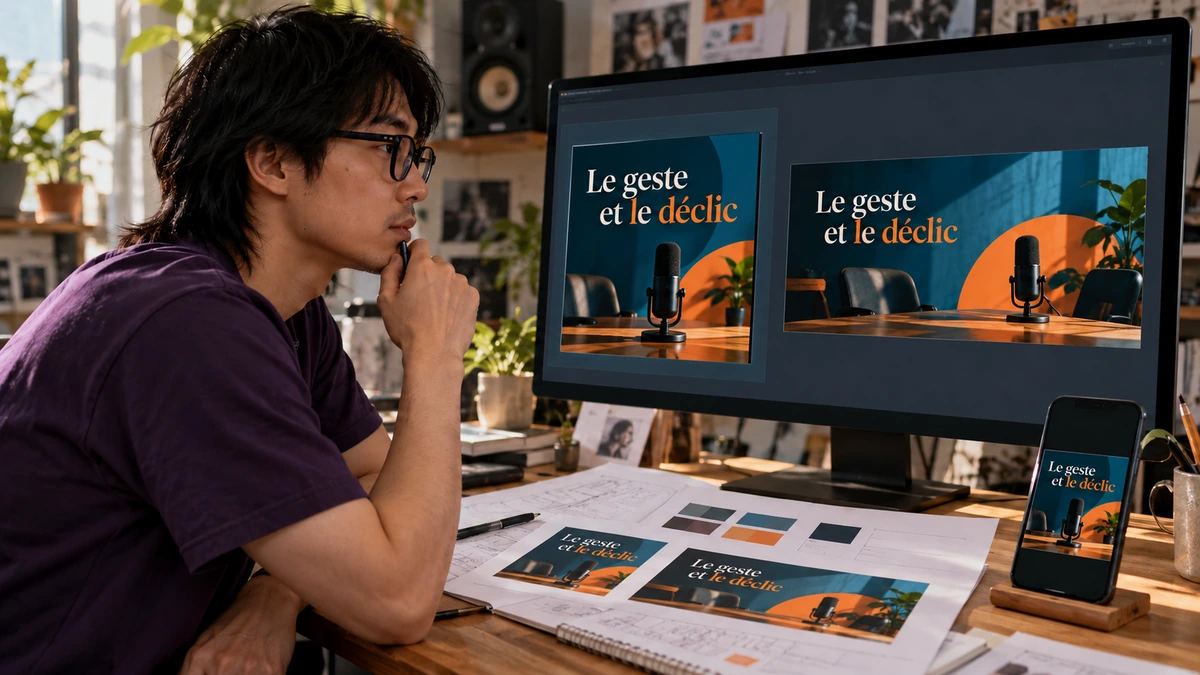
Choisissez une photographie dont vous possédez les droits et un nom de lieu fictif, par exemple « Atelier des passages ». Le rectangle servira de fond discret au titre. Vous n’avez besoin ni d’un logo, ni d’un modèle téléchargé, ni d’un effet externe pour comprendre cette première composition.
Créez un dossier pour la photo, le projet et les exports. Dans After Effects, importez l’image puis nommez-la clairement. Le panneau Projet rassemble les sources et les compositions disponibles ; il ne montre pas à lui seul ce qui sera visible dans la vidéo finale. Un média importé doit encore être placé dans une composition pour y apparaître.
Vérifiez votre installation et votre offre Adobe. After Effects est un logiciel commercial, dont les fonctions et prérequis dépendent de la version. Ne présumez pas qu’un modèle trouvé en ligne comprend les polices ou extensions qu’il utilise. Pour cet atelier, nous restons avec des éléments simples et des commandes décrites dans l’aide officielle.
Créer une composition avec une durée définie
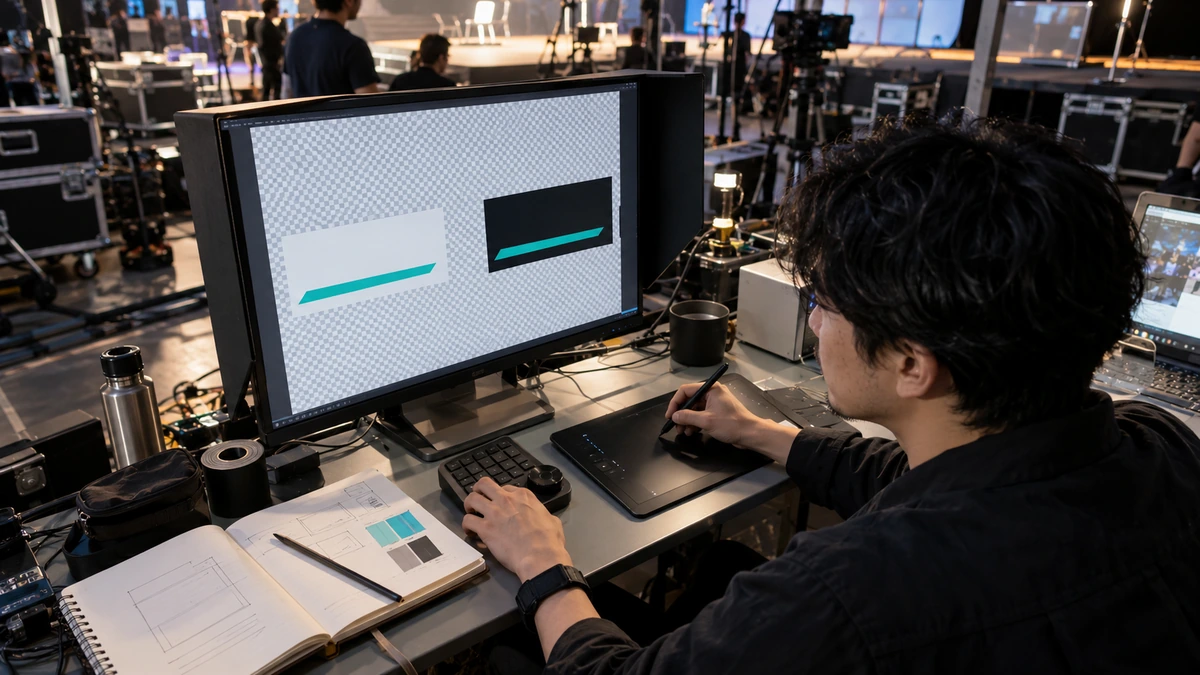
Créez une nouvelle composition et choisissez son nom, ses dimensions, sa cadence et sa durée. Pour l’exercice, une image horizontale en 1920 × 1080, à 25 images par seconde pendant cinq secondes, constitue une base de travail. Vous obtenez 125 images affichées au total ; ce n’est pas une prescription pour toutes vos destinations.
La documentation Adobe des compositions explique ce conteneur de calques et ses paramètres. Placez la photographie dans la composition et ajustez son échelle sans la déformer. Si son ratio diffère, décidez ce qui peut être recadré et ce qui doit rester visible.
Créez un calque de forme pour le rectangle, puis un calque de texte pour le nom. Examinez l’ordre des calques : le texte doit rester au-dessus du rectangle et de la photo. Si le rectangle masque le texte, un changement de couleur ne réglera pas le problème d’empilement. Donnez des noms reconnaissables aux trois calques avant de les animer.
Régler les poses avant de créer du mouvement
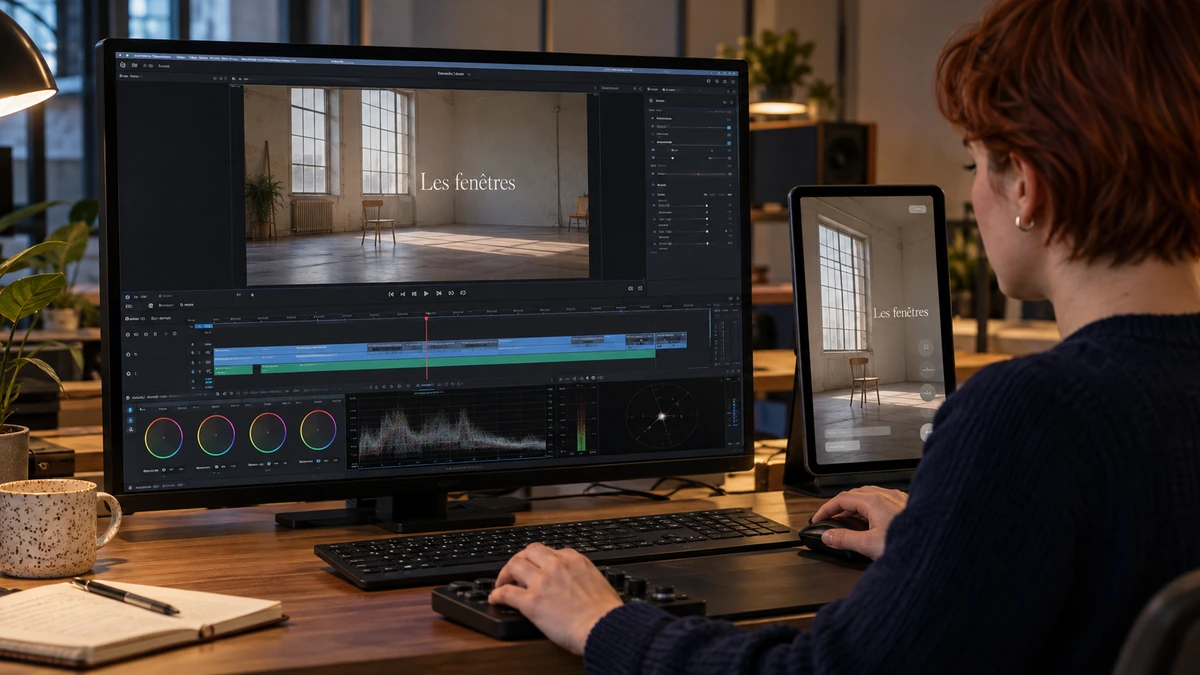
Préparez d’abord la position finale du titre. Choisissez une zone qui ne cache pas un visage ou un détail important. Réglez taille, contraste et marges à la taille réelle de consultation. Le rectangle doit aider à lire le nom, pas occuper une part du cadre sans raison.
Sur le calque de texte, identifiez Position et Opacité. Le point d’ancrage sert de repère aux transformations ; pour ce premier mouvement, gardez une construction simple et ne modifiez pas plusieurs repères simultanément. Vous devez pouvoir retrouver la pose finale avant de travailler son entrée.
Décidez de l’action : le nom commence légèrement plus bas et invisible, rejoint sa place puis reste lisible. Il disparaît à la fin. Le guide animer un titre dans Resolve traite une intention voisine dans un autre environnement ; ici, nous apprenons les calques et les commandes After Effects, pas une procédure interchangeable mot pour mot.

DÉVELOPPER SON STYLE VISUEL
Construisez une identité visuelle à partir des choix que vous faites dans vos films.
Découvrir la formationInsérer des images clés sur les bonnes propriétés
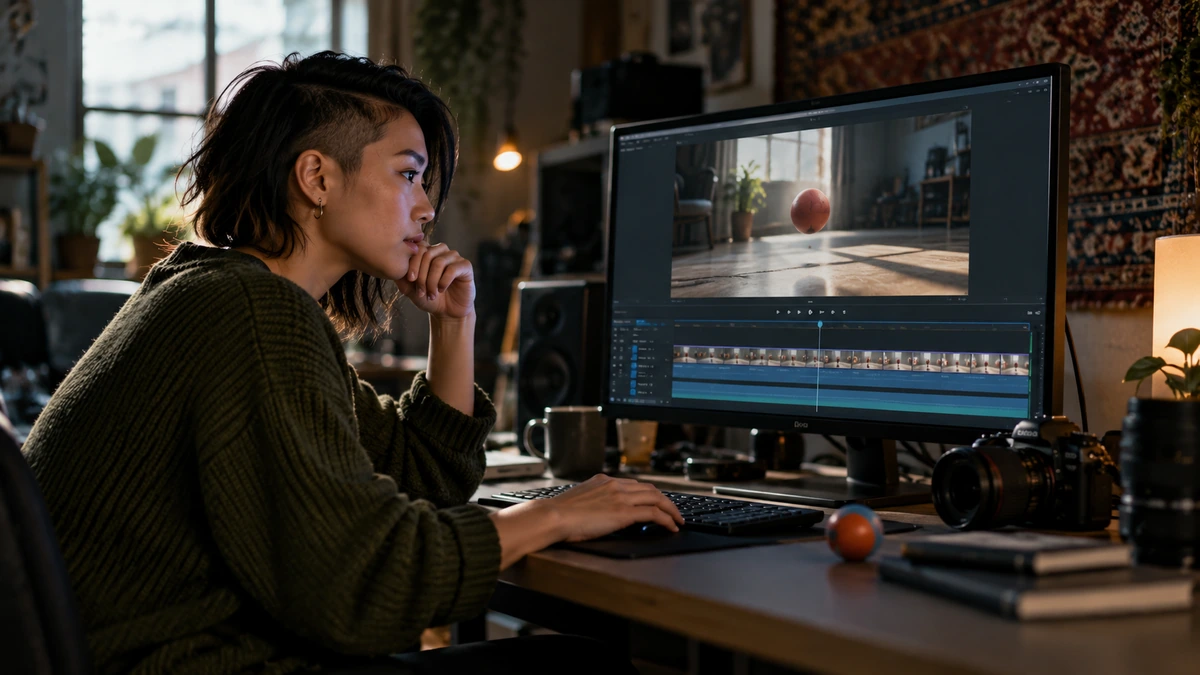
Placez la tête de lecture au début, réglez la position de départ et activez le chronomètre de la propriété à animer. Une image clé mémorise sa valeur à cet instant. Avancez ensuite dans le temps et modifiez la valeur pour créer la pose suivante. Répétez l’opération pour l’opacité si vous voulez combiner déplacement et apparition.
La documentation Adobe des images clés précise leur création et leur suppression. Ne cliquez pas à nouveau sur le chronomètre pour ajouter chaque clé : le désactiver supprime l’animation de cette propriété. Utilisez les contrôles de clé ou modifiez la valeur à un nouvel instant lorsque l’animation est déjà active.
Pour l’arrêt, répétez la même position à la fin du temps de lecture, puis préparez la sortie. Regardez le mouvement entre les clés, pas seulement les poses. Une interpolation adoucie peut rendre l’arrivée plus posée ; elle peut aussi produire un dépassement qu’il faut corriger. Commencez avec peu de clés et vérifiez chaque changement avant d’en ajouter d’autres.
Réaliser les cinq secondes de la carte de lieu

Cette maquette décrit un exercice à fabriquer, avec un nom fictif et votre image. Les valeurs de temps permettent de travailler une entrée, une lecture et une sortie. À 25 images par seconde, une seconde correspond à 25 images ; la durée finale reste celle de la composition.
| Temps | Position et opacité du titre | Fonction |
|---|---|---|
| 0 s | Un peu plus bas, 0 % | Préparer l’apparition |
| 0,6 s | Position finale, 100 % | Terminer l’entrée |
| 4 s | Même position, 100 % | Laisser le nom être lu |
| 4,6 s | Même position, 0 % | Terminer la disparition |
| 5 s | Fin de composition | Conserver une fin propre |
Vous pouvez laisser le rectangle fixe pendant toute la composition pour réduire les variables, puis décider plus tard de l’animer. Gardez la photographie immobile dans le premier essai. Vous saurez ainsi si une difficulté vient du titre plutôt que d’un mouvement de fond ou d’un effet supplémentaire.
Faites regarder la carte une fois à une personne, puis demandez le nom qu’elle a lu et ce qu’elle a regardé en premier. Préparez une variante dont seule l’entrée est plus courte ou plus longue. La comparaison porte sur la lecture et la hiérarchie, pas sur une promesse générale d’élégance ou de performance.
Préparer le rendu et contrôler le fichier
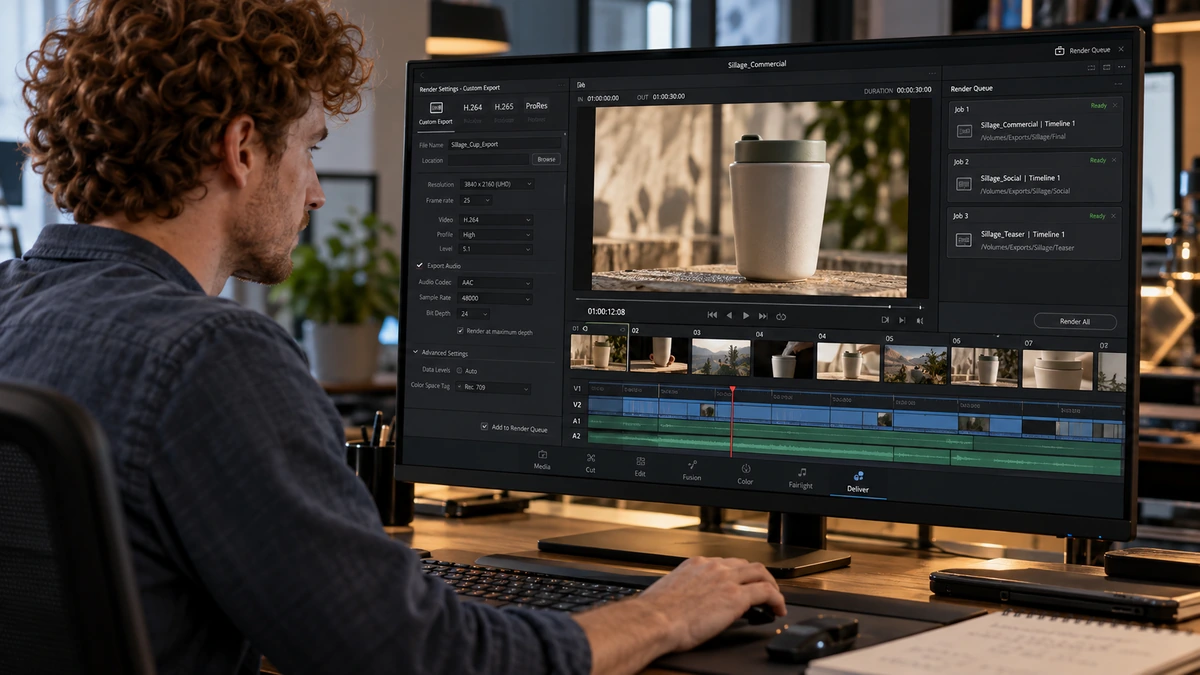
Ajoutez la composition à la file de rendu ou utilisez le parcours d’export adapté. Vérifiez paramètres de rendu, module de sortie et destination du fichier. La documentation Adobe sur le rendu et l’export distingue ces opérations et l’envoi vers Media Encoder selon le besoin.
Contrôlez la durée de sortie : la zone de travail et la plage rendue peuvent ne pas correspondre à toute la composition. Pour notre carte, choisissez les cinq secondes prévues. Une sortie avec transparence demanderait un format qui conserve l’alpha ; ici, la photographie constitue un fond opaque et cette option n’est pas nécessaire.
Ouvrez le fichier hors du logiciel et vérifiez titre, cadrage, cadence et fin. Pour approfondir la hiérarchie de l’image et les choix de mouvement, découvrez Développer son style visuel. Cette formation nourrit votre direction visuelle ; elle n’est pas présentée comme une formation After Effects dédiée. Conservez projet et sources pour préparer votre prochaine variante.
Pour aller plus loin.
Trois formations pour approfondir votre pratique.
RÉALISER SON PREMIER FILM
Reliez les étapes de votre premier film, de l’idée à sa diffusion.
Découvrir la formation
APPRENDRE DAVINCI RESOLVE
Apprenez le montage, la couleur, le son et la livraison dans DaVinci Resolve.
Découvrir la formation
ÉCRIRE UN SCÉNARIO
Développez votre histoire, structurez vos scènes et retravaillez votre scénario.
Découvrir la formation