Dans VLC, allez dans Média → Convertir / Enregistrer, ajoutez le fichier MOV, puis cliquez sur Convertir / Enregistrer. Choisissez le profil Video - H.264 + MP3 (MP4) et donnez au fichier de destination un nom différent qui se termine par .mp4. Cliquez sur Démarrer, puis relisez le MP4 en dehors de la fenêtre de conversion.
Ouvrir le bon rush dans la fenêtre de conversion
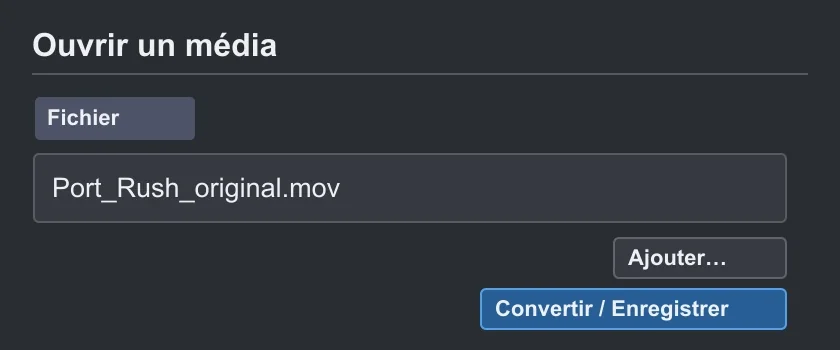
Dans l’onglet Fichier de la fenêtre, cliquez sur Ajouter et choisissez le MOV. Commencez par un seul clip : vous pourrez vérifier que le profil produit l’image et le son attendus avant de convertir le reste. Le lecteur peut lire un MOV que le logiciel de votre destinataire ne sait pas ouvrir : la conversion sert à traiter cette incompatibilité.
Si le MOV contient plusieurs pistes de son ou des sous-titres activables, relevez leur nombre et leur rôle avant de modifier le fichier. Lire les informations d’un média dans VLC
Choisir un profil compatible et garder l’original
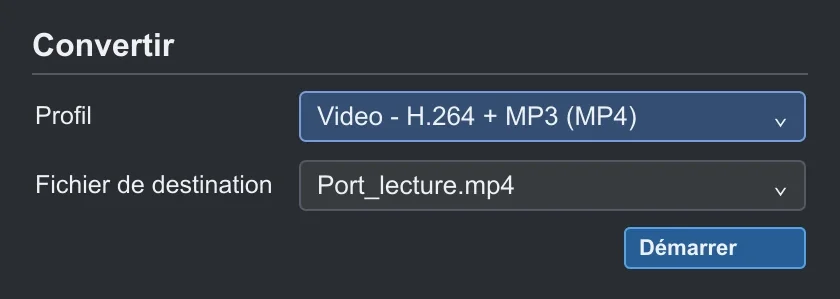
Dans la fenêtre Convertir, choisissez le profil H.264 en MP4. Le profil intégré cité ici encode la piste audio en MP3. Si votre destinataire demande expressément H.264 et AAC, utilisez un profil personnalisé adapté ou exportez avec un outil qui présente clairement le choix du codec audio. Un fichier portant l’extension .mp4 ne garantit pas à lui seul la compatibilité.
Choisissez un chemin de destination différent de celui de l’original, même si le nom de base est identique. Cliquez sur Démarrer et laissez la lecture de conversion arriver au bout. Procédure de conversion VideoLAN

APPRENDRE DAVINCI RESOLVE
Apprenez le montage, la couleur, le son et la livraison dans DaVinci Resolve.
Découvrir la formationVérifier l’image et le son dans le logiciel de destination
Lisez le résultat dans l’application qui posait problème, à défaut dans un autre lecteur. Regardez le début, une action rapide et la fin. Dans un entretien, une phrase proche du dernier plan permet aussi de vérifier le synchronisme des lèvres.
Pour une remise d’étalonnage ou pour remonter le film plus tard, gardez le MOV source. La conversion H.264 est pratique pour une copie de lecture. Si le fichier sert surtout à être envoyé sous une taille imposée, choisissez le débit en fonction de cette cible. Réduire un fichier à une taille maximale dans HandBrake
Pour aller plus loin.
Cliquez sur une formation pour découvrir son programme en détail.

CRÉER DES VIDÉOS POUR LES RÉSEAUX SOCIAUX
Concevez, tournez et montez des vidéos adaptées aux usages des plateformes.
Découvrir la formation
DISTRIBUER SON FILM
Préparez la diffusion de votre film et sa rencontre avec un public.
Découvrir la formation
RÉALISER SON PREMIER FILM
Reliez les étapes de votre premier film, de l’idée à sa diffusion.
Découvrir la formation