Pour passer sous 100 Mo, calculez le débit maximal à partir de la durée et gardez une marge pour l’encodage et le conteneur. Pour cinq minutes, essayez une copie MP4 avec une vidéo H.264 à 2 400 kbit/s en moyenne et une piste AAC à 128 kbit/s, si ces formats sont acceptés. Les deux pistes représentent environ 94,8 Mo. Contrôlez ensuite la taille en octets du fichier terminé.
Calculer le débit que la taille autorise

Prenez la durée de la copie à livrer, en secondes. En unités décimales, 1 Mo vaut 1 000 000 d’octets et 1 kbit vaut 1 000 bits. Multipliez la limite en Mo par 8 000, puis divisez par la durée. Vous obtenez le débit total maximal théorique en kbit/s.
Pour cinq minutes sous 100 Mo, le plafond théorique est d’environ 2 667 kbit/s pour toutes les pistes. Avec 2 400 kbit/s pour l’image et 128 kbit/s pour une piste audio, le calcul donne environ 94,8 Mo. Une seconde piste à 128 kbit/s porterait l’estimation à 99,6 Mo avant le conteneur. Si elle doit rester, abaissez le débit vidéo pour retrouver une marge. Si le formulaire indique un nombre exact d’octets, prenez cette limite comme référence.
Régler une copie dans HandBrake
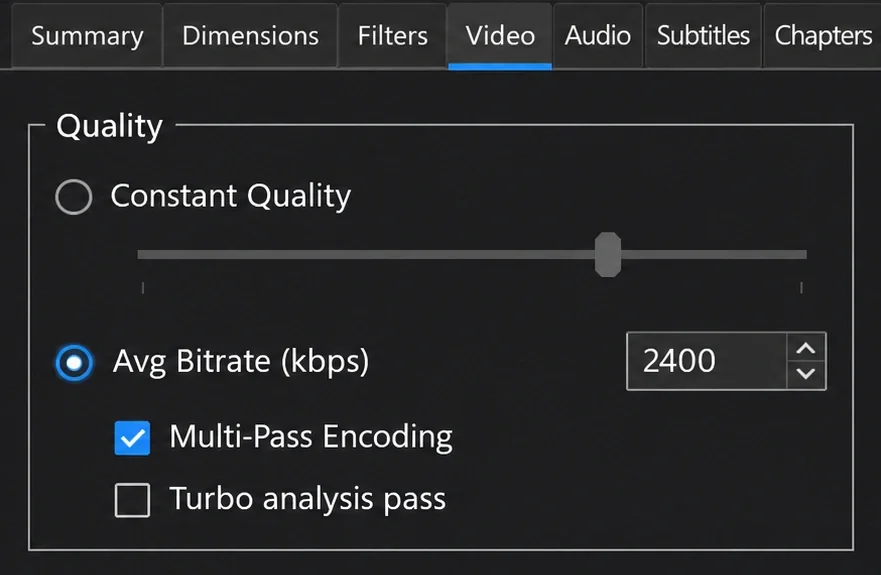
Ouvrez le master et donnez à la sortie un nom distinct. Si la destination accepte le MP4 avec H.264 et AAC, choisissez le conteneur et ces encodeurs. Dans l’onglet Vidéo, passez en débit moyen, puis entrez la valeur calculée. Activez l’encodage en plusieurs passes si le réglage est disponible et si le délai le permet. Dans l’onglet Audio, sélectionnez uniquement les pistes à livrer et renseignez leur débit. Le mode qualité constante sert à viser un niveau de qualité. La taille obtenue varie avec le contenu. Débit moyen et qualité constante dans HandBrake · Réglages audio
Gardez d’abord la cadence et le cadrage du master. Vérifiez notamment qu’un recadrage automatique ne coupe pas les bords utiles ou des titres. Si le débit autorisé est très bas, comparez deux définitions sur un passage en mouvement. Une image plus petite peut mieux conserver les détails importants qu’une image plus grande fortement compressée.

APPRENDRE DAVINCI RESOLVE
Apprenez le montage, la couleur, le son et la livraison dans DaVinci Resolve.
Découvrir la formationPeser le fichier et vérifier une scène difficile

Vérifiez la taille en octets, puis regardez le début, la fin et le passage le plus difficile à compresser. Contrôlez le texte à l’écran, les pistes audio et les sous-titres prévus. Si vous dépassez la limite, repartez du master avec un débit vidéo plus bas. Pour une copie de festival, vérifiez les spécifications avant de réutiliser une version compressée pour un formulaire.
Si le fichier tient dans la limite mais que le mouvement se dégrade, comparez une définition plus petite au même débit. Gardez le master de bonne qualité pour les autres destinations. Le comparatif des codecs vidéo aide à choisir un autre format si le destinataire le prend en charge.
Pour aller plus loin.
Cliquez sur une formation pour découvrir son programme en détail.

DISTRIBUER SON FILM
Préparez la diffusion de votre film et sa rencontre avec un public.
Découvrir la formation
CRÉER DES VIDÉOS D’ENTREPRISE
Reliez le brief, le tournage, la livraison et le chiffrage d’une prestation vidéo.
Découvrir la formation
FILMER AVEC SON SMARTPHONE
Cadrez, éclairez, enregistrez le son et montez un film avec votre smartphone.
Découvrir la formation