Pour masquer un point mort ou chaud fixé dans l’image, appliquez Dead Pixel Fixer à un nœud du plan dans Resolve Studio. Activez les commandes OpenFX du visualiseur, choisissez Place Patch et cliquez sur le défaut. Gardez la réparation aussi petite que possible. Masquez ensuite les repères et relisez le passage : un point disparu sur une image ne suffit pas à valider la réparation de tout le plan.
Vérifier que le point reste au même endroit
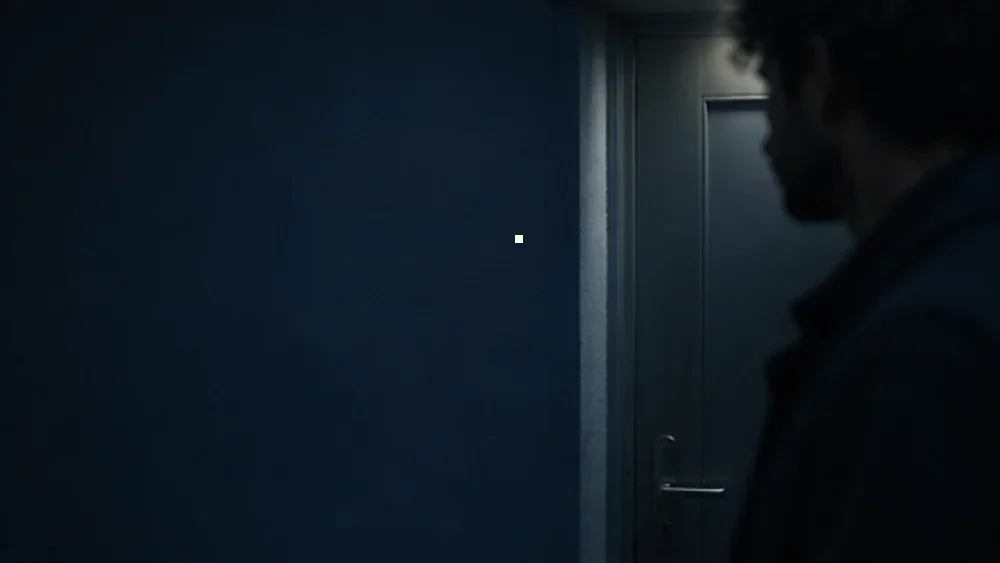
Suivez la position du point dans le cadre, au début puis à la fin d’un mouvement de caméra. Un défaut du capteur peut rester au même endroit alors que le décor défile derrière lui ; il peut être évident sur un mur sombre et presque invisible sur une fenêtre claire. Un détail du décor, lui, suit le décor. Une poussière optique forme souvent une tache plus large : vérifiez la nature du problème avant de multiplier les patchs.
Si le point semble présent sur toutes les vidéos, déplacez la fenêtre de lecture sur l’écran, puis comparez sur un autre écran. Un pixel défectueux du moniteur reste à sa position physique ; il ne se déplace pas avec l’image de la vidéo. Cette vérification évite d’inscrire une correction dans le film pour un défaut qui appartient uniquement à l’affichage.
Poser une réparation aussi petite que possible
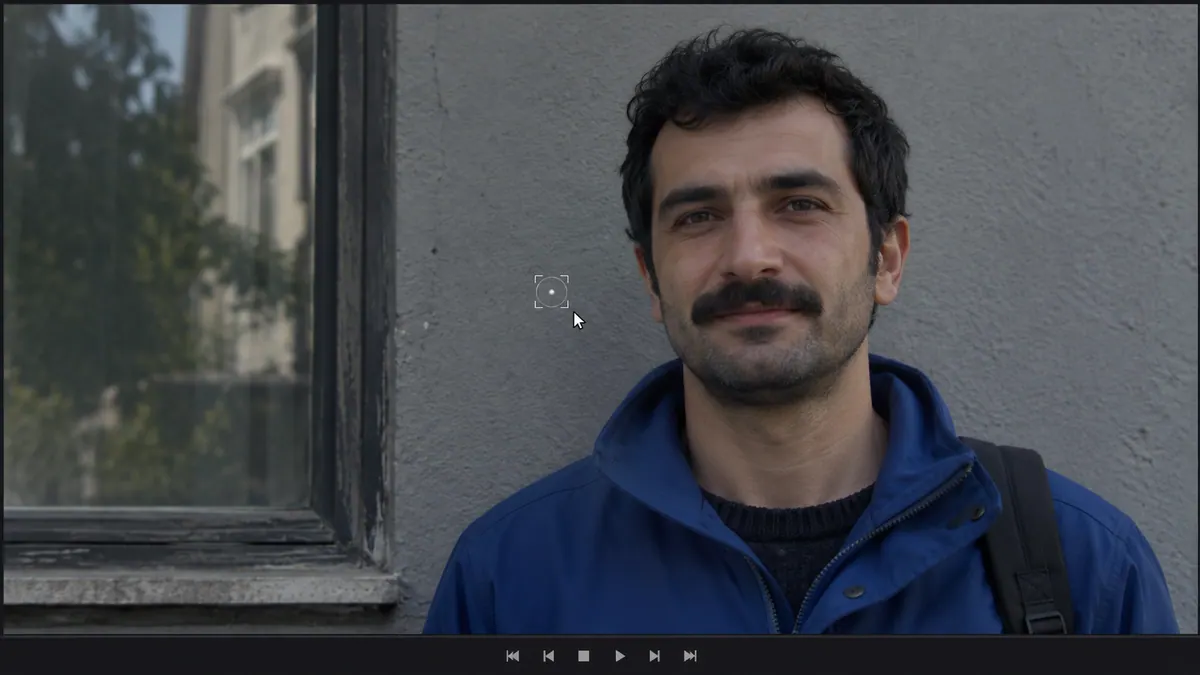
Sur un nœud dédié, ajoutez Dead Pixel Fixer depuis Resolve FX Revival. Activez les commandes OpenFX du visualiseur, choisissez Place Patch, puis réglez New Patch Size avant de cliquer sur le point. Commencez avec une petite zone couvrant juste le défaut. Le type Spatial remplit le patch à partir de son voisinage ; Clone utilise une autre zone de l’image, à choisir si ce voisinage ne convient pas. Contrôles Dead Pixel Fixer documentés par Blackmagic Design.
Si le patch gomme une ligne ou du grain quand un objet le traverse, réduisez sa taille et comparez son type de remplissage. Sur un plan stabilisé, vérifiez Patches Stick to → Source : les patchs suivent alors la transformation de l’image source. Scene répond à un autre cas, une marque sur un sujet mobile que l’on suit avec le FX Tracker. Ne copiez donc pas les réglages d’un plan à tous les autres sans contrôler la position réelle du défaut.

APPRENDRE DAVINCI RESOLVE
Apprenez le montage, la couleur, le son et la livraison dans DaVinci Resolve.
Découvrir la formationJuger la réparation sans les repères de l’effet
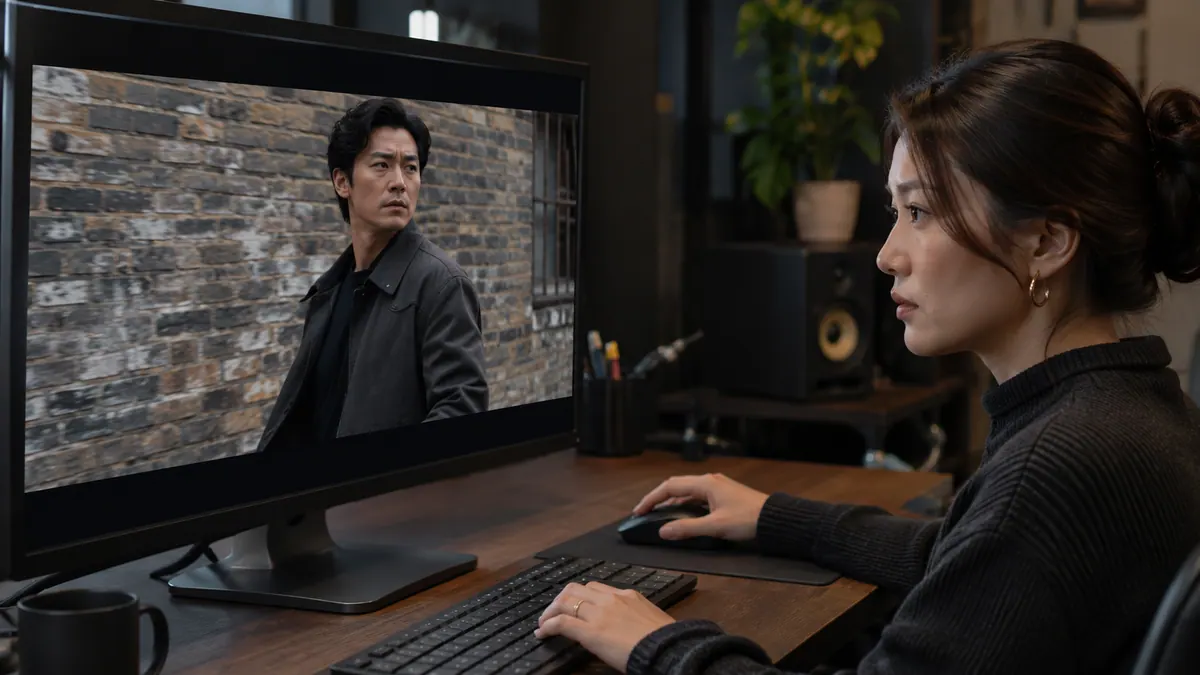
Décochez Show Patches, puis désactivez et réactivez le nœud. Regardez d’abord le passage à vitesse normale, puis en pleine résolution lorsqu’un contour traverse le patch. Comparez aussi un extrait exporté au rush. Le résultat recherché est une texture continue : si vous remarquez une petite zone floue à la place du point, la réparation demande encore un ajustement.
Si plusieurs fichiers de la même caméra montrent le point au même endroit, corrigez les prises utiles en postproduction et cherchez le réglage de remappage prévu pour le boîtier. Cette seconde étape traite les futurs enregistrements. Exemple de remappage sur Nikon Z6III
Pour aller plus loin.
Cliquez sur une formation pour découvrir son programme en détail.

MAÎTRISER L’ÉTALONNAGE
Approfondissez la construction et les techniques de l’étalonnage.
Découvrir la formation
MAÎTRISER SA CAMÉRA
Comprenez les réglages de votre caméra pour choisir une image adaptée à votre scène.
Découvrir la formation
DÉVELOPPER SON STYLE VISUEL
Construisez une identité visuelle à partir des choix que vous faites dans vos films.
Découvrir la formation