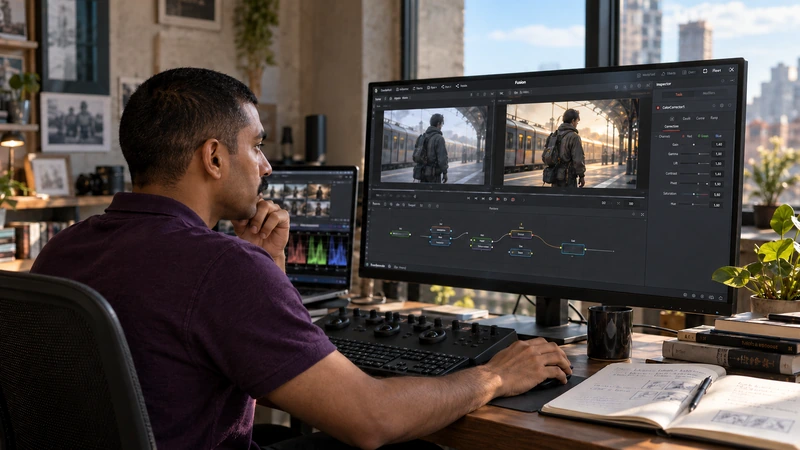
Ajoutez Deflicker sur un nœud du plan, dans la page Étalonnage de Resolve Studio. Essayez Fluoro Light pour une variation d’éclairage ou un écran filmé, et Timelapse pour des sauts d’exposition dans un accéléré. Lisez plusieurs secondes avant et après activation : le but est de calmer la variation sans abîmer un visage, une main ou la texture. Certaines bandes fortes resteront difficiles à corriger.
Distinguer la pulsation des bandes
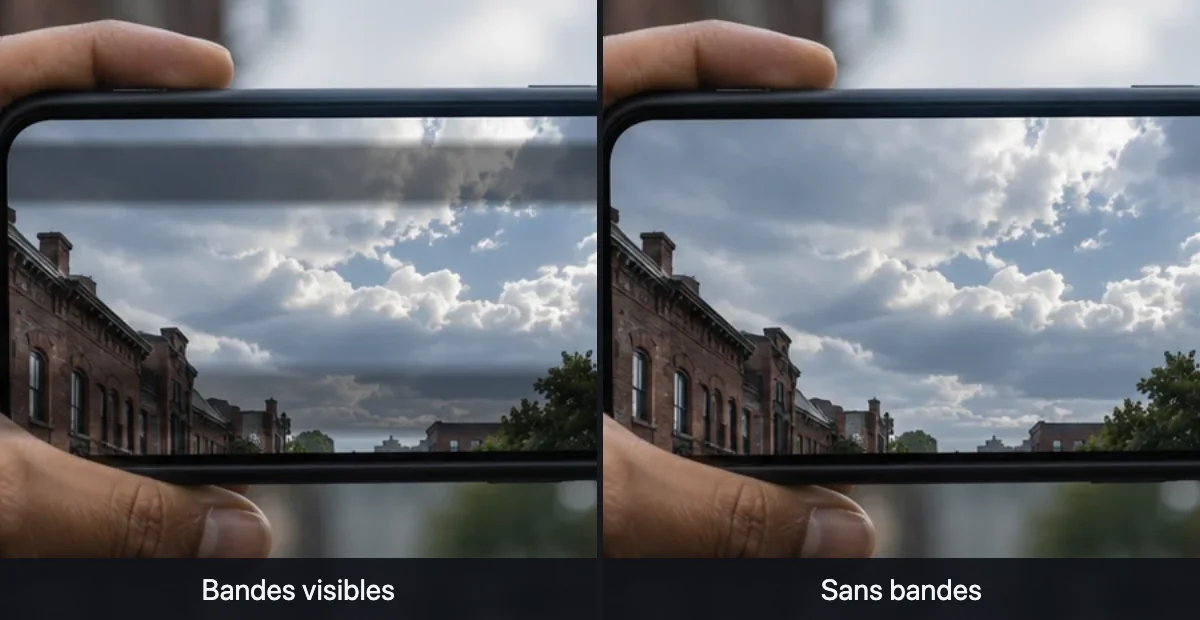
Repérez ce qui change entre deux images. Une pièce qui s’éclaircit puis s’assombrit n’appelle pas le même contrôle qu’une bande qui traverse seulement un téléviseur filmé. Regardez si la variation atteint le visage et le décor ou reste dans l’écran. Deflicker peut atténuer certaines bandes discrètes ; il ne reconstitue pas avec certitude ce qu’une bande très sombre a caché. Si vous pouvez refaire la prise, commencez par corriger le scintillement au tournage.
Isoler le scintillement qui gêne
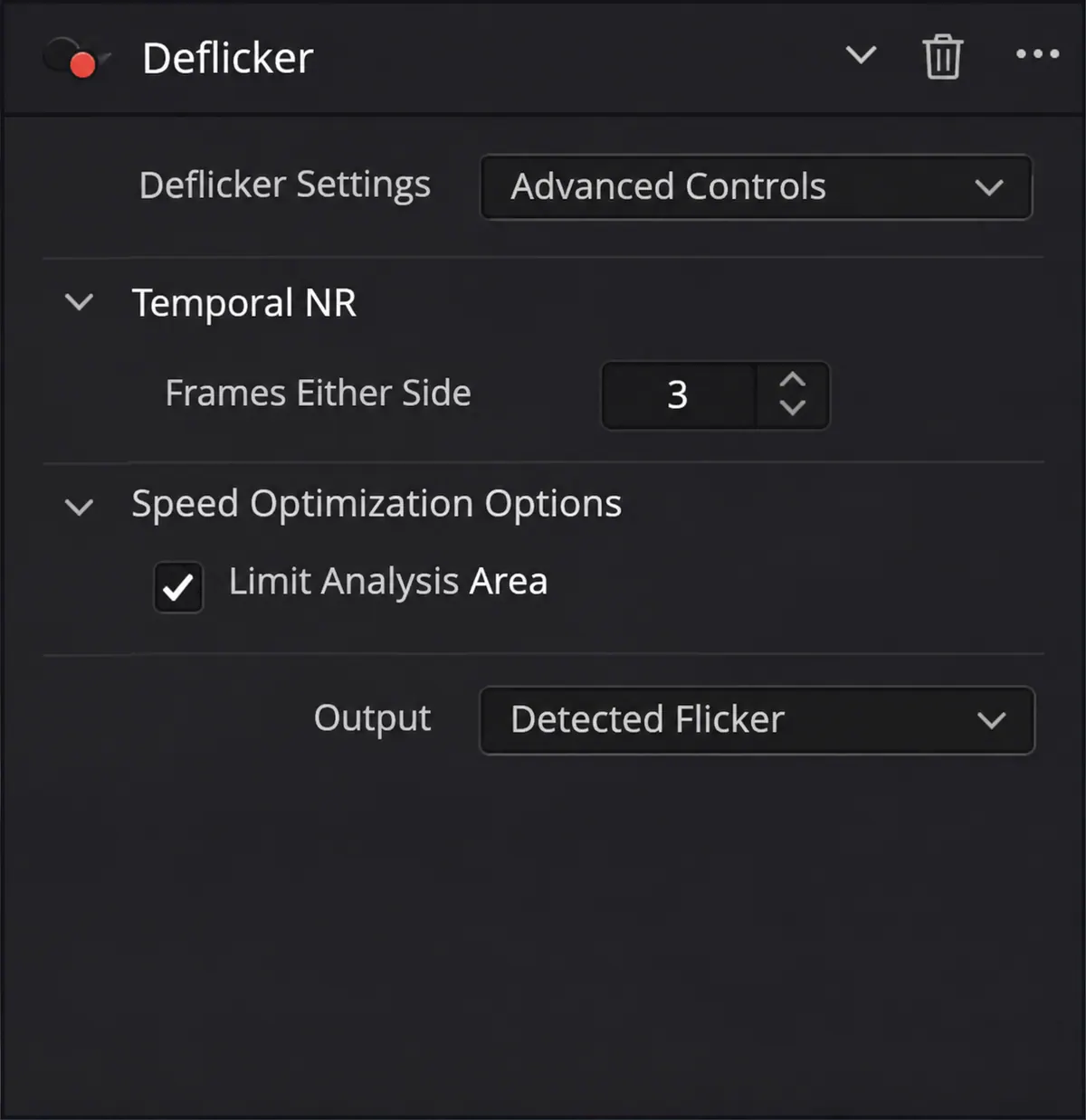
Créez un nœud série dédié, cherchez Deflicker dans les effets et glissez-le sur ce nœud. Vous pourrez ainsi comparer l’original sans désactiver le reste de l’étalonnage. Après l’essai du préréglage, choisissez Advanced Controls si vous avez besoin d’affiner. Frames Either Side change le nombre d’images analysées autour de l’image courante : élargir cette fenêtre n’est pas automatiquement meilleur. Le manuel Resolve 21.1 décrit ces réglages.
Si le défaut reste limité à un écran, activez Limit Analysis Area dans Speed Optimization Options et placez la zone sur cet écran. Avec Output → Detected Flicker, vérifiez que l’analyse vise ses variations plutôt que les contours d’une personne devant lui. Le masque peut être discret ; Magnified Flicker permet de le rendre plus visible.

APPRENDRE DAVINCI RESOLVE
Apprenez le montage, la couleur, le son et la livraison dans DaVinci Resolve.
Découvrir la formationContrôler les détails qui bougent
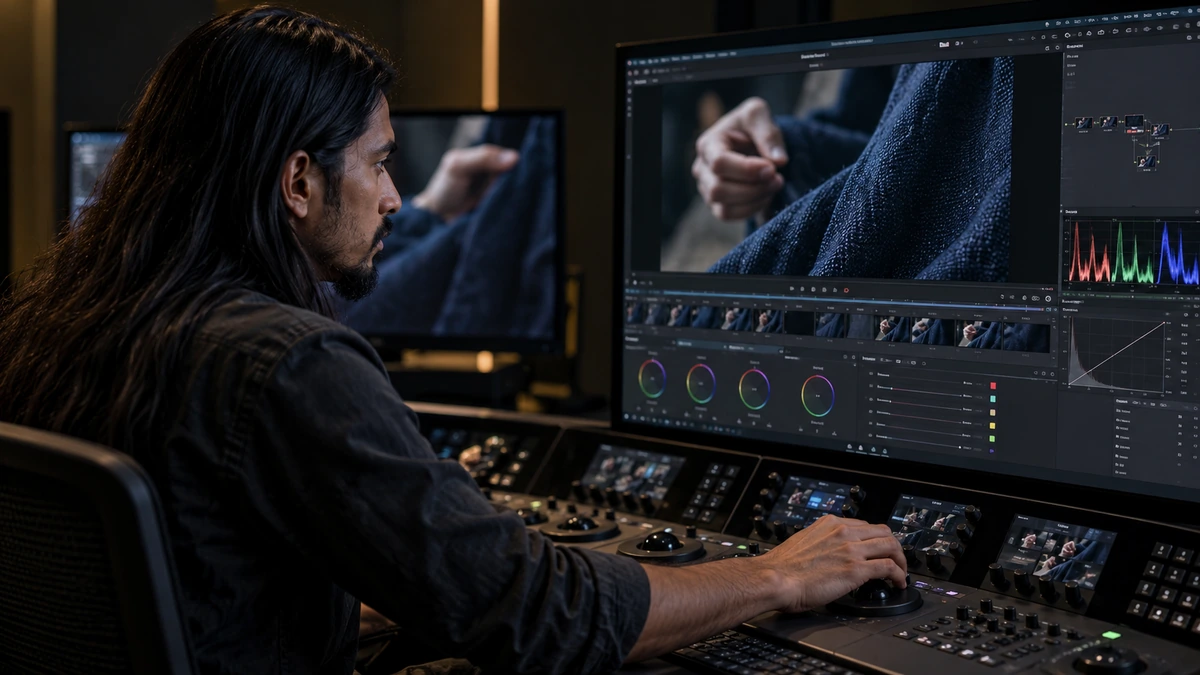
Revenez à Output → Deflickered Result avant de juger le plan. Lisez à vitesse normale, puis inspectez les cheveux, le grain et une main passant devant la zone traitée. Si l’image devient pâteuse, comparez l’analyse de mouvement et les réglages de détail. Detail to Restore permet de préserver certaines textures ; Show Detail Restored aide à voir ce qui sera réintroduit. Exportez le même extrait pour vérifier le résultat en dehors de la lecture du logiciel. Si le défaut reste moins gênant que les déformations du traitement, comparez une coupe plus courte ou un plan de coupe.
Pour aller plus loin.
Cliquez sur une formation pour découvrir son programme en détail.

MAÎTRISER L’ÉTALONNAGE
Approfondissez la construction et les techniques de l’étalonnage.
Découvrir la formation
MAÎTRISER LA LUMIÈRE
Modelez la lumière et apprenez à faire servir votre éclairage à la scène.
Découvrir la formation
MAÎTRISER SA CAMÉRA
Comprenez les réglages de votre caméra pour choisir une image adaptée à votre scène.
Découvrir la formation