Dans RGB Mixer, activez Monochrome puis dosez la contribution des canaux rouge, vert et bleu. Vous pouvez séparer des objets qui avaient une luminosité proche dans la conversion initiale, par exemple un visage et le mur derrière lui.
Choisir les éléments qui doivent se détacher
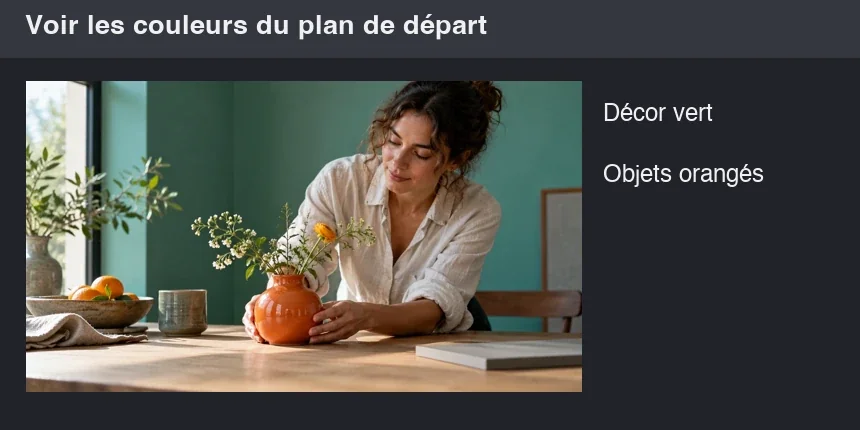
Observez les couleurs du plan avant de passer en noir et blanc. Un vêtement rouge et un fond vert peuvent se confondre dans un mélange neutre. Identifiez les contours et textures à conserver.
Ajuster la contribution des trois canaux
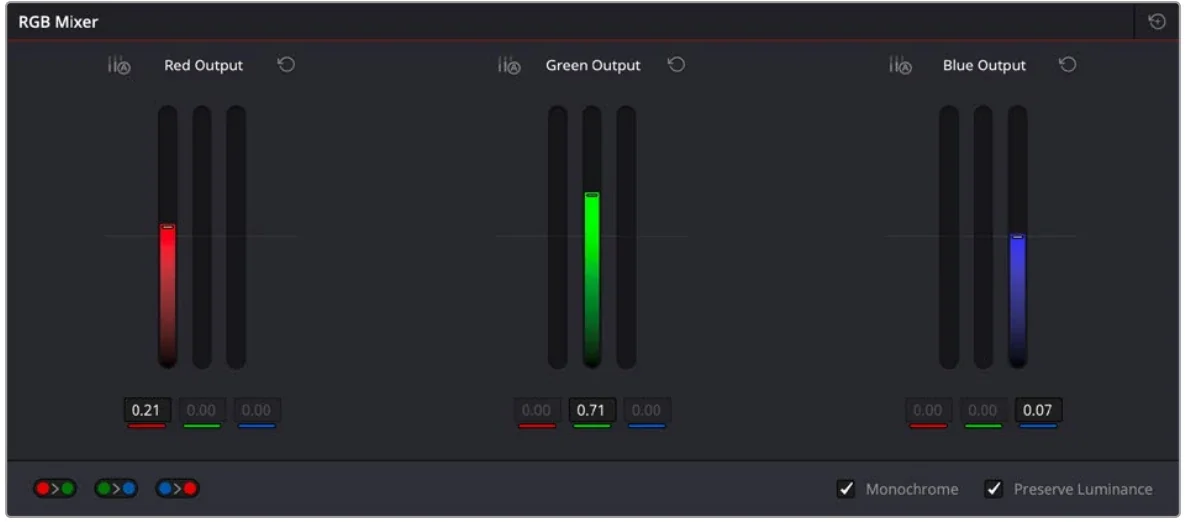
Ouvrez RGB Mixer et cochez Monochrome. Faites varier un canal à la fois, puis regardez comment évoluent le visage et le décor. Le manuel Resolve 21.1 explique les commandes restantes en mode monochrome et l’option de préservation de la luminance.

MAÎTRISER L’ÉTALONNAGE
Approfondissez la construction et les techniques de l’étalonnage.
Découvrir la formationVérifier les textures, le grain et les raccords
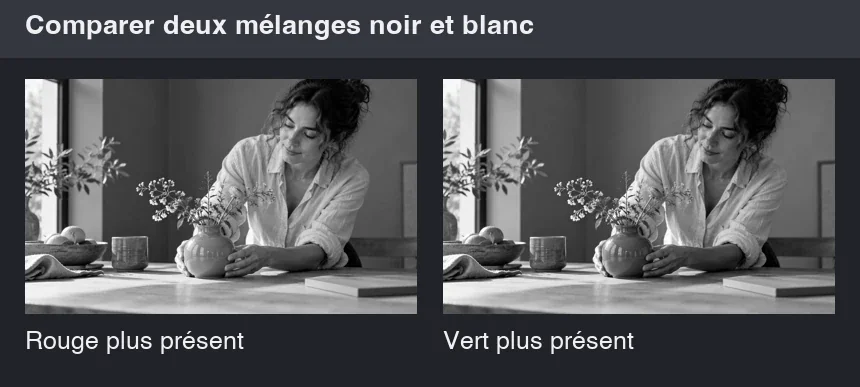
Relisez quelques secondes et comparez au plan voisin. Selon la caméra et l’exposition, donner beaucoup de poids à un canal peut accentuer son bruit. Revenez à un mélange plus modéré si le rendu manque de matière ou si le visage devient trop pâle.
Pour aller plus loin.
Cliquez sur une formation pour découvrir son programme en détail.

DÉVELOPPER SON STYLE VISUEL
Construisez une identité visuelle à partir des choix que vous faites dans vos films.
Découvrir la formation
MAÎTRISER SA CAMÉRA
Comprenez les réglages de votre caméra pour choisir une image adaptée à votre scène.
Découvrir la formation
MAÎTRISER LE LANGAGE DU CINÉMA
Comprenez comment les choix de cadre, de son et de montage font raconter une scène.
Découvrir la formation