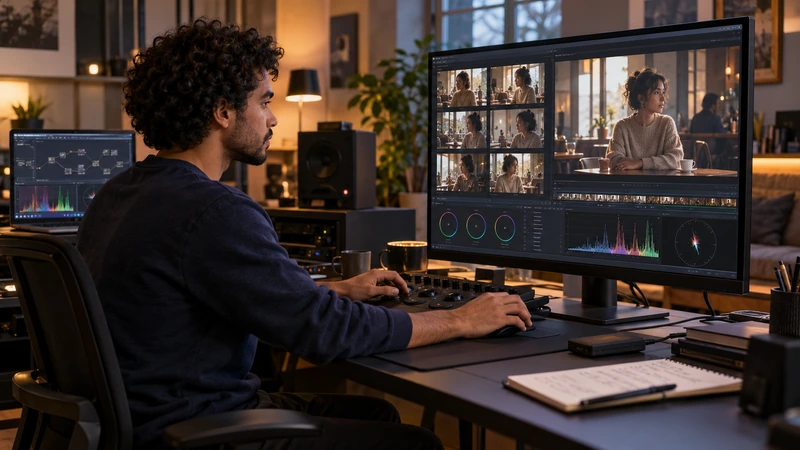
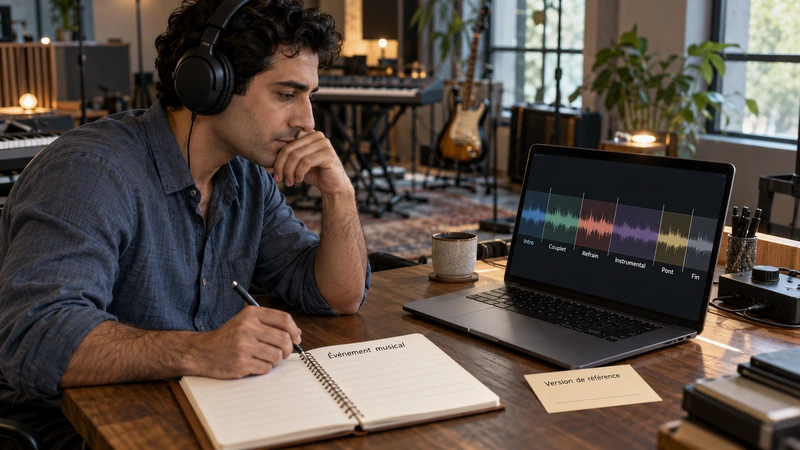
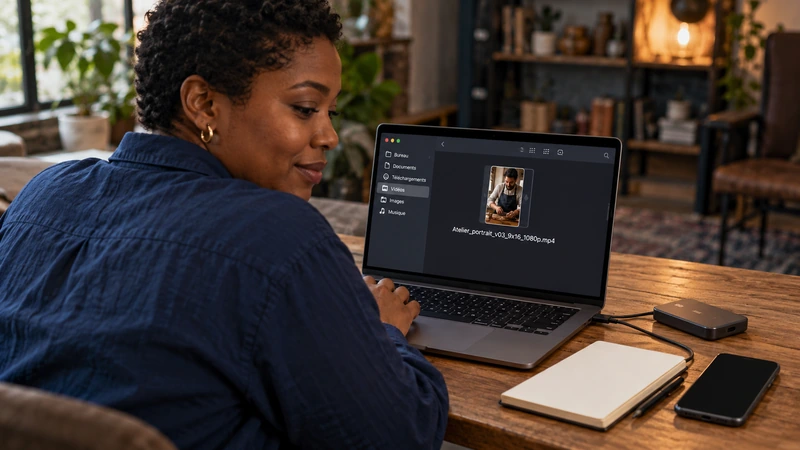
Avant l’import, réglez Standard still duration dans Preferences → User → Editing. Placez ensuite les photos dans la timeline de la page Edit et la musique sur une piste audio séparée. La durée par défaut sert de point de départ : prolongez une image riche en détails et raccourcissez celle dont l’information se lit immédiatement. Pour animer une photo, sélectionnez-la puis activez Dynamic Zoom dans l’Inspecteur.
Choisir la durée et l’ordre des photos
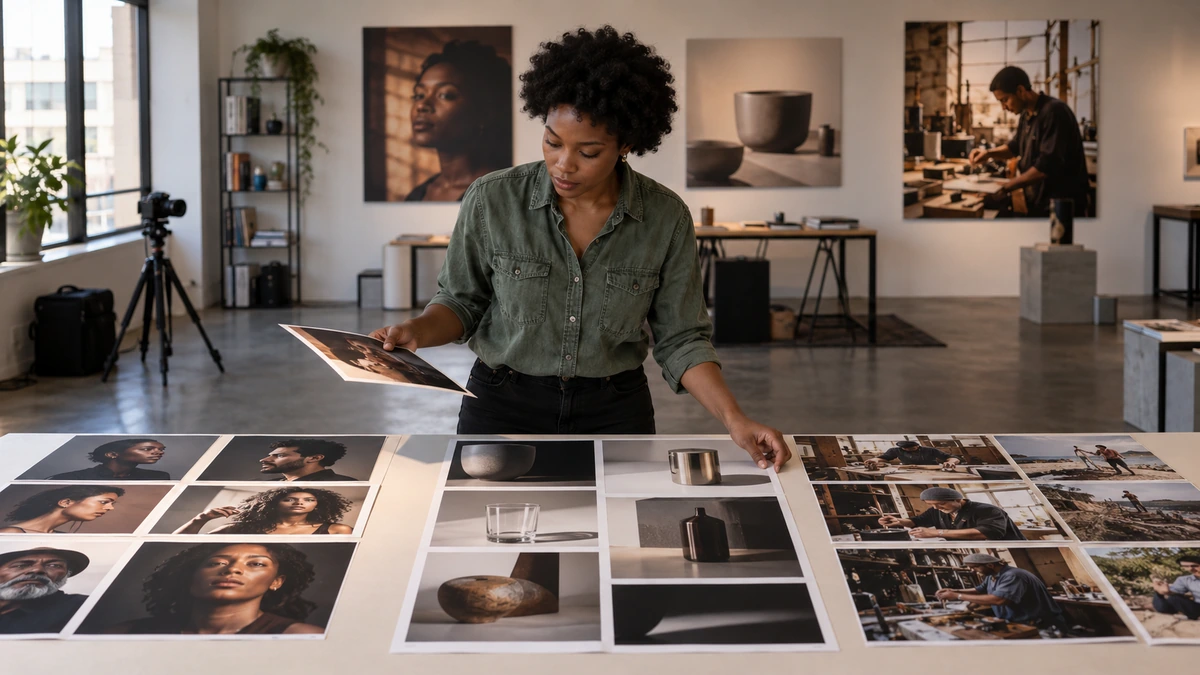
Choisissez la durée par défaut avant d’importer la série. Un essai à 4 secondes par photo correspond à 100 images si votre timeline est à 25 i/s ; ce n’est pas une durée obligatoire. Sur les photos déjà montées, tirez le bord du clip pour ajuster la durée. Une personne seule se repère vite ; sur une photo de groupe, laissez au lecteur le temps de trouver le visage qui compte avant de passer à la suivante.
Testez d’abord cinq à huit photos. Un mur entier d’images ramenées à la même durée peut rendre une histoire mécanique. Alternez un détail, un portrait et une vue qui situe l’action. Construire l’ordre et le rythme d’un diaporama
Recadrer les portraits au cas par cas
Sélectionnez une photo verticale dans la timeline. Dans Transform, ajustez Zoom et Position pour vérifier si la tête et les gestes restent visibles. Si le recadrage coupe un détail important, gardez la photo entière. Vous pouvez composer autour d’elle avec un fond simple ou la rapprocher d’une autre image quand le lien entre elles sert le récit.
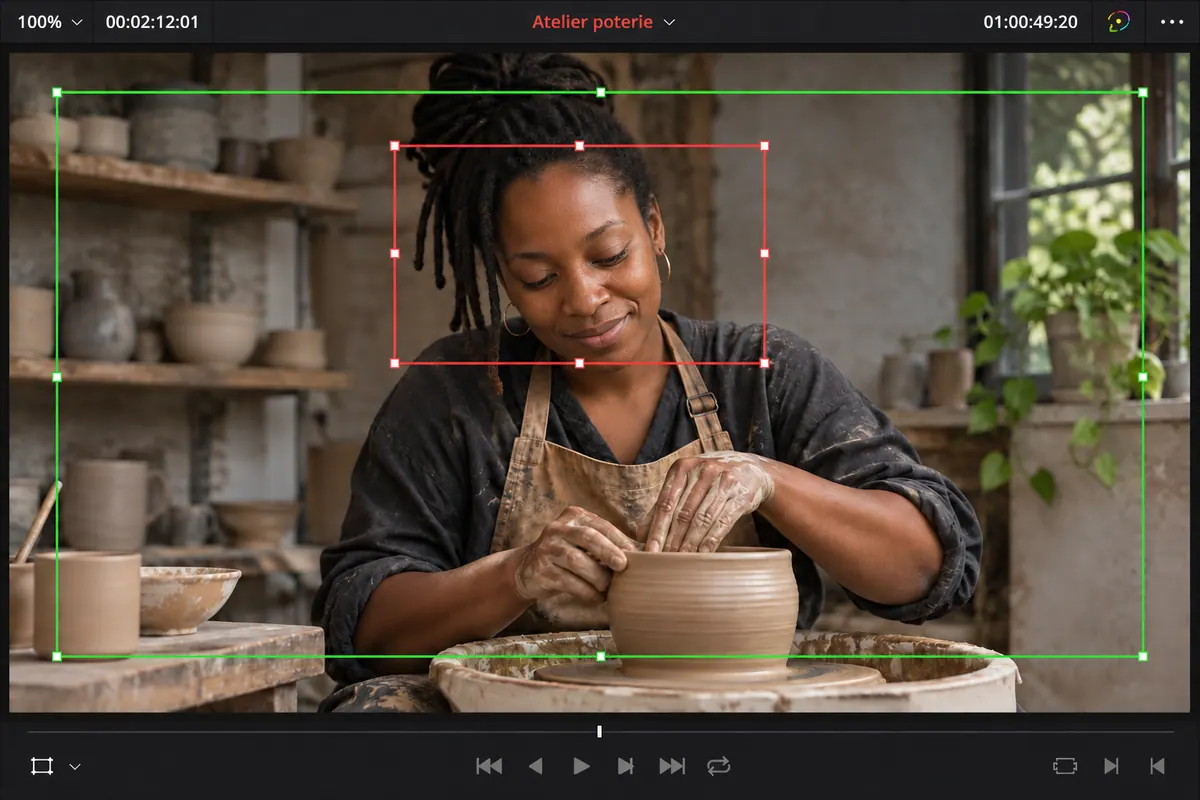
Pour animer la photo, choisissez Dynamic Zoom dans le menu d’overlay du visualiseur de timeline, accessible en bas à gauche. Le cadre vert marque le départ, le rouge l’arrivée. Gardez le vert large et resserrez le rouge autour du visage ou du geste à découvrir ; déplacer les cadres ajuste aussi leur position. Revoyez toute la durée : une bordure vide ou une main coupée peut n’apparaître qu’en fin de mouvement. Si le trajet attire davantage l’attention que la photo, réduisez-le ou gardez un cadrage fixe. Le zoom dynamique dans la documentation Blackmagic Design.

APPRENDRE DAVINCI RESOLVE
Apprenez le montage, la couleur, le son et la livraison dans DaVinci Resolve.
Découvrir la formationFaire respirer les transitions avec la musique
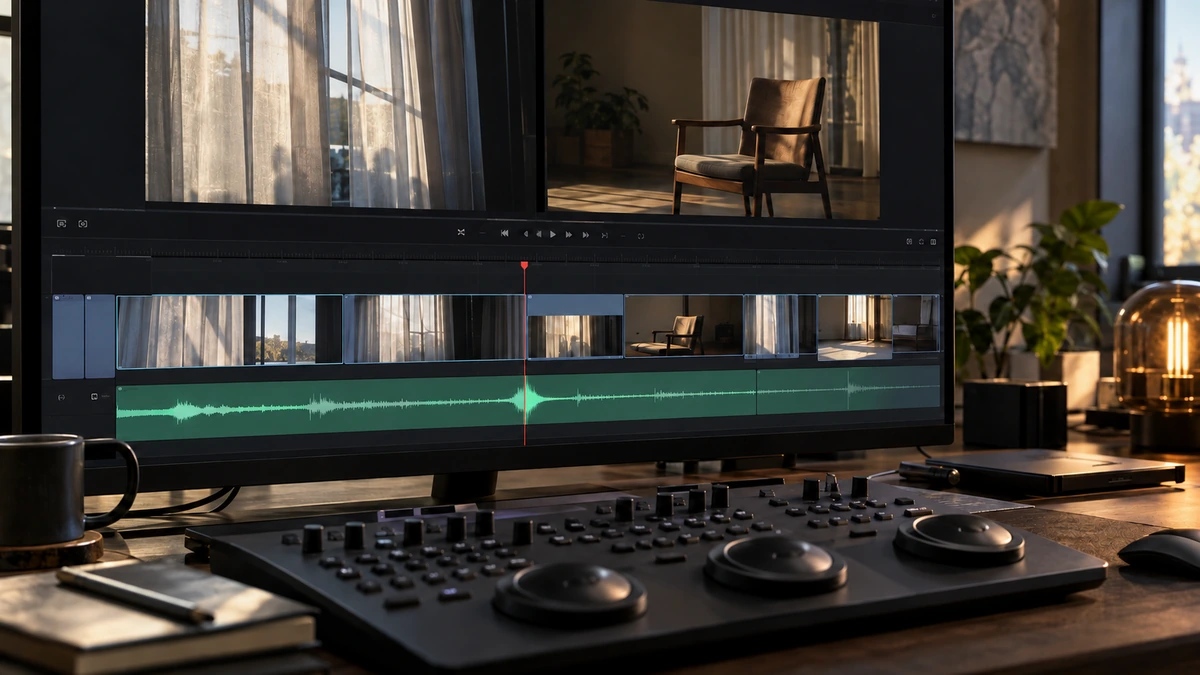
Placez la musique sous la série de photos, puis écoutez où elle change de vitesse, de texture ou d’intensité. Faites tomber un changement d’ensemble d’images à un de ces endroits. Gardez une coupe franche pour des images d’un même lieu et essayez un fondu pour un changement d’époque si le passage reste lisible.
Regardez le diaporama sans le son, puis avec. Sans son, l’ordre des images doit rester compréhensible. Avec la musique, vérifiez que le rythme ne vous fait pas quitter une photo avant de l’avoir lue. Si un accord ou une percussion vous pousse à couper trop tôt, laissez passer ce repère musical : vous n’avez pas à changer d’image à chaque temps. Préférences et durée des images fixes dans le manuel de Resolve.
Pour aller plus loin.
Cliquez sur une formation pour découvrir son programme en détail.

MAÎTRISER LE LANGAGE DU CINÉMA
Comprenez comment les choix de cadre, de son et de montage font raconter une scène.
Découvrir la formation
RÉALISER UN DOCUMENTAIRE
Développez un documentaire, du choix du sujet à la construction du film au montage.
Découvrir la formation
CRÉER DES VIDÉOS D’ENTREPRISE
Reliez le brief, le tournage, la livraison et le chiffrage d’une prestation vidéo.
Découvrir la formation