Dans DaVinci Resolve Studio, dupliquez la timeline pour garder le montage horizontal. Réglez cette copie au format de livraison, puis sélectionnez un plan et ouvrez Inspector → Video → Smart Reframe. Laissez Object of Interest sur Auto et cliquez sur Reframe. Regardez le plan entier : l’outil déplace le cadrage pour garder le sujet dans le nouveau format, mais il ne sait pas forcément quel geste ou quel objet raconte la scène.
Préparer le format de sortie

Ouvrez les paramètres de la timeline dupliquée, désactivez Use Project Settings si nécessaire et choisissez la définition verticale demandée. Pour les médias d’un autre format, réglez Mismatched resolution files sur Scale full frame with crop : l’image remplit le cadre en étant recadrée. Essayez d’abord un plan où une personne traverse l’image et tend un objet. Vous verrez aussitôt si la version verticale conserve le visage, la main et l’objet au moment important.
Lancer le suivi et corriger le sujet choisi
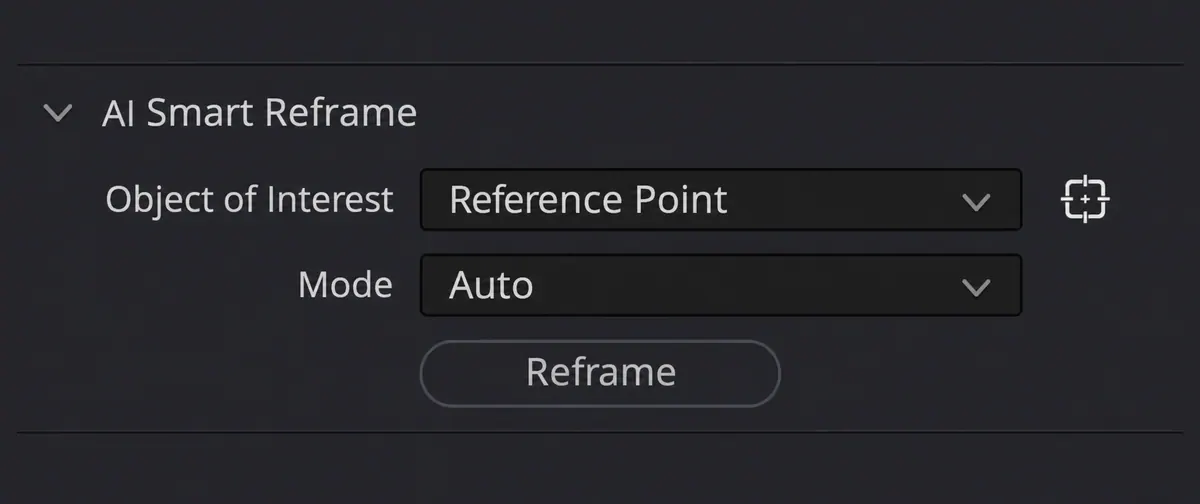
Dans Inspector → Video → Smart Reframe, lancez Reframe avec Object of Interest : Auto. Si plusieurs clips sont sélectionnés, Auto est le seul choix disponible. Pour viser un sujet précis, sélectionnez un seul clip, choisissez Reference Point, puis cliquez sur l’icône cible à droite du menu. Dans le visualiseur, placez le cadre de référence sur le sujet ; utilisez les réglages Transform si vous devez ramener dans le cadre une personne momentanément hors champ. Cliquez de nouveau sur Reframe. Le menu Mode permet de limiter le déplacement à Pan Only ou Tilt Only. Le manuel Resolve 21.1 montre ces commandes.

APPRENDRE DAVINCI RESOLVE
Apprenez le montage, la couleur, le son et la livraison dans DaVinci Resolve.
Découvrir la formationRegarder le raccord plutôt que le seul visage
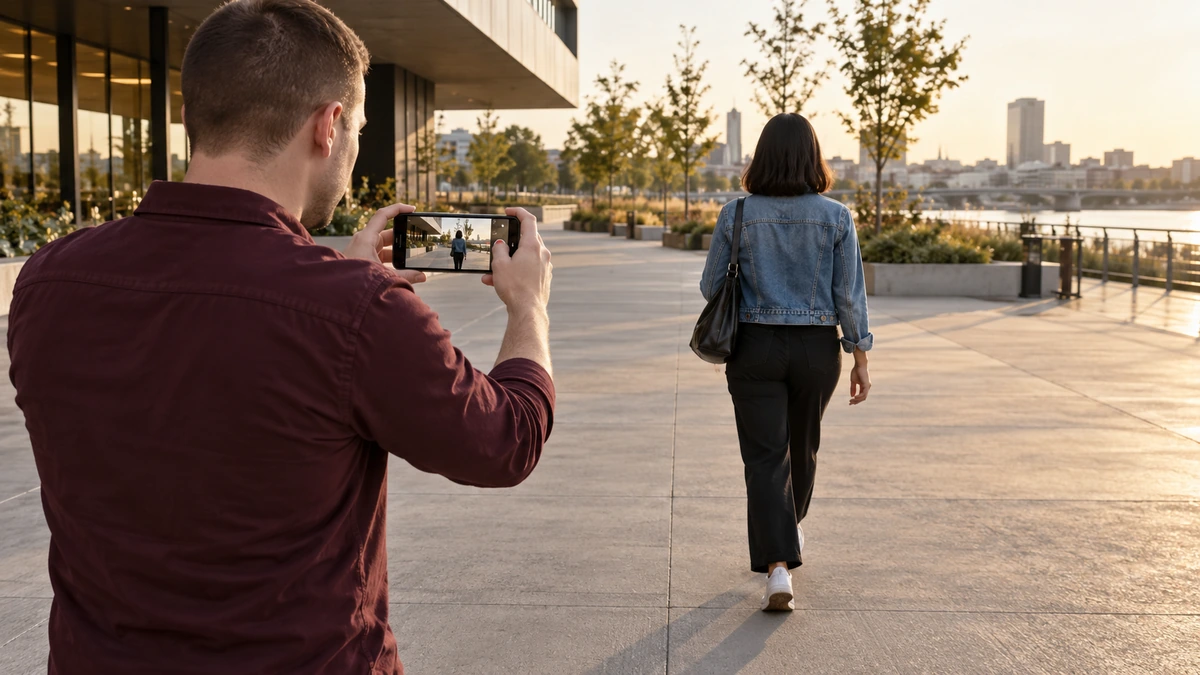
Lisez le plan entier, puis le raccord avec les plans voisins. Si le cadre garde le visage mais coupe la main qui tend l’objet, reprenez le cadrage à cet endroit : le centre du visage n’est pas toujours le centre de l’action. Surveillez les déplacements brusques et la place des titres ou sous-titres. Comparez enfin la version verticale au montage horizontal sans chercher à reproduire tous ses bords. Le guide de version verticale dans Resolve complète les réglages de cadrage et de sortie.
Pour aller plus loin.
Cliquez sur une formation pour découvrir son programme en détail.

CRÉER DES VIDÉOS POUR LES RÉSEAUX SOCIAUX
Concevez, tournez et montez des vidéos adaptées aux usages des plateformes.
Découvrir la formation
MAÎTRISER LE LANGAGE DU CINÉMA
Comprenez comment les choix de cadre, de son et de montage font raconter une scène.
Découvrir la formation
FILMER AVEC SON SMARTPHONE
Cadrez, éclairez, enregistrez le son et montez un film avec votre smartphone.
Découvrir la formation