Créez un sitemap vidéo séparé ou ajoutez l’extension vidéo à un sitemap existant. Pour chaque page de lecture, placez son URL dans loc, puis ses informations vidéo dans video:video : vignette, titre, description et adresse du fichier ou du lecteur. Déclarez xmlns:video="http://www.google.com/schemas/sitemap-video/1.1" sur urlset, comme dans l’exemple ci-dessous. Publiez le XML à une adresse stable puis soumettez cette adresse dans Search Console.
Partir de l’adresse du lecteur et de celle de la page
Préparez trois adresses distinctes par leur rôle : celle de la page de lecture, celle de la vignette et celle de la vidéo. loc contient la page où le public vient regarder. video:content_loc contient le fichier vidéo lui-même ; avec un lecteur tiers, utilisez video:player_loc pour l’adresse intégrable correspondante. Ne mettez pas l’adresse de la page à la place du fichier ou du lecteur. La vignette doit rester accessible sans connexion. Les champs du sitemap vidéo Google décrivent ces rôles ; notre guide VideoObject reprend les propriétés équivalentes dans le HTML.
Faire correspondre le contenu du fichier XML à la page visible
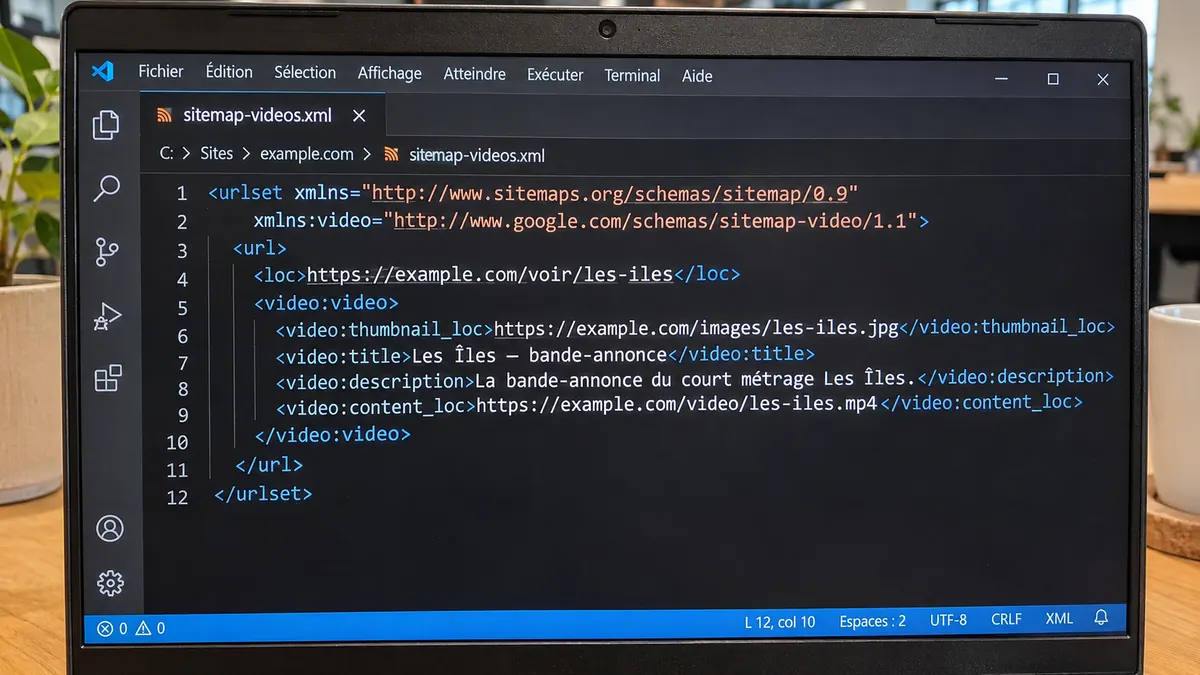
L’exemple ci-dessous décrit une seule vidéo publique, hébergée sur le site : remplacez toutes les adresses example.com et les textes fictifs par vos valeurs. Faites correspondre titre, description et vignette à la vidéo réellement visible.
Dans une URL comportant plusieurs paramètres, une esperluette doit être écrite & dans le XML. Ouvrez le fichier pour vérifier qu’il se lit sans erreur, puis ouvrez ses adresses de page, de vignette et de vidéo. Une page de portfolio qui ne montre qu’une photo ou un lien n’est pas la page de lecture du film.
Exemple fictif avec une seule vidéo hébergée sur le site.
<urlset xmlns="http://www.sitemaps.org/schemas/sitemap/0.9"
        xmlns:video="http://www.google.com/schemas/sitemap-video/1.1">
  <url>
    <loc>https://example.com/voir/les-iles</loc>
    <video:video>
      <video:thumbnail_loc>https://example.com/images/les-iles.jpg</video:thumbnail_loc>
      <video:title>Les Îles — bande-annonce</video:title>
      <video:description>La bande-annonce du court métrage Les Îles.</video:description>
      <video:content_loc>https://example.com/video/les-iles.mp4</video:content_loc>
    </video:video>
  </url>
</urlset>
CRÉER UNE CHAÎNE YOUTUBE PROFESSIONNELLE
Construisez votre chaîne et organisez la publication de vos vidéos.
Découvrir la formationVérifier le sitemap après la prochaine mise en ligne
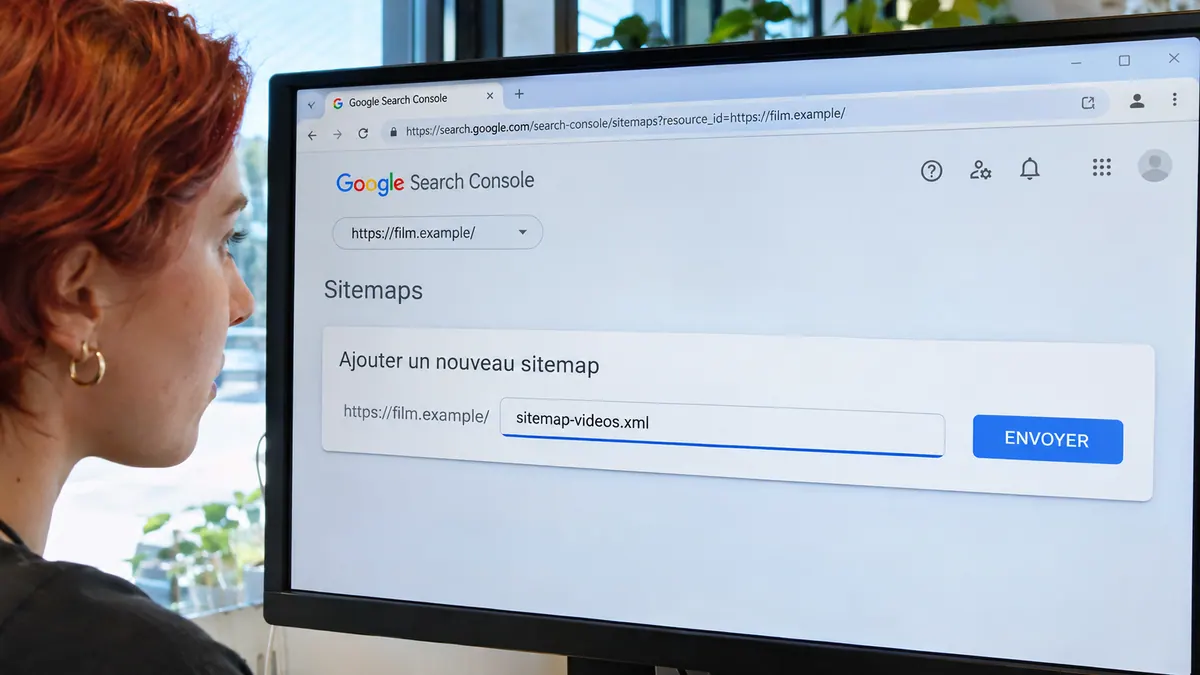
Ouvrez l’adresse publique du XML sans connexion, puis soumettez-la dans Search Console → Sitemaps avec un accès propriétaire à la propriété du site concernée. Contrôlez l’état de lecture du fichier et les erreurs éventuelles. Sitemap lu ne signifie pas vidéo indexée : inspectez séparément une page de lecture et son état vidéo. Quand vous retirez un film ou changez son adresse, mettez à jour la page et le sitemap ensemble. Les bonnes pratiques vidéo de Google expliquent ces contrôles ; notre guide d’indexation vidéo distingue les différents diagnostics.
Pour aller plus loin.
Cliquez sur une formation pour découvrir son programme en détail.

DISTRIBUER SON FILM
Préparez la diffusion de votre film et sa rencontre avec un public.
Découvrir la formation
CRÉER DES VIDÉOS D’ENTREPRISE
Reliez le brief, le tournage, la livraison et le chiffrage d’une prestation vidéo.
Découvrir la formation
CRÉER DES VIDÉOS POUR LES RÉSEAUX SOCIAUX
Concevez, tournez et montez des vidéos adaptées aux usages des plateformes.
Découvrir la formation