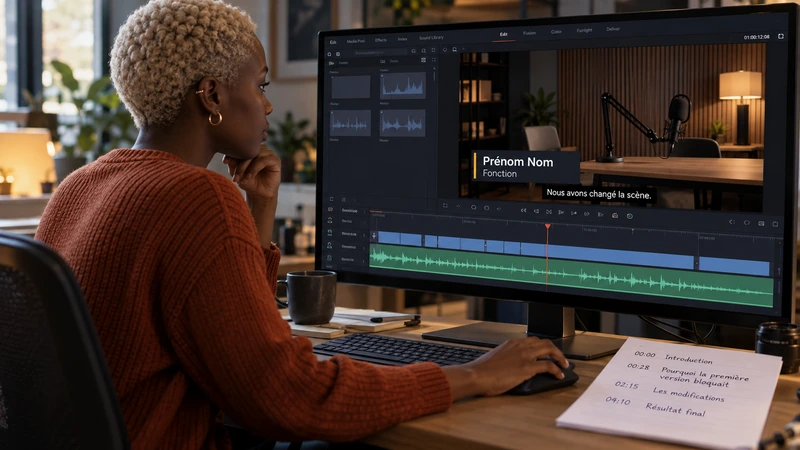
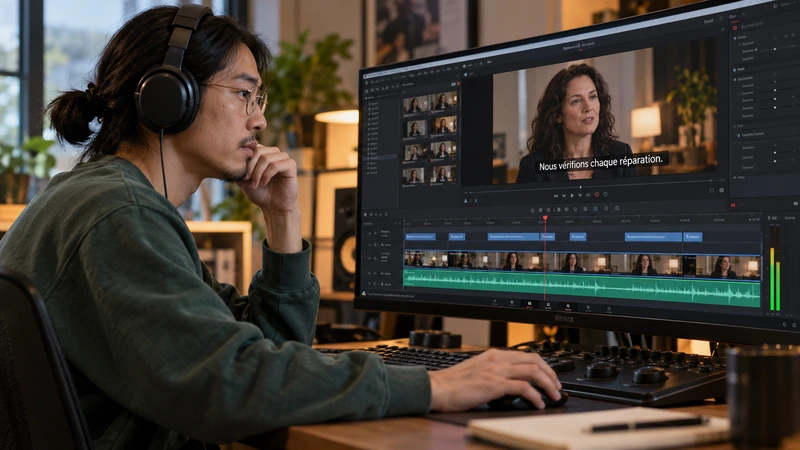
Ajoutez vos répliques dans le panneau de sous-titres et réglez leur durée sur la timeline. Exportez ensuite le texte depuis Séquence > Sous-titres > Exporter le fichier de sous-titres en choisissant SRT. Relisez-le avec la copie vidéo finale. Le parcours ci-dessous suit le manuel de Kdenlive 26.08.
Préparer la version qui recevra les sous-titres
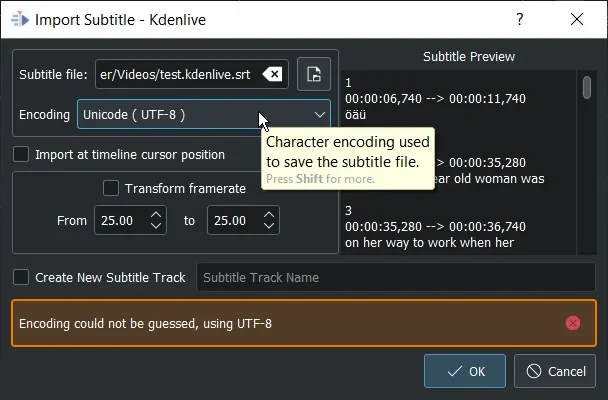
Prenez un montage dont la durée est validée. Si vous avez déjà un SRT de cette version, importez-le depuis le sous-menu Sous-titres. Contrôlez une réplique au début et une autre près de la fin avant de corriger l’ensemble. Deux horaires qui s’écartent différemment invitent à vérifier la version de montage.
Poser et régler les répliques
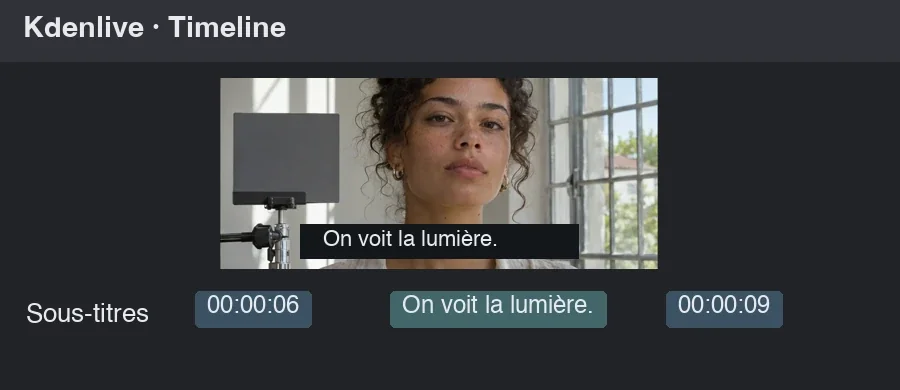
Placez la tête de lecture au début de la première phrase. Ajoutez un sous-titre avec le bouton + dans le panneau, saisissez le texte puis ajustez les bords du bloc. Pour une phrase longue, coupez à une pause ou entre deux groupes de sens. Le manuel Kdenlive précise les commandes de cette fenêtre et l’import.

APPRENDRE DAVINCI RESOLVE
Apprenez le montage, la couleur, le son et la livraison dans DaVinci Resolve.
Découvrir la formationExporter le SRT et relire hors du montage
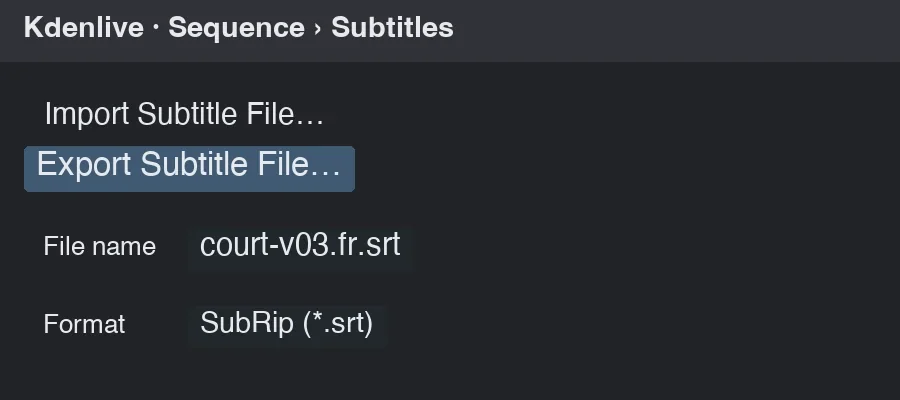
Sélectionnez la version de sous-titres voulue, puis exportez le fichier en SRT. Chargez-le avec la vidéo finale dans un lecteur. Regardez un changement de locuteur et une phrase sur deux lignes. Le lecteur peut afficher le SRT avec ses propres règles de taille et de placement. Gardez le fichier de projet si vous avez besoin de revenir au style de montage.
Pour aller plus loin.
Cliquez sur une formation pour découvrir son programme en détail.

DISTRIBUER SON FILM
Préparez la diffusion de votre film et sa rencontre avec un public.
Découvrir la formation
RÉALISER UN DOCUMENTAIRE
Développez un documentaire, du choix du sujet à la construction du film au montage.
Découvrir la formation
CRÉER DES VIDÉOS D’ENTREPRISE
Reliez le brief, le tournage, la livraison et le chiffrage d’une prestation vidéo.
Découvrir la formation