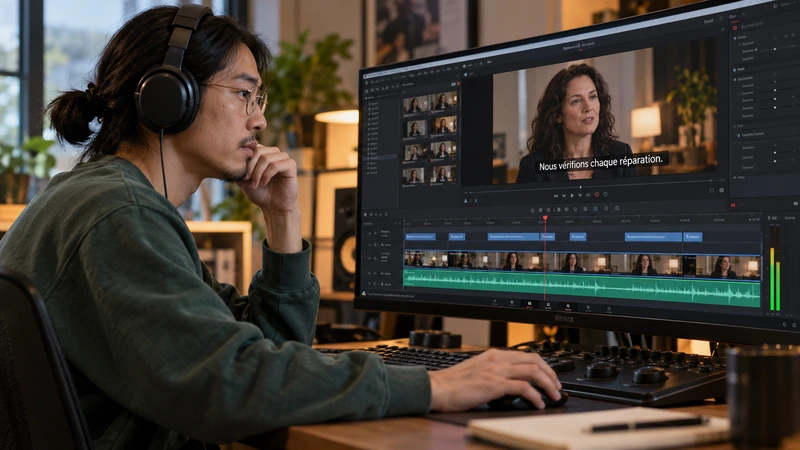
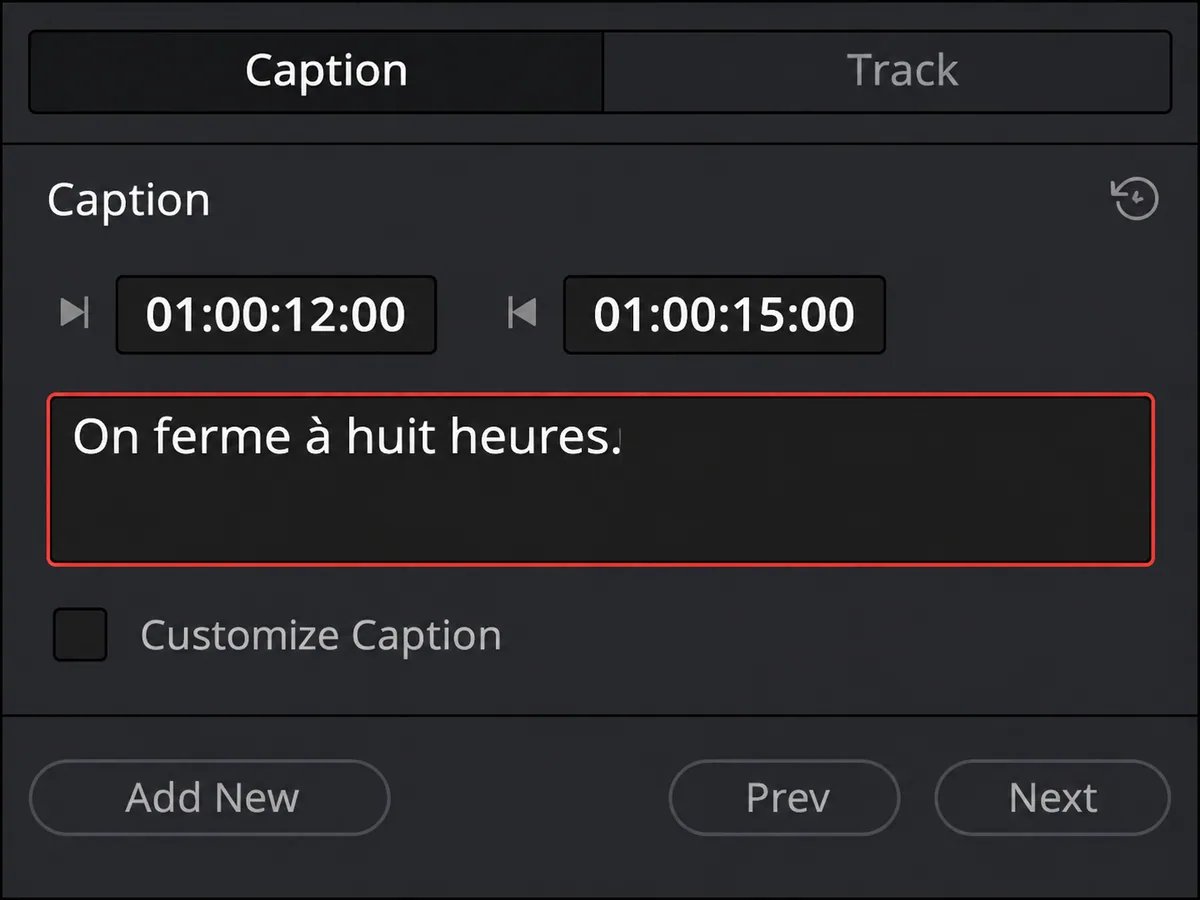
Créez la piste dans Montage (Edit), puis placez la tête de lecture à l’endroit où commence la phrase. Si vous ajoutez « On ferme à huit heures », cliquez dans la piste de sous-titres avec le bouton droit et choisissez Add Subtitle. Sélectionnez le bloc et saisissez la phrase dans l’onglet Caption de l’Inspecteur. Rejouez le passage pour ajuster le début et la fin.
Sur un montage stable, essayez d’abord une phrase et celle qui suit. Vous pourrez faire un rendu court avant de traiter tout le film et choisir entre vidéo incrustée et piste séparée.
Choisir entre sous-titres incrustés et fichier séparé
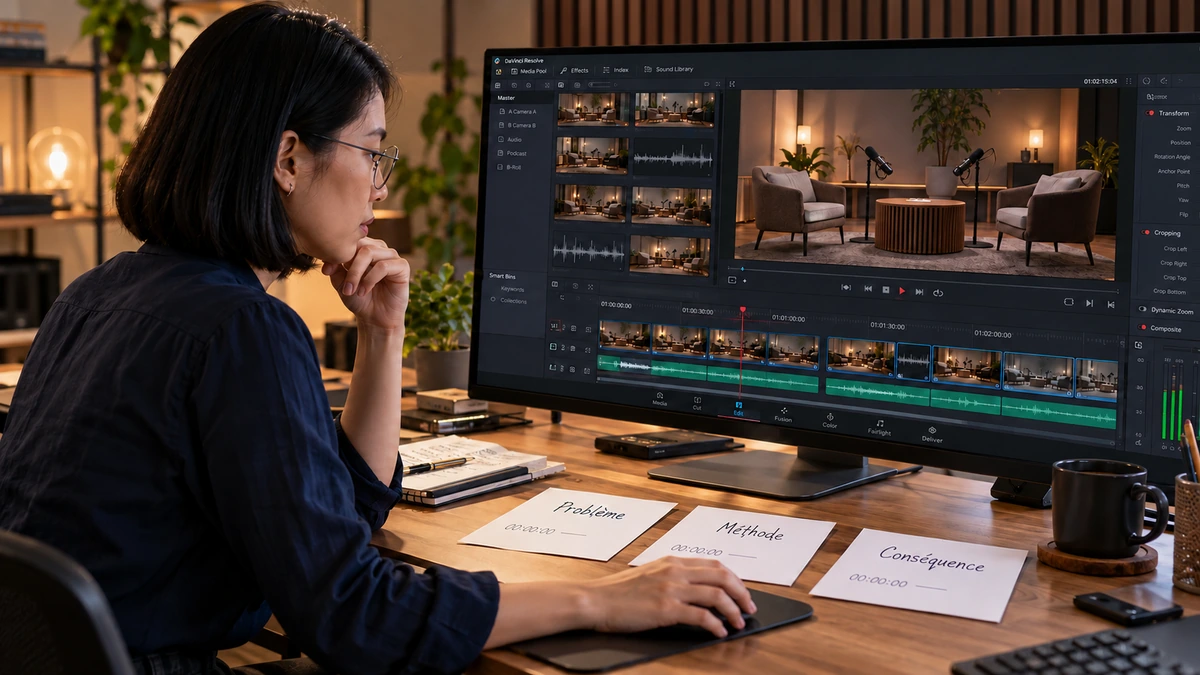
Un sous-titre incrusté reste visible dans la vidéo exportée. Sa présentation est maîtrisée, mais le spectateur ne peut pas le désactiver et il ne peut pas changer de langue à partir de cette image seule. Un fichier SRT accompagne la vidéo et contient principalement du texte et des repères temporels. Son apparence finale dépend du lecteur.
Demandez donc la livraison attendue avant de régler les styles. Pour une publication en ligne, un SRT peut être préférable lorsqu’il est accepté. Pour une vidéo qui doit rester lisible sans activation particulière, une version incrustée peut être demandée. Certains projets nécessitent les deux, avec un nom distinct pour chaque fichier vidéo.
Un SRT ne remplace pas toutes les fonctions d’un format de sous-titrage plus riche. Si un diffuseur impose un format précis, suivez sa fiche de livraison. Blackmagic détaille les formats pris en charge sur la page Montage. Décidez du format avant la dernière heure d’export, pour éviter de reconstruire les sous-titres au dernier moment.
Créer une piste et poser les premières entrées
Ouvrez la page Montage, appelée Edit dans l’interface anglaise. Dans le menu contextuel des en-têtes de pistes de la timeline, utilisez Add Subtitle Track pour ajouter une piste de sous-titres. Elle apparaît au-dessus des pistes vidéo. Nommez-la avec sa langue et son usage, par exemple « Français — version complète ».
Placez la tête de lecture au début de la parole. Faites un clic droit sur la piste de sous-titres et choisissez Add Subtitle, puis saisissez le texte dans le panneau des sous-titres de l’Inspecteur. Ajustez les bords du bloc à la parole. Vous pouvez aussi glisser le générateur de sous-titres de la bibliothèque d’effets sur cette piste.
Pour un SRT préparé ailleurs, utilisez Import Subtitle dans le chutier, puis glissez-le sur une piste de sous-titres. Si les repères du fichier correspondent à ceux de la timeline, le menu contextuel propose Insert Selected Subtitles to Timeline Using Timecode. Vérifiez la première et la dernière entrée. Un décalage qui augmente peut venir de la version de montage ou de son export. Manuel DaVinci Resolve 21.1, import et montage des sous-titres.
Corriger les mots avant d’accélérer la mise en forme

Dans Resolve Studio 21.1, la génération à partir de la parole se trouve dans Timeline → AI Tools → Create Subtitles from Audio. Vous pouvez la limiter à une plage In/Out. Relisez la piste générée sur les passages où les voix se recouvrent. La méthode manuelle et l’import SRT restent disponibles pour travailler directement avec votre texte. Manuel Resolve, génération depuis l’audio.
Quelle que soit l’origine du texte, écoutez à nouveau les noms propres, les chiffres, les négations et les passages où deux voix se croisent. Un mot apparemment proche peut inverser l’idée. Contrôlez aussi les accents et la ponctuation : ils doivent aider à lire la phrase, pas transcrire chaque hésitation par une suite de signes.
Conservez le sens et les informations utiles. Si la lecture devient trop dense, retravaillez les coupures et, lorsque le type de sous-titrage l’autorise, la formulation avec soin. Ne supprimez pas une nuance uniquement pour faire tenir le bloc. Pour un sous-titrage accessible, les informations sonores et l’identification des voix demandent également une attention spécifique.
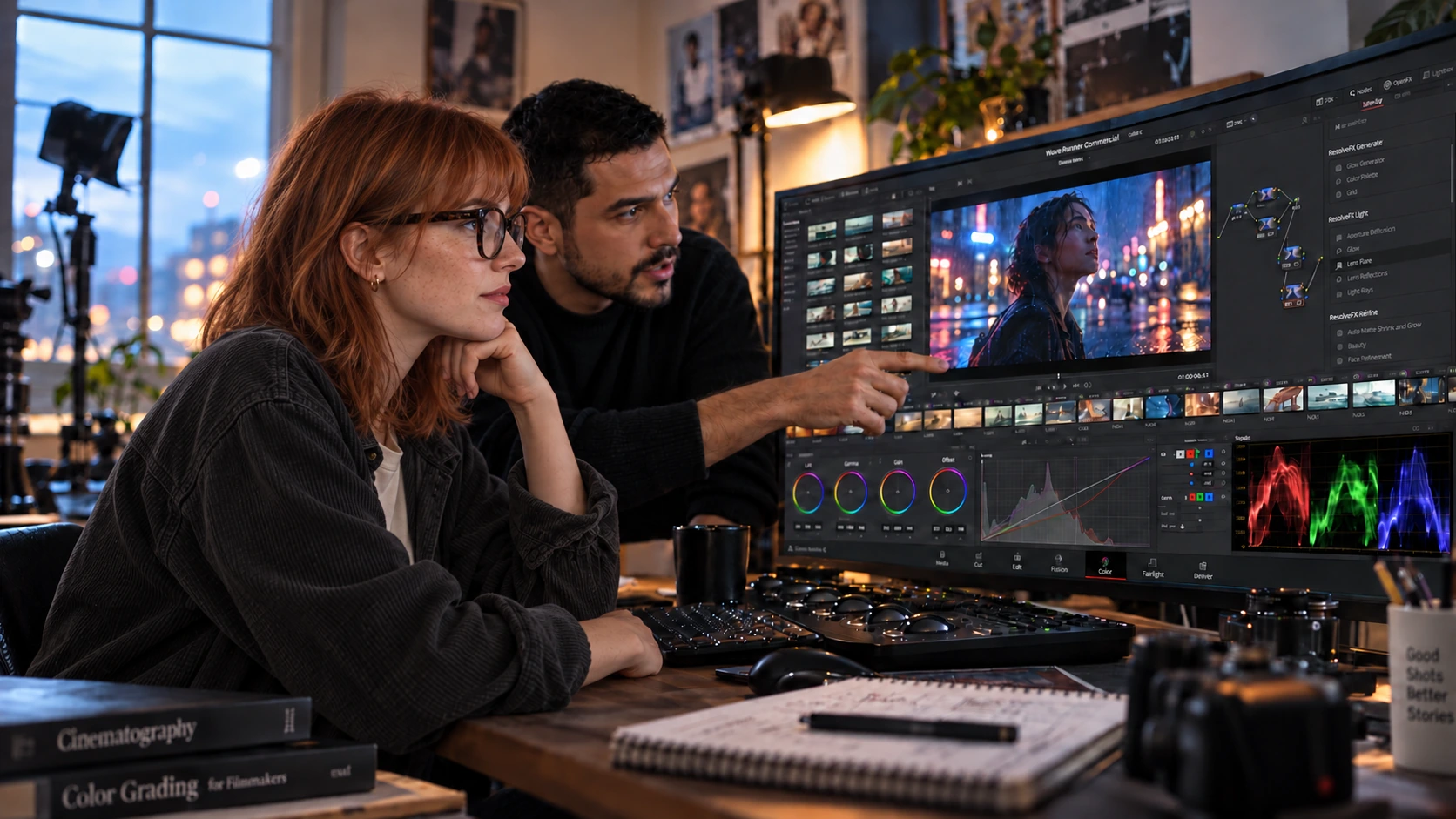
APPRENDRE DAVINCI RESOLVE
Apprenez le montage, la couleur, le son et la livraison dans DaVinci Resolve.
Découvrir la formationRégler le rythme et préserver l’image
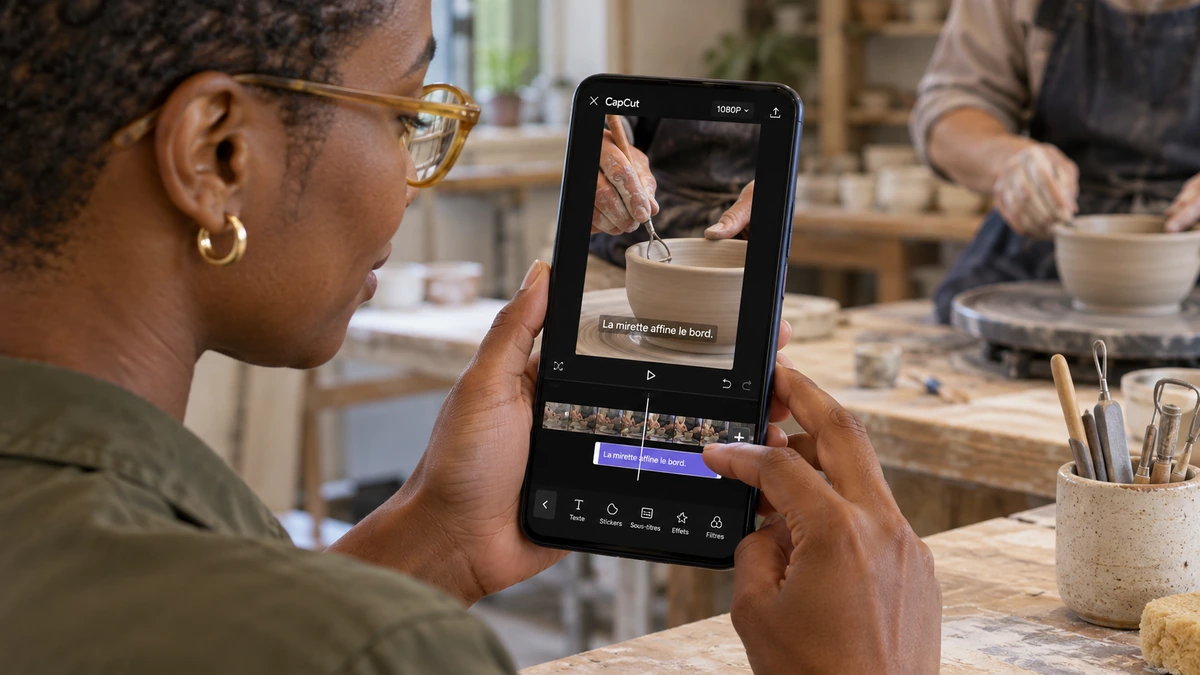
Dans « On ferme à huit heures », laissez au public le temps de lire l’heure et de voir la réaction. Si vous devez mettre sur pause pour suivre les deux, ajustez la durée ou redistribuez le texte entre les plans. Coupez entre deux groupes de sens sans séparer les mots qui vont ensemble.
Dans l’Inspecteur, réglez le style de la piste pour obtenir une base cohérente. Une modification de piste évite de reprendre chaque entrée séparément. Gardez les modifications individuelles pour des besoins précis, puis surveillez les exceptions qui rendent l’ensemble irrégulier.
Vérifiez la taille sur le format final et sur un petit écran. Un texte lisible sur un grand moniteur peut être trop petit sur téléphone ; un sous-titre placé très bas peut rencontrer les commandes d’un lecteur. Contrôlez les images claires et sombres, les visages et les cartons déjà présents. Le sous-titre doit rester lisible sans recouvrir l’information dont la scène a besoin.
Exporter la bonne version et contrôler le résultat
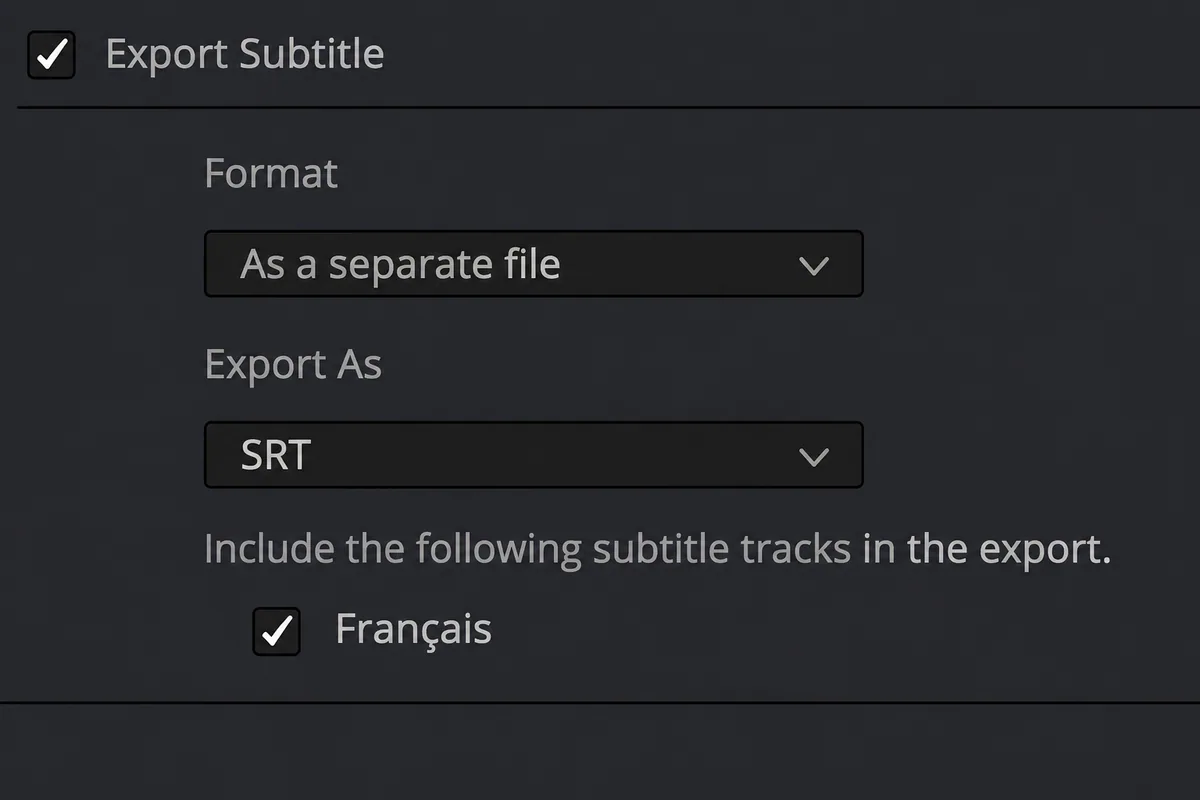
Dans Exportation (Deliver), ouvrez les réglages de sous-titres en bas du panneau Vidéo et cochez Export Subtitle. Pour un SRT, choisissez As a separate file, puis SRT dans Export As, et cochez la piste voulue, par exemple « Français ». Pour une vidéo incrustée, choisissez Burn into video après avoir sélectionné la piste à afficher. Manuel Resolve, options de sous-titrage dans Deliver.
Ouvrez le SRT dans un éditeur de texte et contrôlez les accents et les horaires. Rechargez-le ensuite avec la vidéo finale dans un lecteur qui accepte ce format. Vérifiez la première entrée, une reprise après un silence et la dernière phrase. Le guide du sous-titrage accessible aide à contrôler les locuteurs et les bruits nécessaires au récit.
N’envoyez pas une vidéo déjà incrustée avec le même sous-titrage activé dans le lecteur sans le remarquer : les lignes peuvent apparaître deux fois. Gardez des noms explicites pour la version sans sous-titres, la version incrustée et le fichier de langue. Vous pourrez ainsi corriger une faute sans confondre les livraisons.
Sous-titrer trente secondes et valider trois contrôles

Choisissez trente secondes de votre montage avec deux phrases, un nom propre et une courte pause. Créez les entrées manuellement, puis faites relire le passage à une personne qui n’a pas écrit le texte. Demandez-lui ce qu’elle comprend, sans lui montrer votre transcription avant la lecture.
Exportez une vidéo courte avec sous-titres incrustés, une version sans incrustation et son SRT séparé. Contrôlez trois moments : la première phrase, une reprise après le silence et la dernière réplique. Relisez aussi les caractères français, dont « é », « œ » et les apostrophes.
Comparez les deux rendus sur la même phrase après un silence. Si le texte est bon mais arrive au mauvais moment dans une seule version, comparez le début de la vidéo et les repères du SRT. Si la couleur ou la taille change entre les deux, vérifiez la mise en forme du lecteur qui affiche le fichier séparé.
Pour aller plus loin.
Cliquez sur une formation pour découvrir son programme en détail.

CRÉER DES VIDÉOS POUR LES RÉSEAUX SOCIAUX
Concevez, tournez et montez des vidéos adaptées aux usages des plateformes.
Découvrir la formation
RÉALISER UN DOCUMENTAIRE
Développez un documentaire, du choix du sujet à la construction du film au montage.
Découvrir la formation
CRÉER UNE CHAÎNE YOUTUBE PROFESSIONNELLE
Construisez votre chaîne et organisez la publication de vos vidéos.
Découvrir la formation