Créer une vidéo avec PowerPoint consiste à organiser des diapositives dans le temps, enregistrer éventuellement une narration, puis exporter un fichier vidéo. Le document modifiable reste votre source de travail. Un diaporama qui attend vos clics et un film qui se déroule seul ne demandent pas exactement les mêmes décisions.
Pour commencer, préparez quatre diapositives qui expliquent une seule action. Cet atelier à réaliser vous fera travailler l’ordre, le temps de lecture et la voix, sans prétendre remplacer un logiciel de montage. Les commandes et les éléments exportés dépendent de votre version Windows ou Mac ; vérifiez cette distinction avant de construire une présentation complexe.
Choisir un résultat et écrire quatre étapes
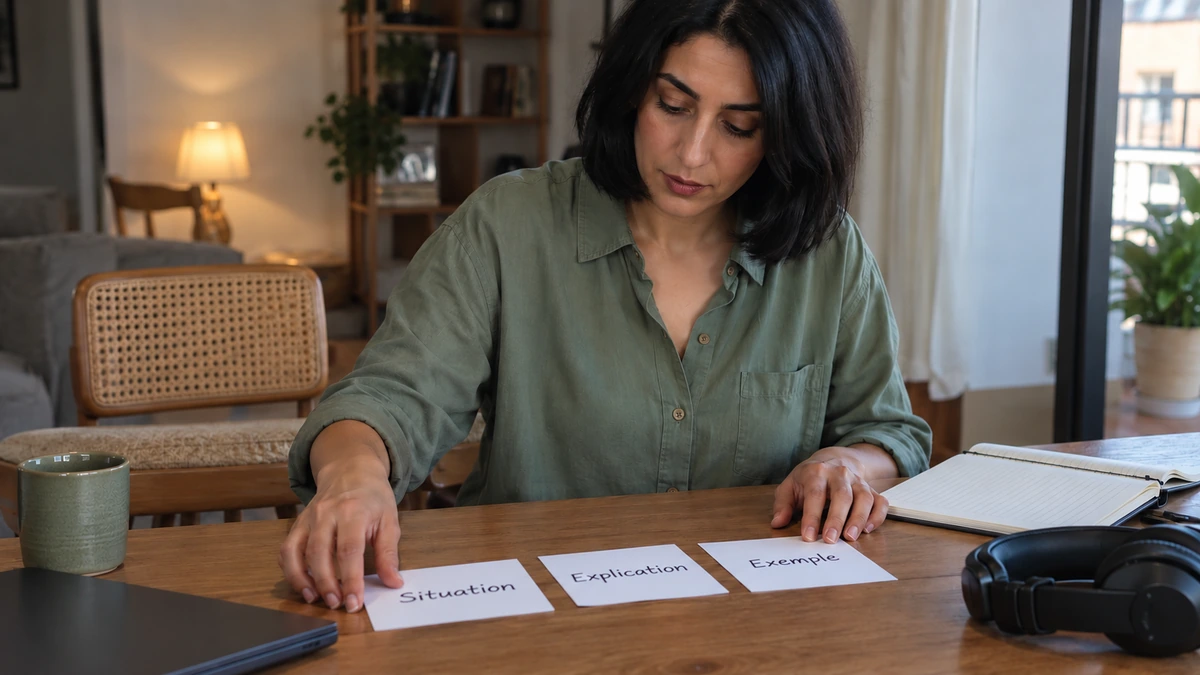
Définissez ce que la personne doit comprendre à la fin. « Présenter notre atelier » reste large. Pour l’exercice, choisissez plutôt « préparer une table avant une séance de dessin » : montrer le résultat attendu, dégager l’espace, disposer trois éléments, puis vérifier que chacun peut travailler.
Rédigez une phrase pour chaque diapositive. Elle doit apporter une information nouvelle et correspondre à une image que vous pouvez créer ou utiliser. Si deux diapositives disent la même chose, réunissez-les. Quatre étapes ne sont pas une norme pédagogique ; c’est une contrainte d’atelier pour terminer une première vidéo.
Préparez un petit tableau avec image, titre, parole et durée envisagée. Séparez ce que la personne lit de ce qu’elle entend. Évitez de remplir l’écran avec la transcription exacte d’une voix qui racontera déjà tout. Une légende courte peut guider le regard pendant l’explication.
Le guide de préparation d’une vidéo de formation interne aide à relier objectif, démonstration et contrôle. Ici, vous allez surtout apprendre la chaîne PowerPoint vers vidéo, sans attribuer à l’export une efficacité pédagogique qu’il ne garantit pas.
Construire des écrans lisibles sans votre présence
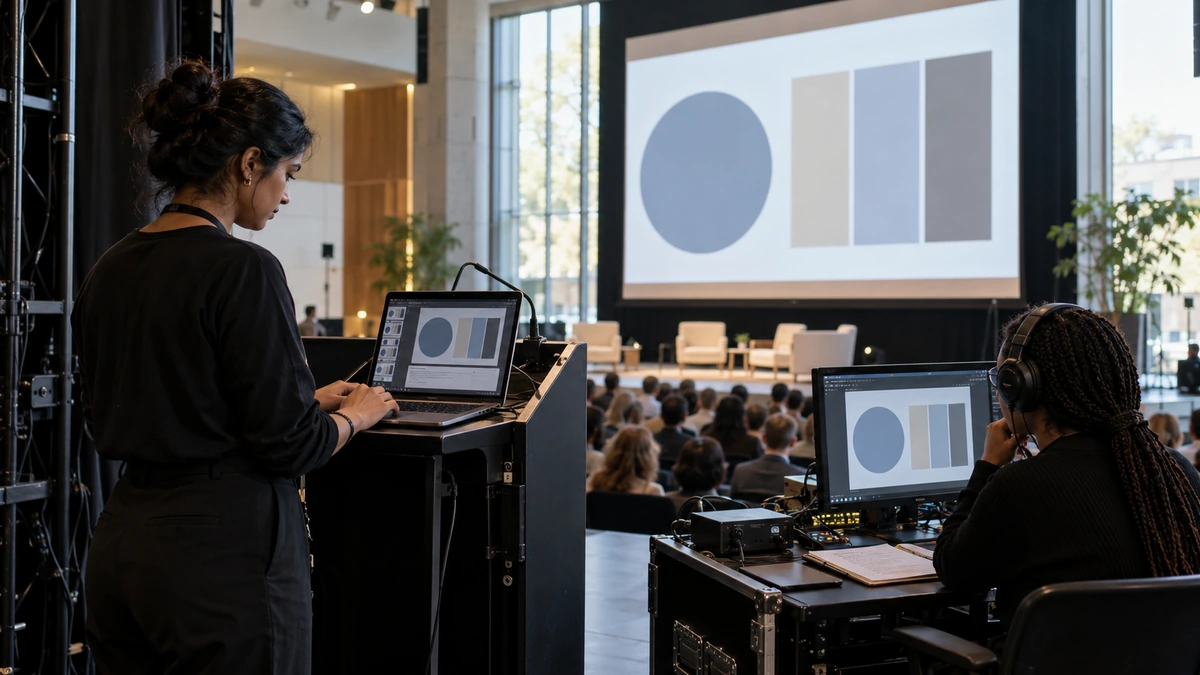
Choisissez le format de la présentation avant la mise en page. Vérifiez la destination et les proportions attendues. Pour notre exercice, un écran horizontal est une option simple ; le format retenu doit correspondre à l’usage, pas à une habitude de présentation en réunion.
Utilisez un titre court et une image principale par étape. Contrôlez leur taille sur l’écran où le film pourrait être regardé. Un mot lisible sur votre grand moniteur peut devenir minuscule dans une petite fenêtre vidéo. Gardez aussi des marges pour que les informations essentielles respirent.
Préparez la progression des éléments si vous utilisez des apparitions. L’image et le mot nécessaires à une explication doivent être présents au bon moment. Une animation décorative qui retarde chaque information peut gêner davantage que l’absence de mouvement.
Conservez les sources et vérifiez les usages permis des photos, des illustrations et de la musique. Un élément visible dans une présentation privée n’est pas automatiquement autorisé dans une vidéo publiée. Le diaporama de photos monté en vidéo complète ces questions de sélection et de droits, avec une autre chaîne de fabrication.
Enregistrer une voix et des durées que vous pourrez reprendre

Faites une lecture de votre texte avant d’enregistrer. Cherchez une parole qui accompagne l’action, avec une respiration entre deux informations. Si vous devez accélérer pour tenir dans la durée imaginée, raccourcissez d’abord la phrase ou laissez davantage de temps à l’image.
La documentation Microsoft sur l’enregistrement décrit la capture de narration et de minutages dans les versions concernées. Utilisez les fonctions disponibles sur votre poste et contrôlez la bonne entrée microphone. Enregistrez une diapositive témoin, puis réécoutez-la avant de traiter toute la présentation.
Écoutez aussi le début et la fin de chaque phrase. Une reprise propre doit conserver le mot entier et laisser un moment utile à la transition. Le micro qui bouge dans le vu-mètre ne prouve ni une bonne intelligibilité ni l’absence de bruit parasite dans le résultat.
Si une phrase doit être corrigée, reprenez la portion concernée et relisez sa liaison avec les autres. Gardez le même nom de version pour le document et sa note de narration. Vous saurez quelle parole et quels minutages accompagnent réellement le prochain export.
MAÎTRISER LE LANGAGE DU CINÉMA
Comprenez comment les choix de cadre, de son et de montage font raconter une scène.
Découvrir la formationExporter selon la version Windows ou Mac
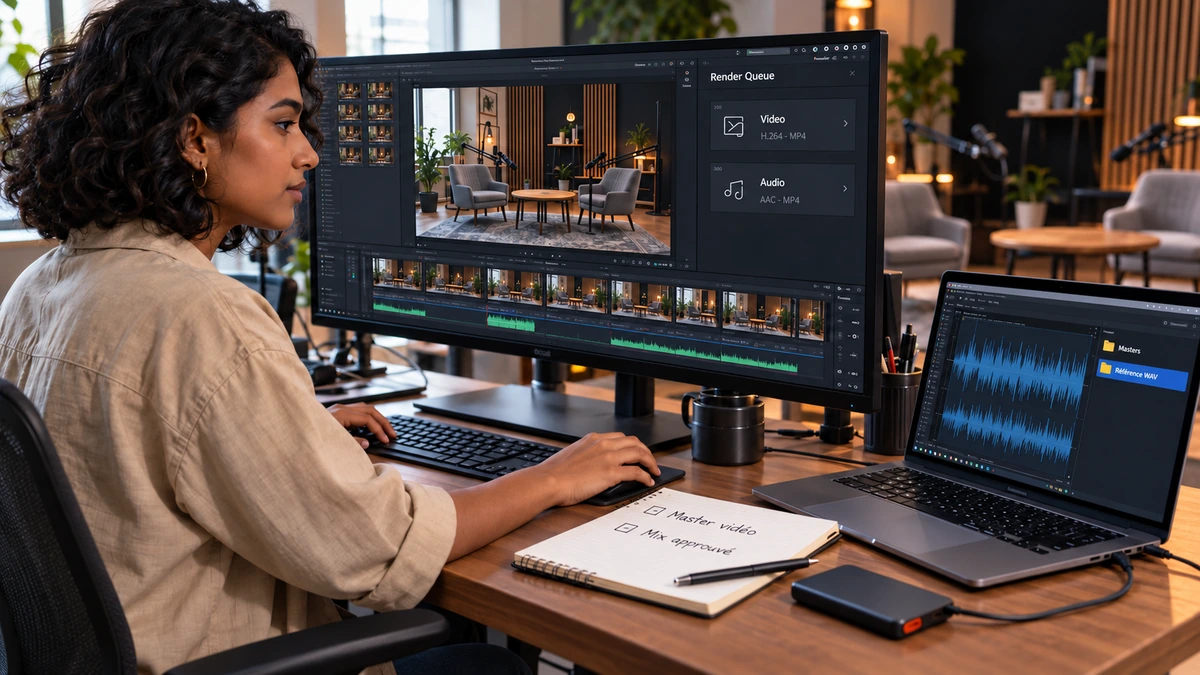
Sur Windows, la procédure Microsoft de création vidéo passe par Fichier, Exporter, Créer une vidéo dans les versions indiquées. Choisissez la qualité et l’utilisation éventuelle des narrations et minutages enregistrés, puis créez le fichier dans un dossier identifiable. Enregistrez d’abord votre document modifiable.
Sur Mac, consultez la procédure d’export vidéo propre au Mac. Elle utilise Fichier, Exporter, avec les options vidéo effectivement proposées par la version. Ne cherchez pas ces formats dans une simple commande d’enregistrement sous un autre nom.
Les limites ne sont pas identiques. Microsoft signale notamment des restrictions sur les médias incorporés et certains effets dans la documentation Mac. Une vidéo jouée à l’intérieur de la présentation ne doit donc pas être considérée comme vérifiée dans le film final. Pour ce premier atelier, des images fixes et votre narration limitent les dépendances.
Ne remplacez pas le document de travail par le seul fichier exporté. Le film sert à la diffusion ; le document conserve vos possibilités de reprise. Notez version du logiciel, date et paramètres de sortie, sans promettre une compatibilité universelle.
Réaliser l’atelier des quatre diapositives
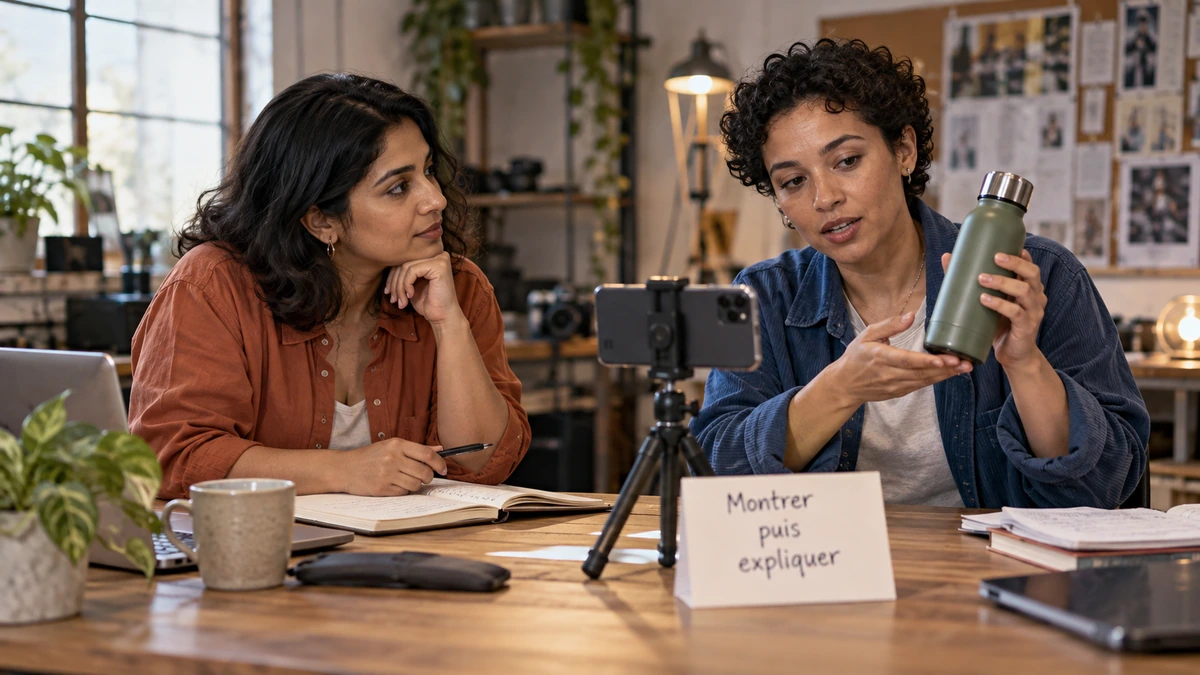
Le cas suivant est un exercice proposé, à adapter à votre propre activité. Photographiez ou dessinez les éléments d’une table de travail autorisée, puis préparez les quatre écrans. Les durées ci-dessous sont des hypothèses de montage à éprouver, pas des seuils d’attention mesurés.
| Écran | Image et information | Durée de départ proposée |
|---|---|---|
| Résultat | Table prête et titre de l’action | 4 secondes |
| Préparation | Espace dégagé, consigne courte | 6 secondes |
| Installation | Trois éléments disposés dans l’ordre | 8 secondes |
| Contrôle | Personne installée et accès aux objets | 6 secondes |
Cette version fait 24 secondes avant d’éventuels ajustements. Enregistrez une narration simple, puis vérifiez si chaque écran laisse comprendre l’action. Si le troisième exige trop de gestes, simplifiez-le ou répartissez autrement l’information.
Demandez ensuite à une personne de regarder sans votre commentaire oral. Faites-lui reformuler la préparation ou exécuter une action adaptée au contexte. Si vous réalisez cette étape, notez ses observations exactes ; sinon, gardez-la comme contrôle prévu. Une vidéo exportée n’est pas encore une explication comprise.
Contrôler le film puis conserver une version réutilisable
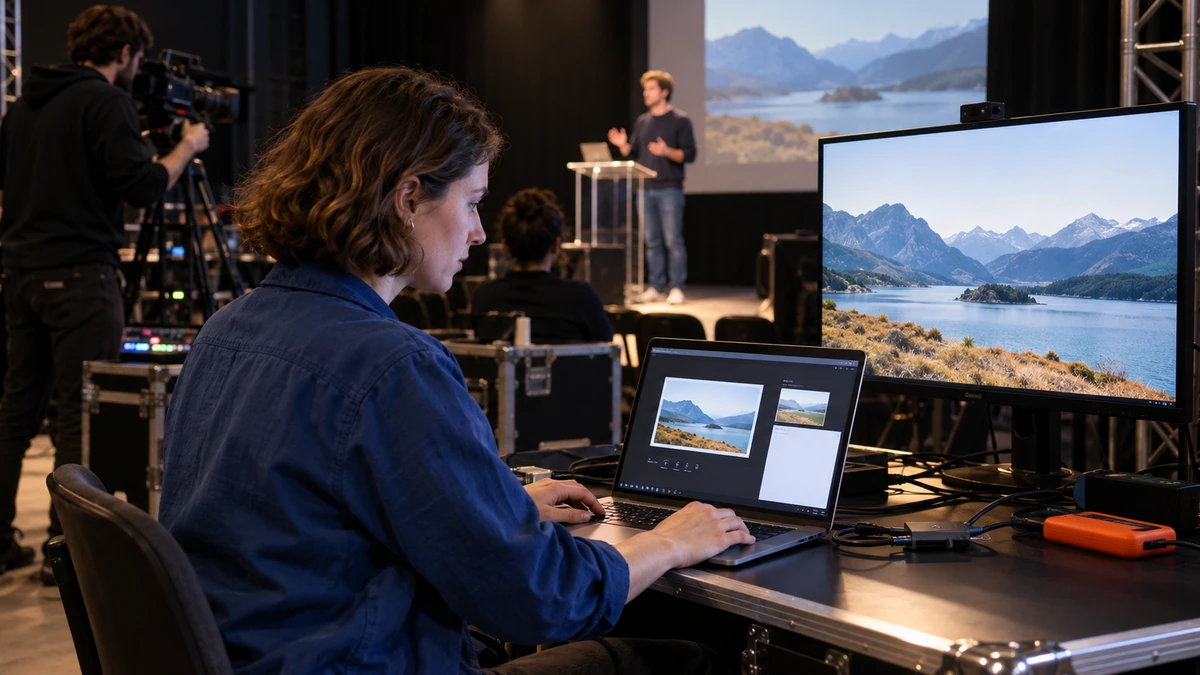
Ouvrez le fichier vidéo dans un lecteur séparé. Regardez la durée complète, les titres, la voix et chaque transition. Vérifiez que la dernière instruction n’est pas coupée. Ne concluez pas après quelques secondes ou depuis le seul mode Diaporama de PowerPoint.
Comparez le film avec votre tableau de préparation. Une image absente demande de vérifier son intégration ; une phrase trop rapide demande un ajustement de contenu ou de minutage. Corrigez la cause identifiée, puis nommez clairement la nouvelle version pour éviter d’envoyer l’ancienne.
Pour une diffusion, ajoutez les informations d’accessibilité et les sous-titres appropriés à la destination ; ne supposez pas qu’ils sont présents parce qu’une narration existe. La formation Maîtriser le langage du cinéma approfondit la relation entre images, durée et son, sans être présentée comme une formation PowerPoint. Gardez enfin document, médias et film retenu ensemble pour pouvoir réviser votre explication.
Nourrissez votre regard.
Les Incontournables
Choisissez un film à découvrir pour nourrir votre regard et vos idées.
Trouver un filmPour aller plus loin.
Trois formations pour approfondir votre pratique.
CRÉER DES VIDÉOS POUR LES RÉSEAUX SOCIAUX
Concevez, tournez et montez des vidéos adaptées aux usages des plateformes.
Découvrir la formation
RÉALISER SON PREMIER FILM
Reliez les étapes de votre premier film, de l’idée à sa diffusion.
Découvrir la formation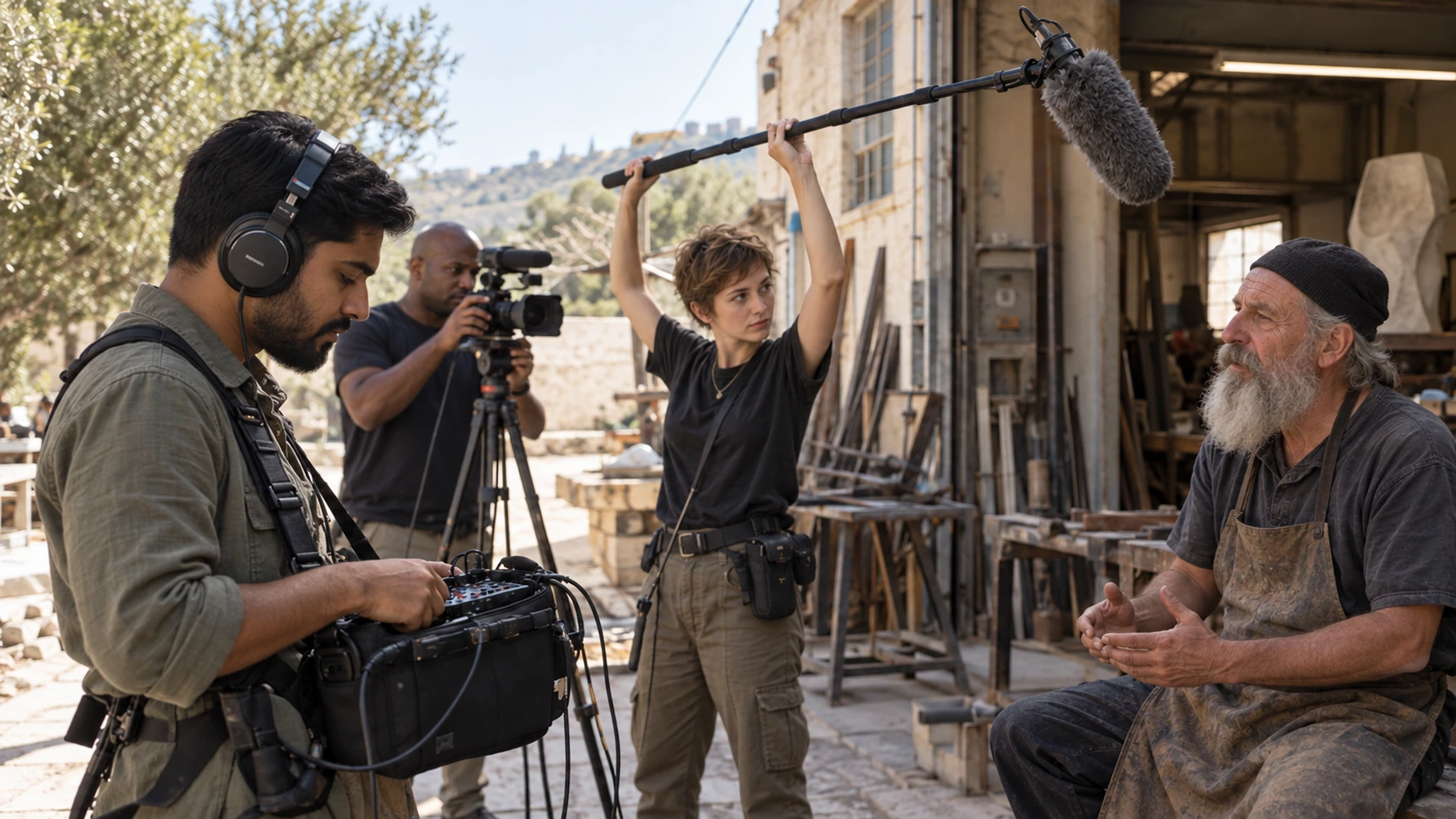
RÉUSSIR SES PRISES DE SON
Préparez et enregistrez un son direct intelligible, adapté aux conditions du tournage.
Découvrir la formation