Débuter dans Clipchamp consiste à choisir le bon compte, assembler vos médias sur une timeline et produire un fichier vidéo distinct du projet. Cette première organisation compte autant que le montage : un projet personnel et un projet professionnel ne se retrouvent pas nécessairement au même endroit.
L’exercice proposé est une démonstration de trente secondes, avec quatre prises de vue et une capture d’écran que vous réalisez vous-même. Le parcours concerne Clipchamp dans Edge ou Chrome sur ordinateur. Les fonctions et offres sont celles documentées par Microsoft en octobre 2026 ; aucune compatibilité individuelle ni performance d’export n’est présentée comme déjà testée.
Choisir le compte et retrouver ses fichiers

Connectez-vous avec le compte Microsoft qui correspond au projet. Clipchamp possède des parcours personnels et des parcours professionnels ou scolaires. Ne supposez pas qu’une connexion avec la même adresse apparente ouvre tous les projets : l’environnement et les droits de l’organisation peuvent être différents.
Microsoft détaille cette distinction dans l’accès aux comptes Clipchamp. Les projets professionnels ou scolaires s’appuient sur OneDrive ou SharePoint. Certains projets personnels utilisent également un stockage de projet lié à OneDrive. Suivez les indications du compte effectivement utilisé, sans déplacer des fichiers entre ces environnements au hasard.
Conservez les originaux et attendez la fin des chargements. Sauvegarder le projet et sauvegarder les médias sont deux opérations distinctes dans certains parcours personnels. Si la sauvegarde des médias n’est pas active ou terminée, l’application peut vous demander de les retrouver après un changement de machine ou de cache. Avant de monter une longue vidéo, rouvrez un petit projet et vérifiez que vous savez retrouver ses sources.
Préparer une démonstration avec une preuve visible
Choisissez une opération courte et utile : renommer une série de fichiers, ranger un espace de travail ou montrer une commande d’un outil que vous maîtrisez. Préparez quatre plans qui situent le problème et montrent le résultat. Ajoutez une capture d’écran seulement si elle apporte une information impossible à voir autrement.
Si vous enregistrez l’écran, fermez les notifications, données personnelles et fenêtres inutiles. Agrandissez la partie pertinente avant l’enregistrement, plutôt que de compter sur un recadrage extrême au montage. La démonstration doit montrer une opération réelle que vous pouvez expliquer, sans laisser apparaître des informations privées ou des documents de tiers.
Créez un projet et choisissez son ratio. Pour cet atelier, une sortie horizontale facilite la lecture d’une interface ; une diffusion verticale demanderait une autre hiérarchie dans le cadre. Le guide des formats vidéo aide à préparer cette décision. N’essayez pas de faire tenir une fenêtre complète avec des menus minuscules dans un téléphone vertical.
Monter les images et la capture sur la timeline
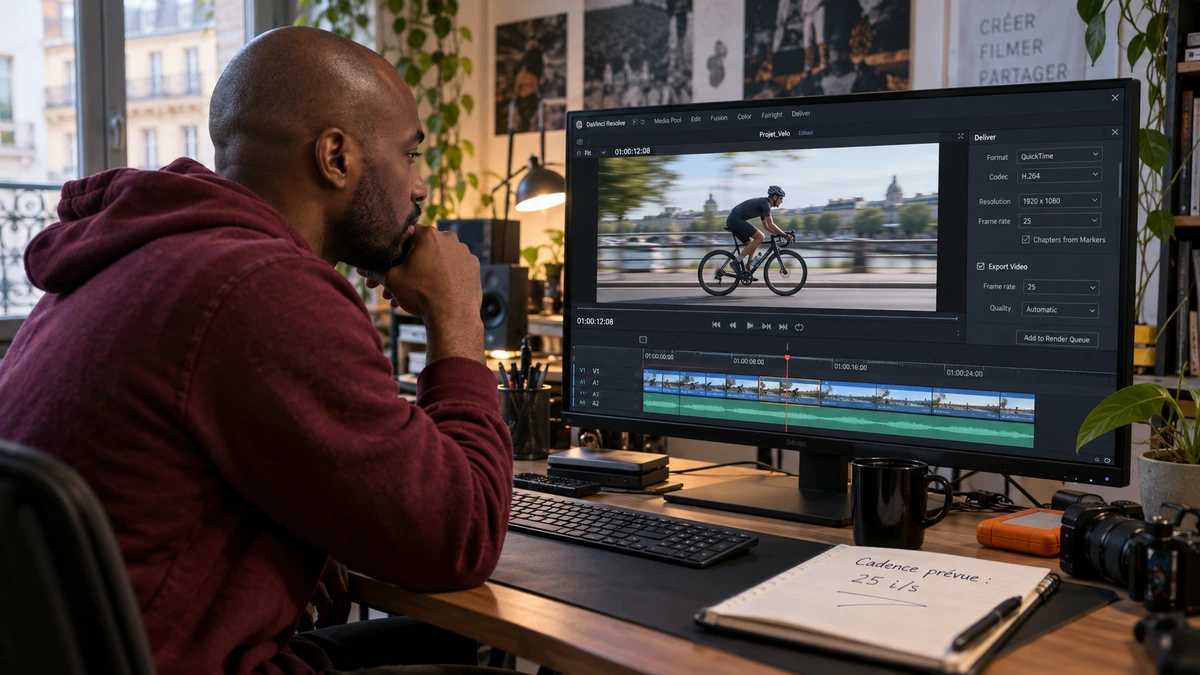
Importez les fichiers dans Mes médias, puis faites-les glisser sur la timeline. Raccourcissez les bords pour garder les moments utiles. Séparez un plan lorsque vous devez retirer un passage au milieu, puis supprimez la partie concernée. Le parcours officiel de montage Microsoft décrit l’importation, l’organisation et la prévisualisation.
Pour l’exercice, commencez avec un problème, une action et un résultat. La capture d’écran intervient au moment de la commande décisive. Vous pouvez montrer un plan de la personne avant ou après, mais ne multipliez pas les retours si cela empêche de suivre l’opération.
Vérifiez les trous involontaires entre les éléments et écoutez les raccords. Un écran noir très bref peut venir d’un espace resté vide. Une parole coupée peut venir d’une suppression de vidéo dont le son était lié. Relisez la séquence entière après chaque changement important, plutôt que de contrôler uniquement le passage sur lequel vous travaillez.

CRÉER DES VIDÉOS POUR LES RÉSEAUX SOCIAUX
Concevez, tournez et montez des vidéos adaptées aux usages des plateformes.
Découvrir la formationAjouter des textes et essayer un fond vert
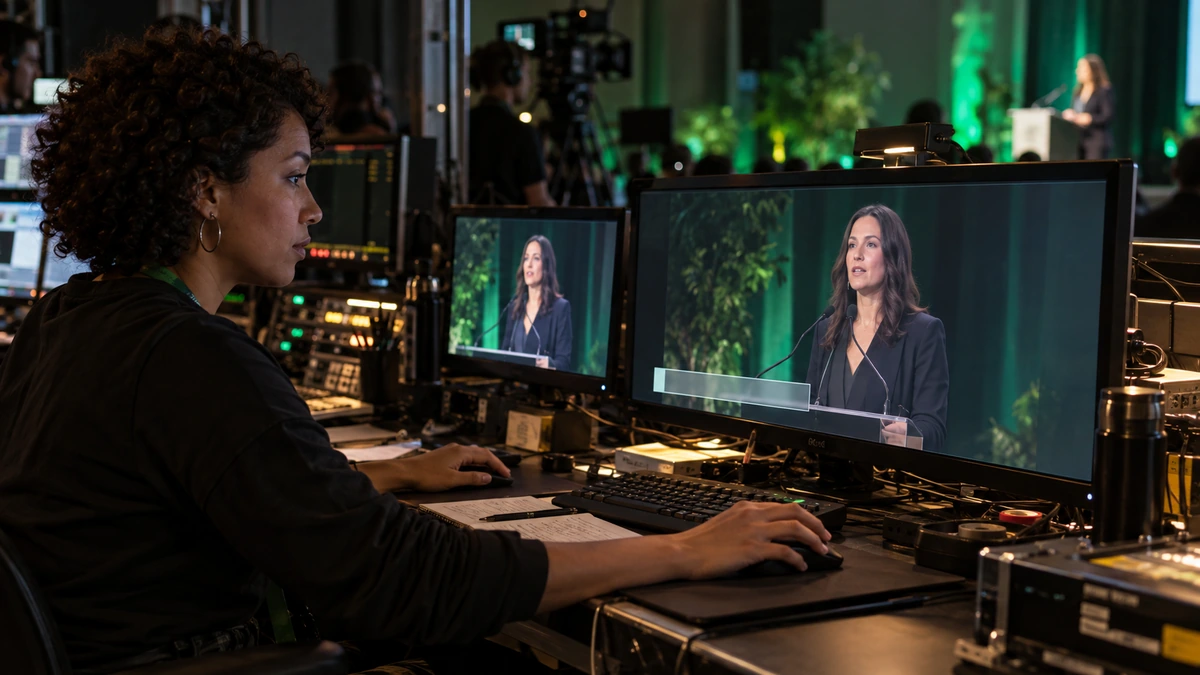
Ajoutez un texte pour nommer l’action ou signaler un détail. Gardez-le court et placez-le loin du menu ou du bouton que vous montrez. Les titres ne doivent pas concurrencer l’interface. Si la capture reste illisible, reprenez-la avec un cadrage plus pertinent plutôt que d’empiler des annotations.
Vous pouvez aussi réaliser un essai d’incrustation si vous avez filmé une personne devant un écran adapté. Placez le sujet au-dessus du fond, sélectionnez la prise supérieure puis appliquez l’effet fond vert. Microsoft documente dans son guide d’incrustation le choix du vert, du bleu ou du rouge et l’ajustement du seuil.
Cet effet retire une couleur choisie, pas n’importe quel arrière-plan avec la même méthode. Si le vêtement possède la couleur retirée, il peut devenir transparent lui aussi. Examinez le sujet en mouvement et gardez un traitement modéré. L’incrustation est facultative pour notre démonstration : elle doit aider à expliquer, pas réduire la place disponible pour lire l’écran.
Réaliser les trente secondes de la démonstration

Construisez cette version comme un exercice à réaliser, avec des prises et une capture que vous produisez. Une autre personne doit pouvoir reconnaître le problème et constater le résultat sans que vous commentiez la lecture à côté d’elle.
| Temps | Élément | Fonction |
|---|---|---|
| 0 à 4 s | Problème visible | Comprendre ce qui sera résolu |
| 4 à 8 s | Préparation | Situer l’outil ou le fichier |
| 8 à 18 s | Capture de l’action décisive | Voir la commande réellement utilisée |
| 18 à 25 s | Résultat | Constater le changement |
| 25 à 30 s | Dernier plan ou carton | Résumer la prochaine action utile |
Ajoutez une voix courte si la commande demande une explication. Réglez les sons pour conserver une parole intelligible, sans masquer systématiquement toutes les ambiances. Préparez une variante sans musique et demandez si elle paraît moins claire ou simplement moins remplie. La musique n’est pas une obligation de montage.
Faites relire la démonstration par une personne qui connaît peu l’outil. Demandez-lui quelle commande elle utiliserait et quel résultat elle attendrait. Si elle répond par une formule vague, reprenez le passage concerné. Le guide du premier bout-à-bout vous aidera à identifier les informations manquantes.
Exporter et distinguer vidéo, projet et médias

Choisissez Exporter, puis une qualité accessible à votre compte. Certaines définitions ou ressources dépendent d’une offre particulière ; vérifiez ce qui est indiqué au moment de l’export. Une vidéo construite avec une ressource payante ne devient pas libre de conditions parce que vos autres plans sont personnels.
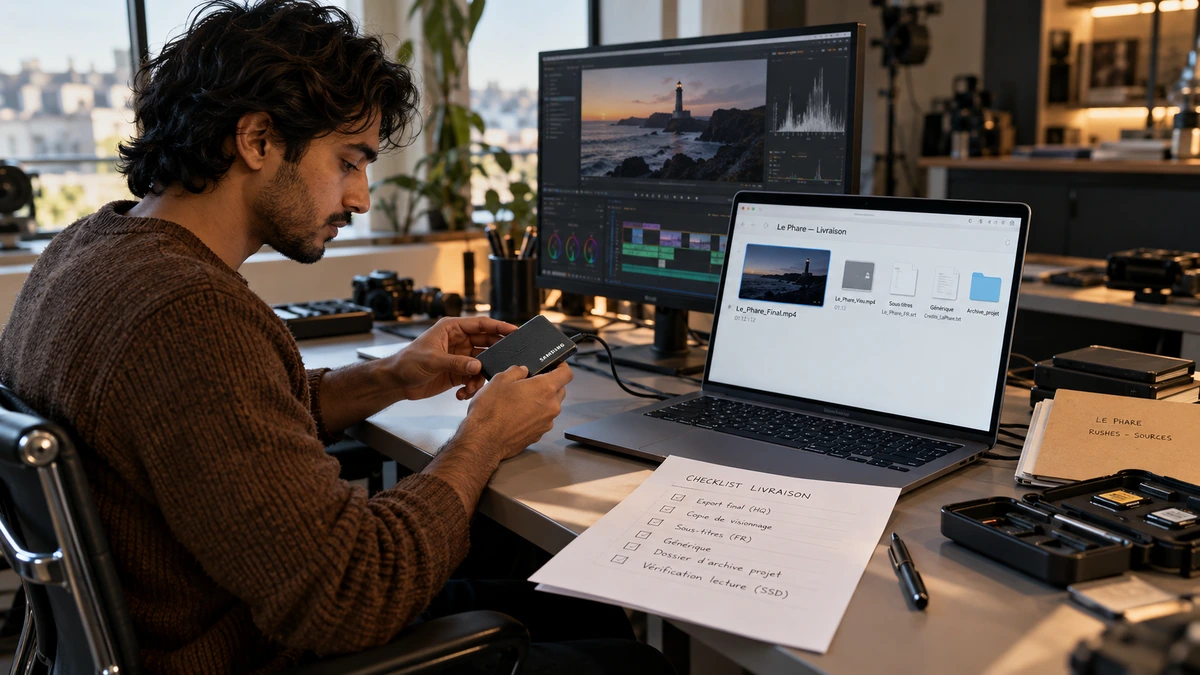
Enregistrez le MP4 terminé dans un dossier que vous pouvez retrouver, puis ouvrez-le hors de Clipchamp. Contrôlez durée, textes, son et lisibilité de l’interface. Le projet garde les décisions de montage ; le fichier exporté permet de regarder la vidéo ; les médias rendent possible une reprise. Conservez ces trois éléments selon le fonctionnement de votre compte.
Pour travailler l’idée, la preuve et l’adaptation aux plateformes, découvrez Créer des vidéos pour les réseaux sociaux. La formation approfondit la conception et la production des vidéos ; ce guide fournit la première procédure Clipchamp, sans lui attribuer un cursus dédié absent du catalogue.
Pour aller plus loin.
Trois formations pour approfondir votre pratique.

FILMER AVEC SON SMARTPHONE
Cadrez, éclairez, enregistrez le son et montez un film avec votre smartphone.
Découvrir la formation
ÉCRIRE UN SCÉNARIO
Développez votre histoire, structurez vos scènes et retravaillez votre scénario.
Découvrir la formation
DÉVELOPPER SON STYLE VISUEL
Construisez une identité visuelle à partir des choix que vous faites dans vos films.
Découvrir la formation