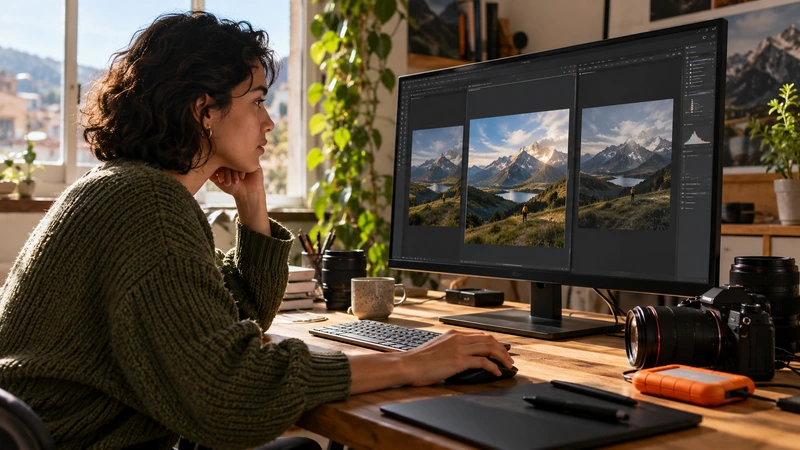
Débuter dans Lightroom consiste à retrouver ses photographies, choisir celles qui comptent et préparer un rendu cohérent avant l’export. Un logiciel de développement ne choisit pas votre sujet à votre place ; il vous aide à rendre vos décisions visibles et à produire les fichiers adaptés à leur destination.
Cet atelier porte sur Lightroom sur ordinateur, distinct de Lightroom Classic, et propose une série de cinq images à partir d’une petite séance. Vous travaillerez avec vos fichiers, sans résultat photographique présenté comme déjà produit. Les repères proviennent de la documentation Adobe consultée en octobre 2026 ; vérifiez l’application exacte et les conditions de votre offre avant de suivre un tutoriel.
Identifier Lightroom et le lieu de vos originaux
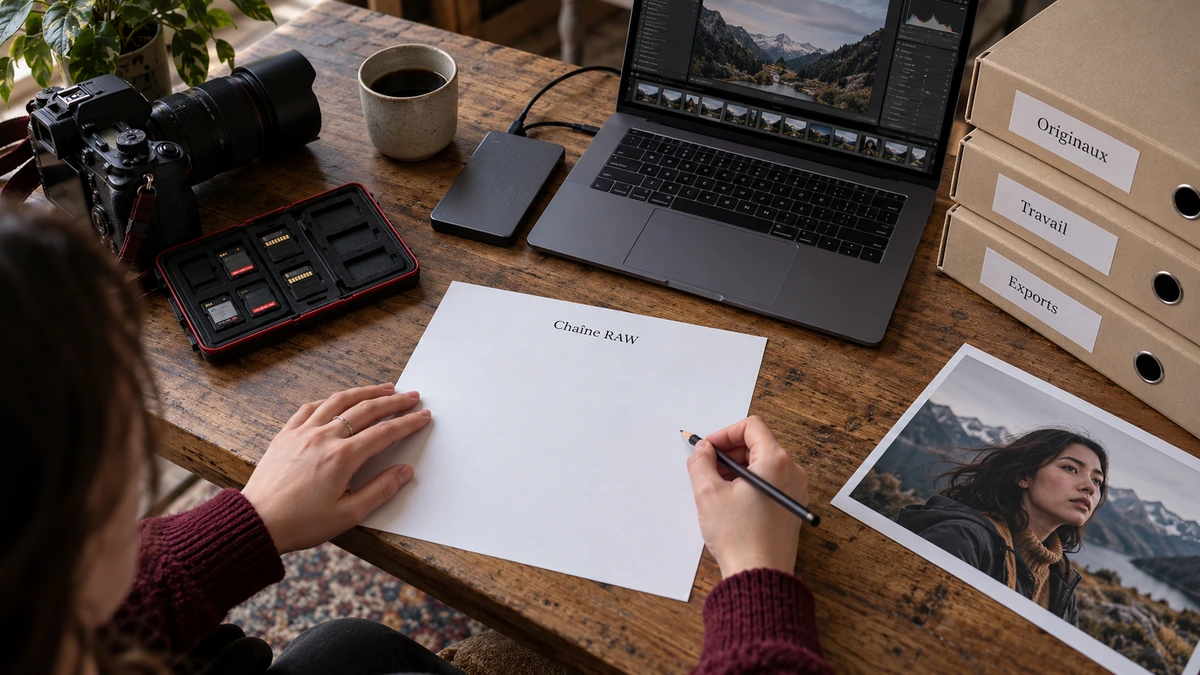
Vérifiez d’abord le nom de l’application ouverte. Lightroom et Lightroom Classic partagent de nombreux réglages, mais leur organisation n’est pas identique. Classic repose notamment sur des catalogues et des fichiers locaux ; Lightroom propose un environnement synchronisé et, sur ordinateur, un accès Local. Un tutoriel Classic peut donc décrire un panneau absent de Lightroom.
La comparaison officielle Adobe précise ces différences. Dans Lightroom, l’onglet Local permet de parcourir des fichiers sans les importer dans le cloud. Le parcours d’ajout au cloud copie et synchronise les originaux selon les fonctions et la capacité de votre compte. Décidez quel fonctionnement correspond à votre projet au lieu de mélanger les deux sans le savoir.
Pour l’exercice, gardez une copie de sécurité de la séance et choisissez un seul parcours. La documentation d’ajout des photos distingue l’accès local et l’importation. Ne supprimez pas des fichiers uniquement parce qu’une miniature apparaît : vérifiez où se trouvent les originaux et l’état de la synchronisation, puis maintenez une sauvegarde adaptée.
Organiser une séance sans traiter toutes les images

Prenez une séance courte consacrée à un lieu, un geste ou une personne consentante. Pour commencer, un ensemble d’une vingtaine d’images suffit. Le but est de sélectionner cinq photographies qui se complètent, pas de donner le même réglage à toutes les prises disponibles.
Dans le parcours cloud, créez un album identifiable. Utilisez les marqueurs et les notes pour distinguer les images à examiner, à retenir et à écarter de cette sélection. Un album organise des photographies ; le retirer ne doit pas être confondu avec supprimer les originaux. L’aide Adobe sur l’organisation explique les repères, recherches et regroupements.
Faites une première passe sur la netteté utile, le moment et la fonction de l’image, puis comparez les variantes proches. Le guide sélectionner ses photos après une séance vous aide à choisir plutôt qu’à accumuler. Une photo techniquement imparfaite peut compter dans une série ; notez la raison au lieu de la sauver uniquement par attachement à la prise.
Préparer une base de lumière et de couleur
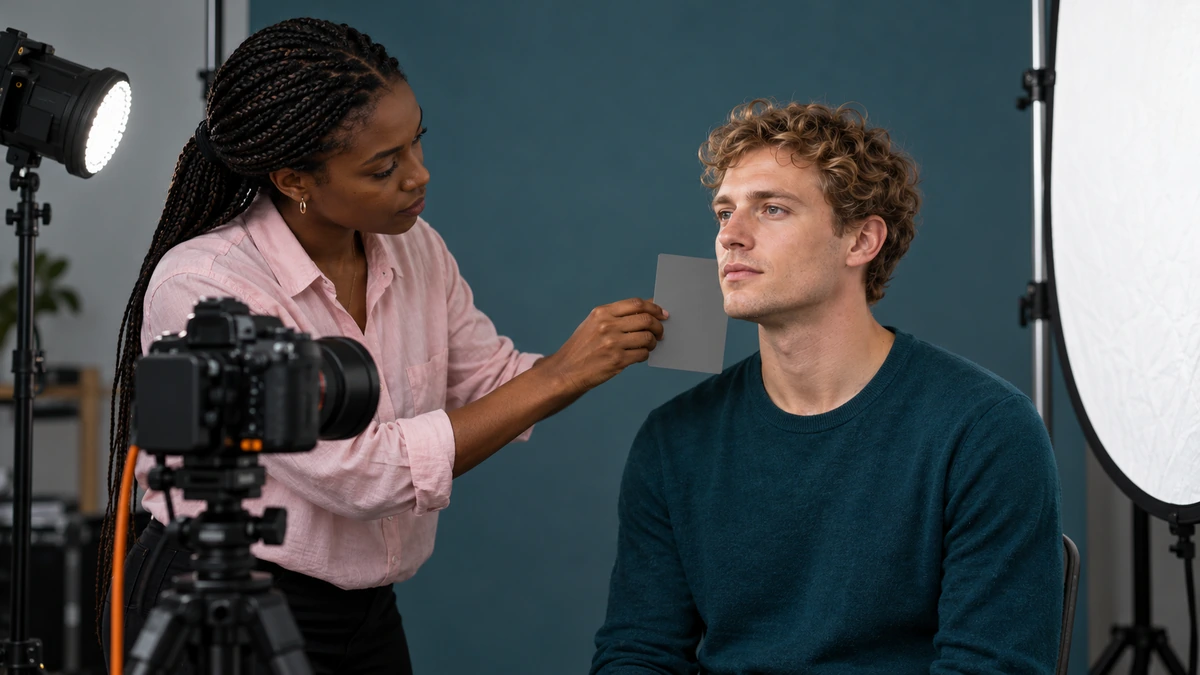
Ouvrez une photo représentative en vue détaillée et examinez le panneau de modification. Commencez par un cadrage et une orientation cohérents, puis regardez l’exposition, les hautes lumières et les ombres. Modifiez une chose à la fois pour comprendre ce qu’elle change dans le fichier.
L’aide Adobe sur les réglages photo présente profils, lumière, couleur et détail. Un profil donne une base de rendu ; un paramètre prédéfini peut déplacer plusieurs réglages. Ne confondez pas une base agréable et une correction juste pour toute la série. Vérifiez les zones importantes, les visages et les éléments dont la couleur doit rester reconnaissable.
Utilisez l’histogramme et les alertes d’écrêtage comme des repères à interpréter. Une grande zone blanche n’est pas forcément une erreur si elle correspond à votre intention, mais une information brûlée dans le fichier ne revient pas simplement parce que vous baissez un curseur. Gardez le lien avec la prise de vue, notamment l’exposition photo.

DEVENIR PHOTOGRAPHE PROFESSIONNEL
Maîtrisez votre appareil et construisez une première offre de photographie.
Découvrir la formationHarmoniser cinq images sans effacer leurs différences
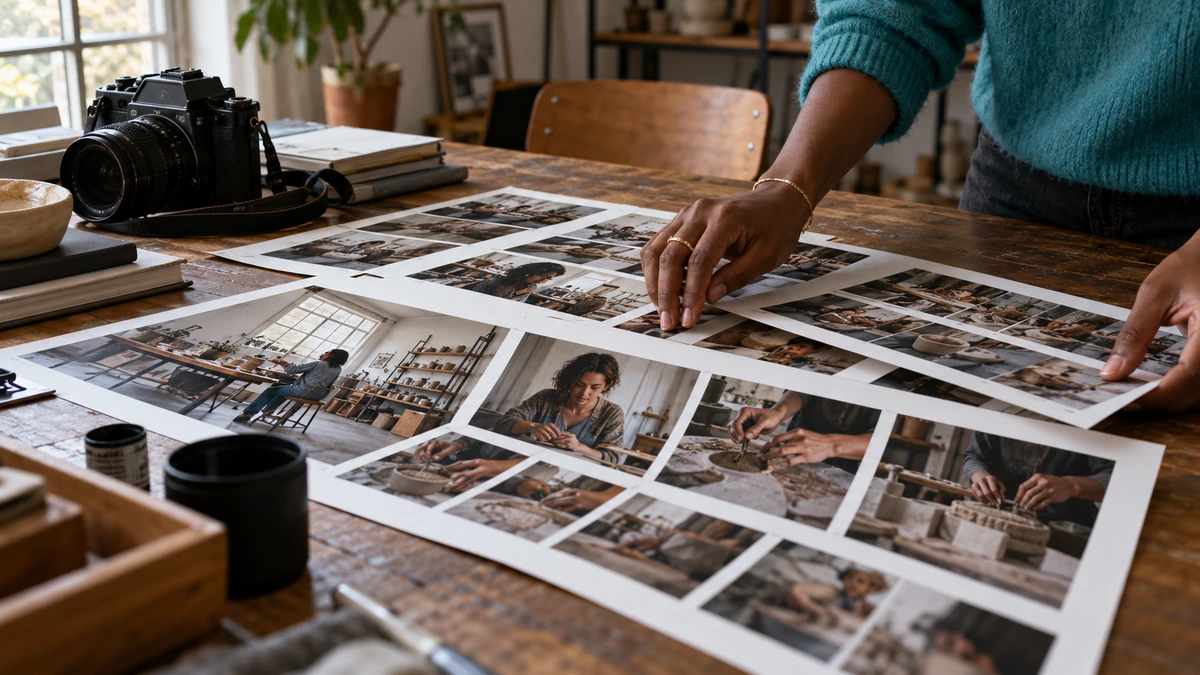
Choisissez une photo de référence pour la direction générale de la série : contraste, densité et sensation de couleur. Préparez-y une base modérée, puis copiez uniquement les réglages pertinents vers les autres images. Un recadrage ou une correction locale n’a pas nécessairement sa place sur chaque fichier.
Comparez ensuite les cinq images côte à côte ou successivement. Une photo à l’ombre et une autre en plein soleil peuvent demander des corrections différentes pour rester cohérentes. La cohérence n’est pas l’égalité des nombres affichés. Regardez les visages, les matières et les transitions entre images avant de conclure qu’un réglage commun suffit.
Pour cet atelier, évitez les corrections génératives qui changeraient le contenu sans raison claire. Conservez une version reconnaissable de votre intention et examinez les effets d’un traitement trop fort : contours accentués, ombres artificielles, peau lissée ou couleurs qui se concurrencent. Votre série doit garder une relation au sujet, pas seulement un effet logiciel identique.
Réaliser une série de cinq photographies
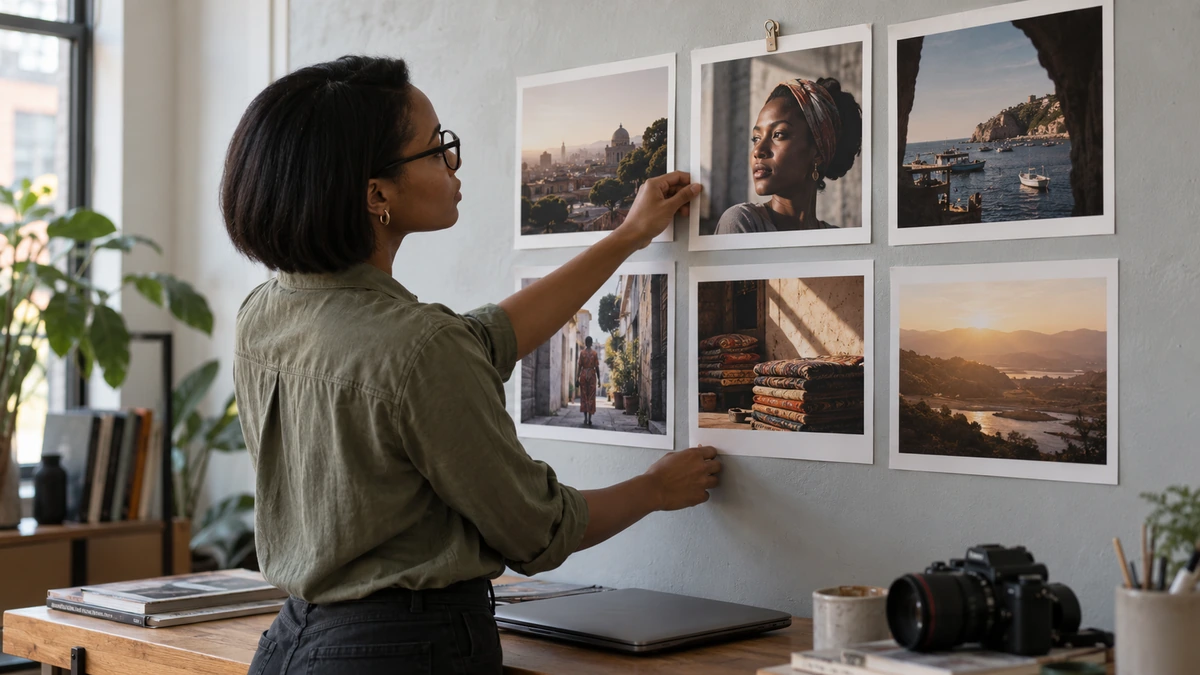
Construisez une petite présentation à réaliser, avec une fonction par image. Vous pouvez adapter les fonctions si votre séance ne raconte pas une action. L’important est de pouvoir expliquer ce que chaque photographie apporte aux autres.
| Image | Fonction proposée | Contrôle principal |
|---|---|---|
| 1 | Situer | Le lieu ou le sujet est-il reconnaissable ? |
| 2 | Approcher | Le regard découvre-t-il quelque chose de nouveau ? |
| 3 | Montrer un geste | Le moment choisi est-il lisible ? |
| 4 | Préciser un détail | Cette matière ou cette trace compte-t-elle ? |
| 5 | Conclure | La série se termine-t-elle sur une conséquence ? |
Préparez deux versions de la seule image qui vous pose le plus de questions. L’une peut garder un contraste modéré, l’autre accentuer une séparation de valeurs. Montrez-les dans la série entière, car un rendu séduisant isolément peut rompre la continuité du groupe.
Demandez à une personne ce qu’elle retient du sujet et quelle image lui paraît répétitive. Notez une décision de sélection et une décision de développement. Vous distinguerez ainsi le choix d’une meilleure photographie et le réglage d’un fichier déjà retenu. Ces deux opérations ne se remplacent pas.
Exporter pour une destination définie

Choisissez les images puis ouvrez les options d’export personnalisées. Définissez le type de fichier, les dimensions, la qualité, l’espace de couleur et les métadonnées utiles selon la destination. L’aide Adobe sur l’export rappelle que l’export crée de nouveaux fichiers intégrant les modifications ; il ne remplace pas la conservation des originaux.
Pour un premier partage courant, préparez une version JPEG adaptée à la consultation, puis vérifiez les cinq fichiers hors de Lightroom : nom, orientation, cadrage et rendu. Un tirage demanderait une préparation spécifique. Lightroom peut aussi gérer et modifier certains clips vidéo, mais cela ne constitue pas le même travail qu’un montage multipiste complet ; ne choisissez pas un parcours photo pour répondre à un besoin de film.
Pour développer prise de vue, sélection et construction d’un travail photographique, découvrez Devenir photographe professionnel. La formation apporte ces bases et méthodes ; elle n’est pas présentée comme un cours dédié à Lightroom ou à Lightroom Classic.
Pour aller plus loin.
Trois formations pour approfondir votre pratique.
MAÎTRISER SA CAMÉRA
Comprenez les réglages de votre caméra pour choisir une image adaptée à votre scène.
Découvrir la formation
MAÎTRISER LA LUMIÈRE
Modelez la lumière et apprenez à faire servir votre éclairage à la scène.
Découvrir la formation
DÉVELOPPER SON STYLE VISUEL
Construisez une identité visuelle à partir des choix que vous faites dans vos films.
Découvrir la formation