Pour débuter dans Filmora, séparez le montage que vous apprenez à construire et les conditions de la vidéo que vous pourrez livrer. Vous pouvez découvrir les coupes, les titres et les pistes avec une version d’essai, mais l’export et les ressources utilisées dépendent de votre offre.
Cet atelier propose une présentation d’objet de trente-deux secondes, avec une courte incrustation sur fond vert préparée comme exercice facultatif. Le parcours concerne Filmora sur ordinateur, en prenant le guide Windows comme repère. Les fonctions et les intitulés peuvent varier sur Mac et selon la version ; aucun test d’export ou résultat d’incrustation n’est revendiqué ici.
Vérifier le projet, la version et les ressources
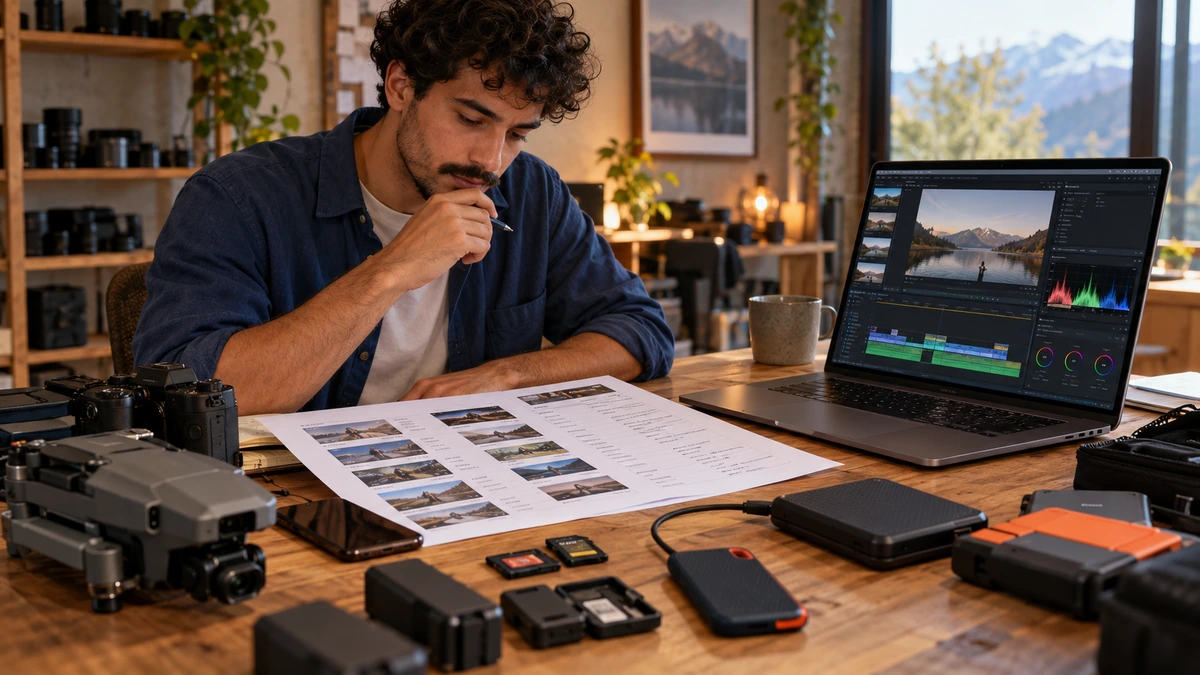
Préparez quatre plans d’un objet que vous connaissez bien : sa forme générale, un détail, son utilisation et le résultat obtenu. Vous pouvez filmer un carnet, un outil ou une pièce fabriquée. Utilisez vos propres prises de vue et gardez une sauvegarde des originaux avant de les importer.
Ouvrez un projet et examinez son ratio, sa définition et sa cadence. Si Filmora propose de faire correspondre le projet au premier média, vérifiez que ce média représente réellement votre destination. Un clip ralenti ne doit pas imposer sa cadence au reste du montage par inadvertance. Le guide des cadences d’images explique cette distinction.
Vérifiez aussi le compte connecté et les ressources que vous sélectionnez. Effets, médias de bibliothèque, outils particuliers et conditions commerciales ne se confondent pas avec les commandes de base. Pour ce premier atelier, commencez avec vos médias et un titre simple. Vous pourrez ainsi identifier ce qui relève du montage et ce qui vient d’un contenu supplémentaire.
Assembler les plans sur la timeline
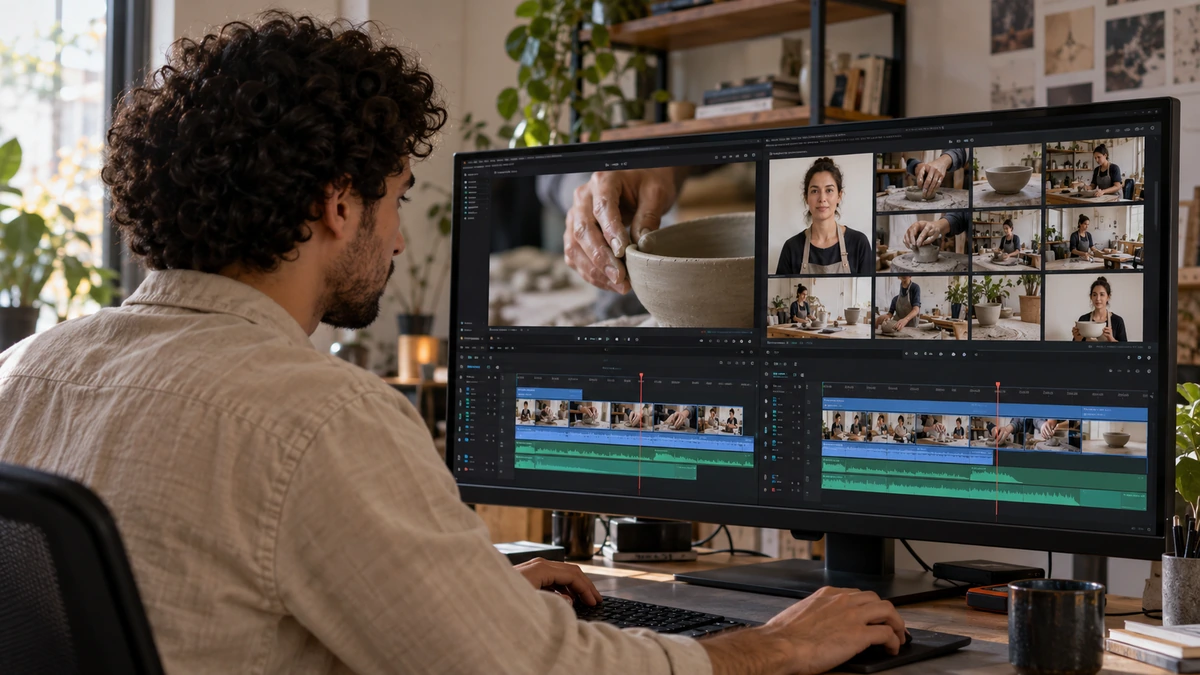
Importez les fichiers dans l’espace des médias, puis faites glisser les plans utiles sur la timeline. Le panneau des médias conserve les sources disponibles ; la timeline définit ce que l’on verra et dans quel ordre. Lisez les plans un par un avant de décider leur durée dans le film.
Raccourcissez leurs bords pour retirer les temps d’attente. Si une partie doit disparaître au milieu d’une prise, placez la tête de lecture et utilisez la commande de séparation, puis supprimez le morceau voulu. Le guide Filmora de montage décrit ces opérations. Vérifiez l’image et le son après chaque suppression : fermer un espace ne doit pas faire disparaître une information nécessaire.
Construisez une progression simple : objet, détail, utilisation, conséquence. Regardez-la sans musique. Si la présentation reste obscure, changez l’ordre ou retenez un autre plan. Le premier bout-à-bout vous aide à trouver ce qui manque avant d’ajouter des effets. Une transition ne peut pas remplacer une prise montrant le fonctionnement de l’objet.
Ajouter un titre et un son utiles
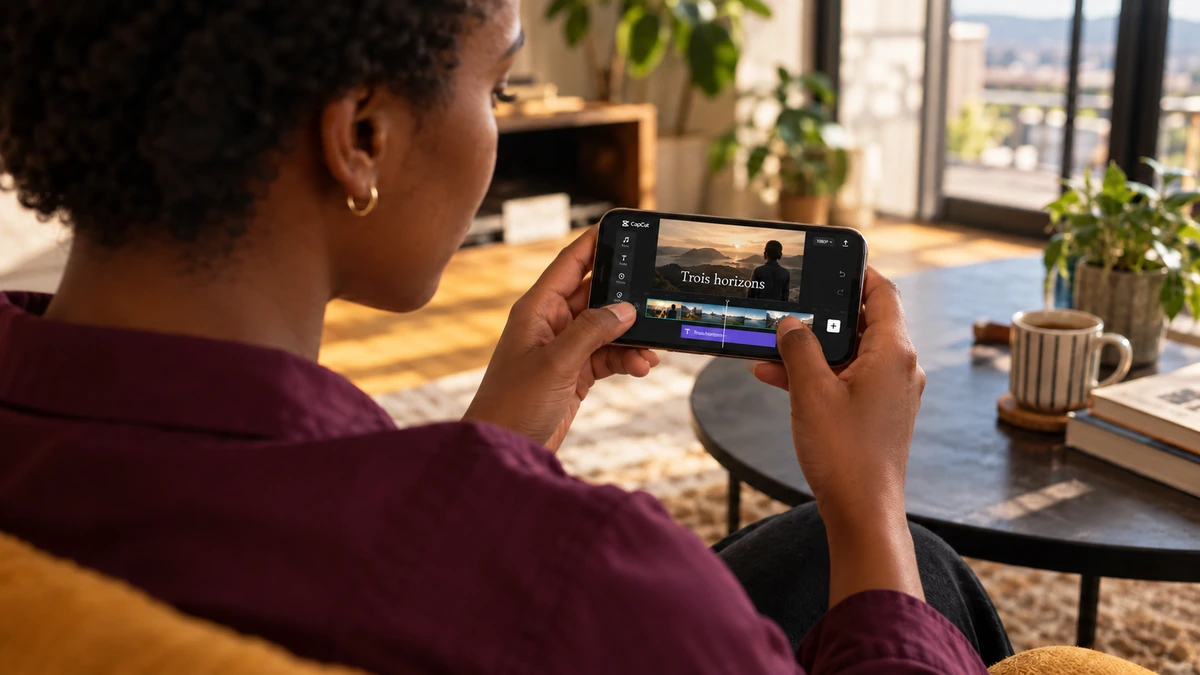
Choisissez un titre court qui donne le nom ou la fonction de l’objet. Placez-le sans cacher la zone que la personne doit examiner. Les modèles de titre peuvent contenir plusieurs champs : ouvrez-les et supprimez les textes inutiles, au lieu de laisser un emplacement générique dans le film.
Réglez l’entrée, la sortie et la durée de lecture. Un titre agréable à l’arrêt peut être trop bref en mouvement. Regardez aussi le film à la taille d’un téléphone. Si vous devez réduire fortement les caractères pour faire tenir la phrase, réécrivez-la. Le titre sert à guider le regard, pas à remplacer une explication qui aurait besoin d’un autre format.
Conservez le son d’un geste lorsque celui-ci aide à comprendre l’utilisation. Si vous ajoutez une voix, mettez-la sur une piste identifiable, puis réglez les autres sons autour d’elle. Écoutez d’abord la parole seule, puis le montage complet. Ne supposez pas qu’une musique présente dans une bibliothèque est autorisée pour tous les usages ; vérifiez les conditions de l’élément et de votre compte.
MAÎTRISER LE LANGAGE DU CINÉMA
Comprenez comment les choix de cadre, de son et de montage font raconter une scène.
Découvrir la formationEssayer une incrustation sur fond vert
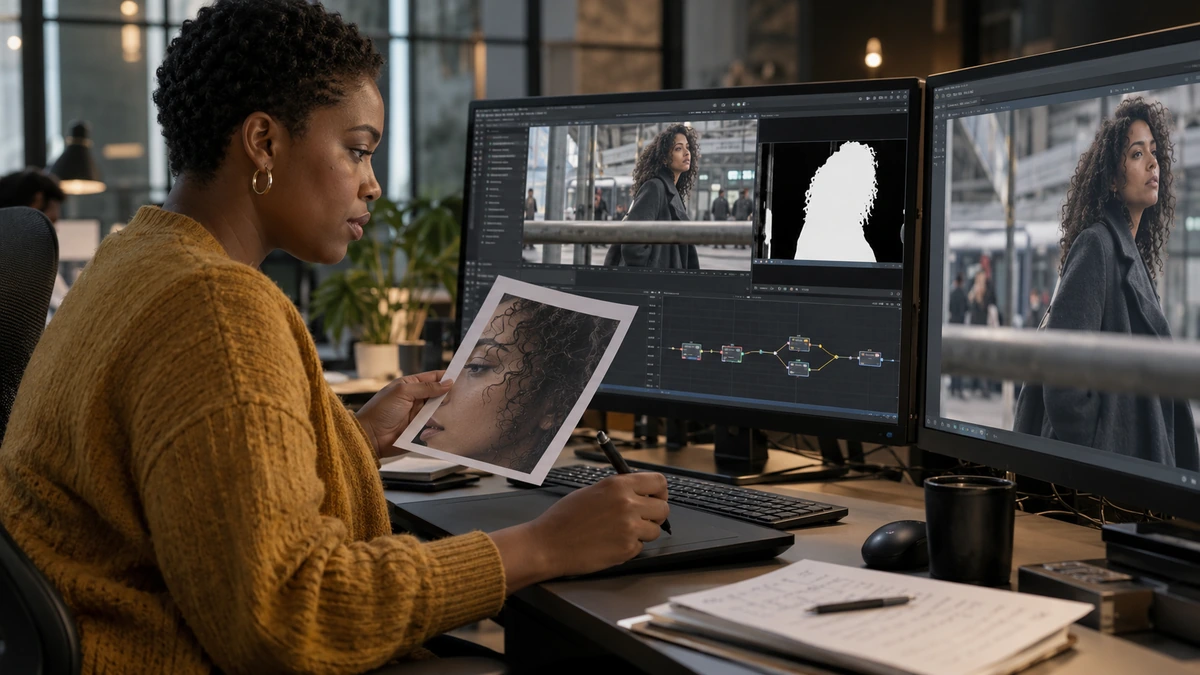
L’incrustation constitue un exercice séparé à réaliser, si vous disposez d’une prise adaptée. Filmez un petit élément devant un écran vert suffisamment régulier, sans choisir un sujet vert que vous voulez conserver. Placez ensuite le fond désiré sous cette prise dans la timeline. L’ordre des couches est essentiel : le sujet détouré doit apparaître au-dessus de l’image qui remplace l’écran.
Sélectionnez le plan du sujet et ouvrez l’outil Chroma Key ou fond vert de votre version. Choisissez la couleur à retirer, puis ajustez progressivement le traitement en observant le contour. La présentation officielle du fond vert décrit ce principe dans Filmora. Les noms et positions des paramètres doivent être vérifiés dans votre installation.
Examinez les bords en mouvement, les ombres et les zones fines. Un écran mal éclairé peut demander un compromis difficile entre retirer le fond et conserver le sujet. Ne poussez pas tous les réglages pour faire disparaître chaque défaut à l’arrêt. Si l’essai dégrade l’objet, gardez le plan original dans votre présentation et reprenez les conditions de tournage lors d’un nouvel exercice.
Réaliser la présentation de trente-deux secondes

Voici une structure pour un projet à produire avec vos images. Le fond vert n’est pas obligatoire : la présentation doit fonctionner avec les quatre plans de départ. Son rôle éventuel doit être défini avant d’ajouter une couche supplémentaire.
| Passage | Durée visée | Information |
|---|---|---|
| Vue générale | 5 s | Reconnaître l’objet |
| Détail | 7 s | Comprendre une particularité |
| Utilisation | 12 s | Voir le geste décisif |
| Résultat | 8 s | Constater ce que l’objet permet |
Préparez une version avec un seul titre, puis une autre avec un repère de texte sur le détail. Demandez à une personne d’expliquer l’usage de l’objet après une lecture. Si le texte apporte une précision nécessaire, gardez-le ; s’il répète seulement le nom affiché au début, il peut alourdir la présentation.
Notez trois contrôles : objet identifiable, action compréhensible, résultat visible. Vous pouvez aussi vérifier que chaque effet possède une fonction. Cette fiche vous donnera une raison de conserver ou de retirer une transition, sans réduire le montage à une collection d’options disponibles dans l’application.
Exporter selon les conditions de votre offre
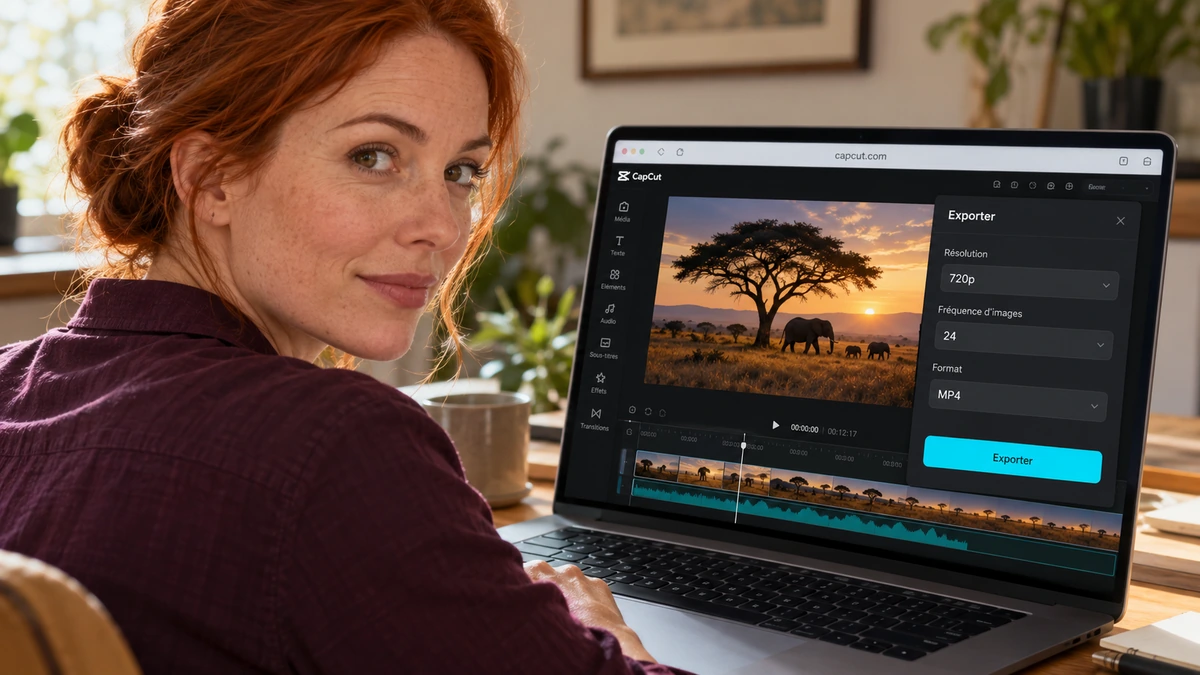
Enregistrez le projet Filmora, puis préparez un export local de contrôle. Choisissez le format, les dimensions et la cadence qui correspondent à votre destination. Vérifiez la plage du montage et attendez la fin de l’export avant de considérer que le fichier est prêt à transmettre.
La page officielle sur les exports d’essai indique qu’ils peuvent comporter un filigrane et que les règles varient selon l’offre, la plateforme et les conditions du compte. Ne promettez pas une livraison sans filigrane avant de l’avoir vérifiée. Si les conditions ne conviennent pas, changez de parcours ou utilisez une licence adaptée ; recadrer ou masquer le filigrane ne constitue pas une solution de licence.
Lisez ensuite le fichier obtenu hors du logiciel, image et son jusqu’à la fin. Pour développer vos décisions de raccord, de rythme et de narration, découvrez Maîtriser le langage du cinéma. Cette formation approfondit les principes de cinéma ; elle ne remplace pas les conditions commerciales ni la documentation de Filmora.
Nourrissez votre regard.
Les Incontournables
Choisissez un film à découvrir pour nourrir votre regard et vos idées.
Trouver un filmPour aller plus loin.
Trois formations pour approfondir votre pratique.
RÉALISER SON PREMIER FILM
Reliez les étapes de votre premier film, de l’idée à sa diffusion.
Découvrir la formation
APPRENDRE DAVINCI RESOLVE
Apprenez le montage, la couleur, le son et la livraison dans DaVinci Resolve.
Découvrir la formation
DÉVELOPPER SON STYLE VISUEL
Construisez une identité visuelle à partir des choix que vous faites dans vos films.
Découvrir la formation