Pour débuter le montage dans Premiere Pro, terminez une petite scène avant de multiplier les effets. Vous devez pouvoir retrouver vos fichiers, choisir un passage, l’ajouter à une séquence, raccourcir une coupe et exporter le résultat. Ces opérations forment déjà un véritable premier projet.
L’exercice proposé raconte la réparation d’un objet en quarante secondes : un état de départ, une difficulté, un geste et un résultat. Vous le réaliserez avec vos propres médias. Le parcours concerne Premiere sur ordinateur, à partir de la documentation Adobe consultée en octobre 2026 ; il ne constitue ni un essai de performances ni une démonstration déjà montée.
Créer un projet dont vous retrouverez les médias
Préparez un dossier contenant six plans, une courte parole et un son d’ambiance. Vous pouvez filmer une réparation simple réalisée par une personne consentante : une roue réglée, une couture reprise ou un objet remis en état. Gardez les originaux dans un emplacement stable et créez un sous-dossier pour les exports. Le fichier de projet conserve votre montage ; il ne remplace pas les vidéos dont il dépend.
Lancez Nouveau projet, nommez-le et choisissez son emplacement. L’écran d’importation permet de sélectionner les médias et de créer une séquence. Adobe précise que le rangement dans un chutier organise des références : cette opération n’est pas une copie des fichiers sur un autre disque. Si vous avez besoin d’une copie depuis une carte, utilisez l’option correspondante et attendez la fin du transfert.
La création de projet documentée par Adobe distingue ces choix. Pour cet exercice, commencez avec des fichiers déjà copiés. Rangez-les dans trois chutiers : Images, Parole et Ambiances. Vérifiez qu’un plan s’ouvre avec son image et son son avant d’importer davantage de matière.
Comprendre les deux moniteurs et la séquence
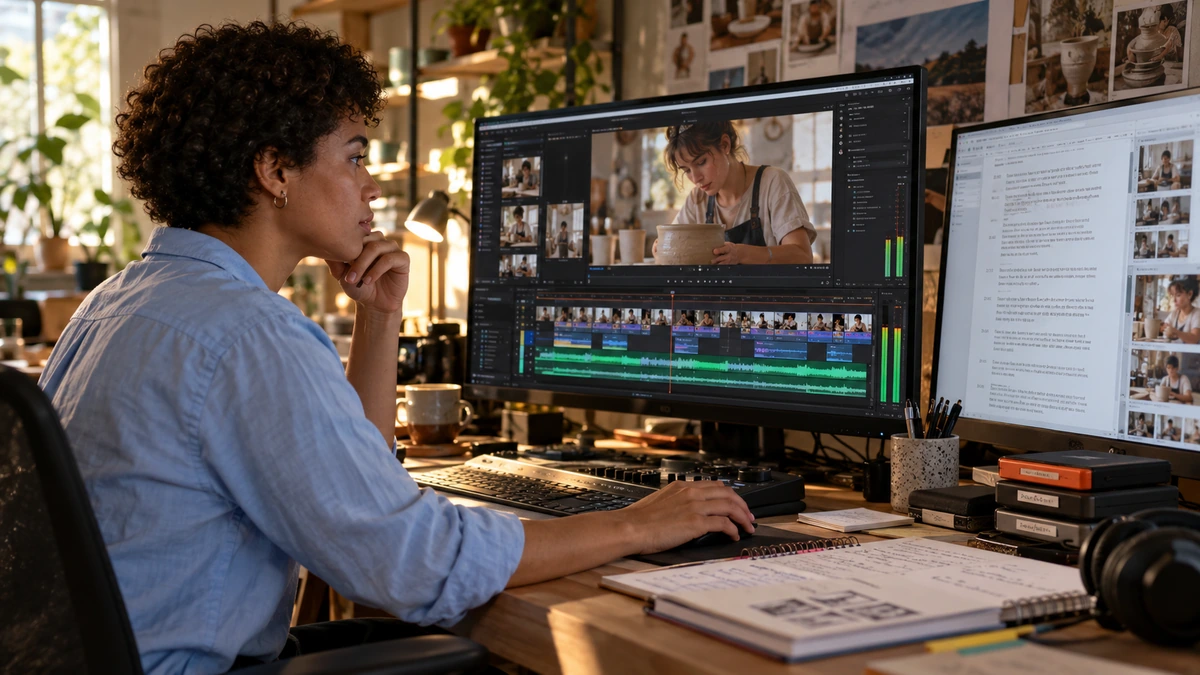
Le moniteur Source sert à examiner un élément isolé. Le moniteur Programme montre le montage en cours. Cette distinction évite un premier piège fréquent : regarder un plan source puis croire que la séquence a changé. Double-cliquez sur un média du panneau Projet et observez où il apparaît.
Créez une séquence adaptée à votre destination. Si Premiere la déduit d’un premier plan, vérifiez quand même dimensions et cadence : une photo ou un plan au ralenti ne doit pas décider accidentellement du format de tout le film. Pour l’exercice, un cadre horizontal et une seule cadence de lecture suffisent. Le guide choisir sa cadence d’images explique ce que ce réglage change.
Placez un premier plan sur V1, puis un deuxième à sa suite. Les pistes vidéo se superposent : une image opaque sur V2 peut cacher V1. Les pistes audio permettent d’organiser parole et ambiance. Lisez cinq secondes, revenez au début et identifiez ce que montre chaque moniteur. Vous devez savoir expliquer la différence avant de construire une séquence plus complexe.
Assembler une scène avec des coupes utiles
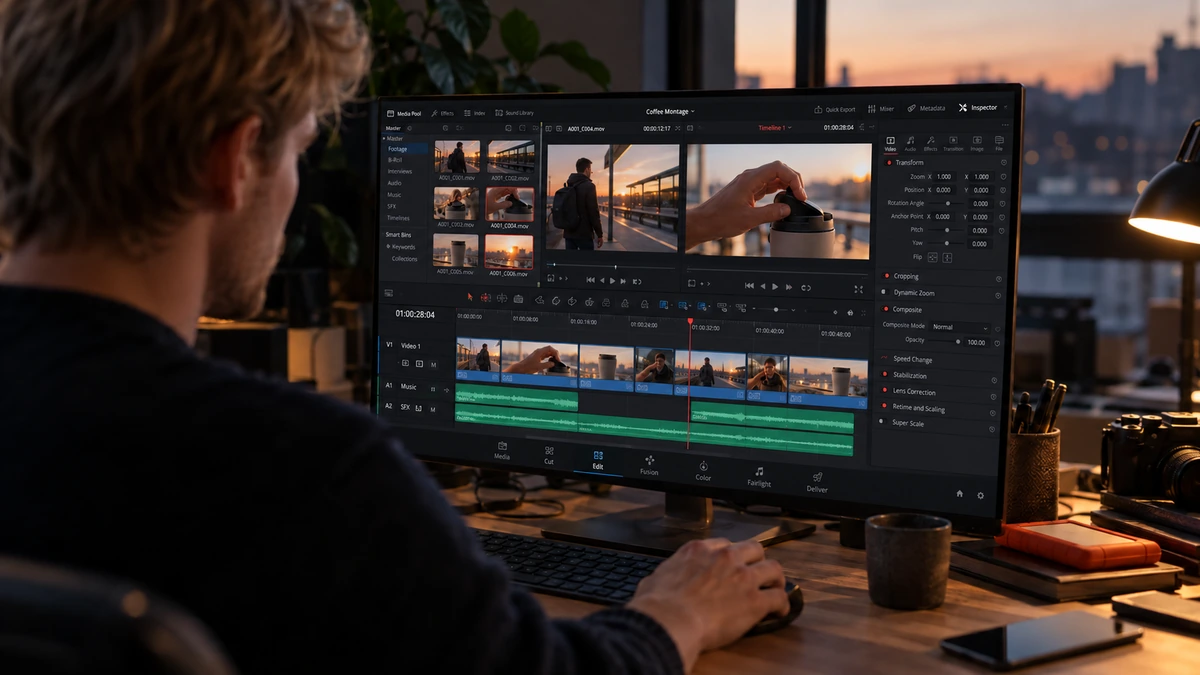
Choisissez les plans qui donnent une information nouvelle : le défaut, la personne qui observe, l’outil, le geste, la vérification et l’objet terminé. Vous n’avez pas besoin de conserver leur ordre de tournage. La première question est : comprend-on ce qui change ? Le premier bout-à-bout vous aide à examiner cette progression.
Sur la timeline, raccourcissez un plan en déplaçant son bord. Pour séparer un passage, utilisez l’outil Cutter, puis revenez à la sélection pour déplacer ou supprimer le morceau. Le montage est non destructif : ces décisions ne raccourcissent pas les originaux. La documentation des outils de montage décrit aussi la fermeture d’un espace vide et l’ajout d’éléments sur plusieurs pistes.
Faites une première version sans transition décorative. Une coupe au bon moment peut être plus lisible qu’un fondu systématique. Si un raccord saute, demandez-vous ce qui manque entre les deux images : continuité du geste, changement d’échelle ou réaction. Une image de détail peut résoudre ce manque, à condition de raconter quelque chose plutôt que de cacher arbitrairement la coupe.
MAÎTRISER LE LANGAGE DU CINÉMA
Comprenez comment les choix de cadre, de son et de montage font raconter une scène.
Découvrir la formationDonner une place à la parole et à l’ambiance
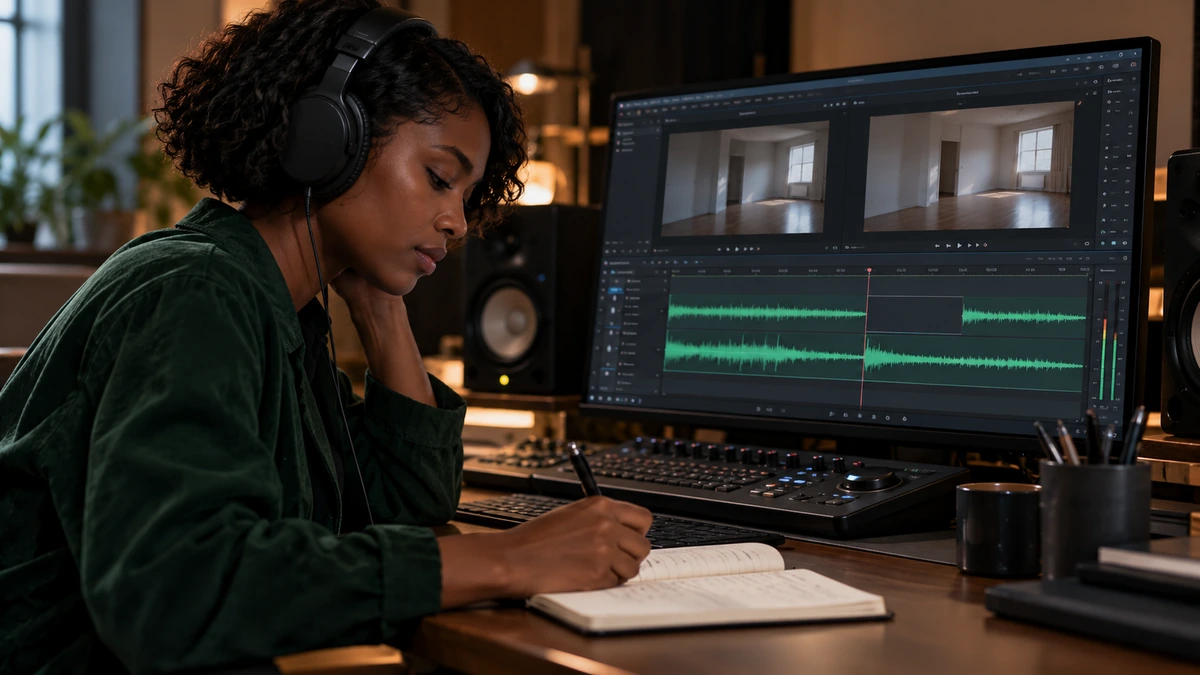
Choisissez une phrase courte qui éclaire le geste : « Le problème venait de cette pièce », par exemple. Placez-la sur une piste audio identifiable. Un plan de détail peut couvrir une coupe dans la parole, mais la phrase doit rester fidèle à ce qui a été dit. Écoutez-la seule avant d’ajouter de la musique.
Conservez ensuite une ambiance qui donne une continuité au lieu. Ajustez son niveau sous la voix, puis écoutez les raccords au casque. Un passage brutal entre silence et atelier peut distraire davantage qu’une coupe d’image. Prolongez une ambiance disponible lorsque cela correspond à la scène ; n’inventez pas un événement sonore qui changerait son sens.
Si vous raccourcissez une vidéo dont le son est lié, observez ce qui est sélectionné. Une modification involontaire peut décaler la parole et les lèvres. Vérifiez le début et la fin de la synchronisation après vos déplacements. Pour ce premier film, gardez une organisation simple : parole, son des plans utiles et une ambiance, plutôt que plusieurs traitements difficiles à comprendre.
Réaliser les quarante secondes de l’exercice
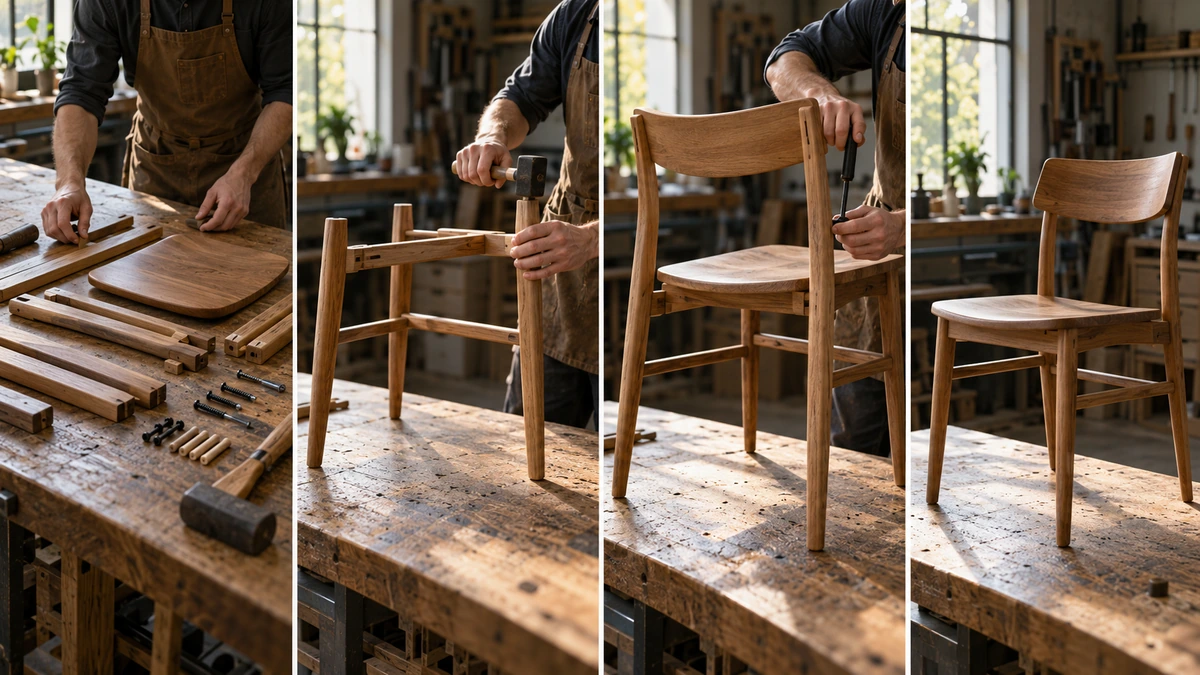
Construisez maintenant un montage complet à regarder, avec une contrainte de durée. Le tableau suivant constitue un point de départ, à modifier selon ce qui existe dans vos images. Il décrit un exercice à produire, pas un résultat déjà tourné.
| Passage | Durée visée | Information indispensable |
|---|---|---|
| Objet et défaut | 6 s | Comprendre ce qui ne fonctionne pas |
| Observation et parole | 8 s | Situer le problème |
| Geste principal | 12 s | Voir comment la réparation avance |
| Vérification | 8 s | Observer ce qui a changé |
| Résultat | 6 s | Finir sur une conséquence visible |
Faites une version avec la parole dès le début, puis une autre où le défaut apparaît avant l’explication. Dupliquez la séquence pour conserver les deux essais. Montrez-les sans commentaire et demandez à une personne ce qui était défectueux, ce qui a été fait et comment elle sait que cela fonctionne.
Retenez la version la plus claire. Ajoutez seulement un titre utile, sans couvrir le geste ou les visages, puis vérifiez sa lecture à la taille d’un téléphone. Notez une coupe à améliorer, pas dix effets à découvrir. La prochaine progression peut venir d’une prise manquante autant que d’un nouvel outil.
Exporter un fichier et contrôler ce qui est livré
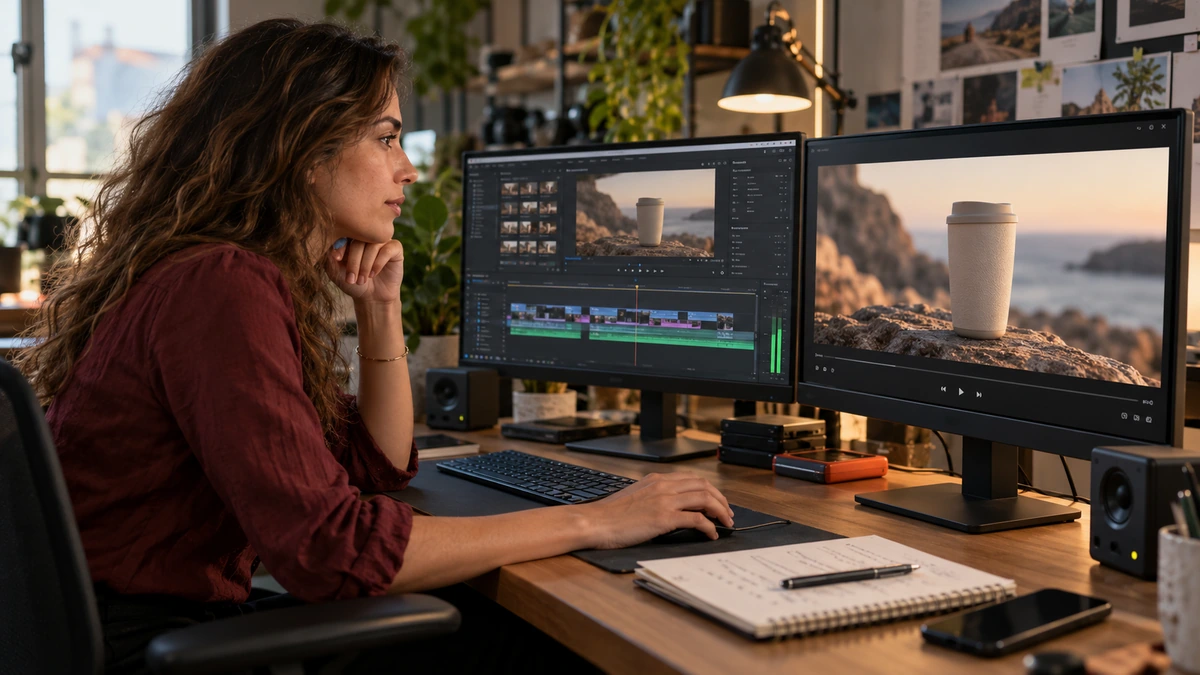
Sélectionnez la bonne séquence et ouvrez Fichier, Exportation, Média. Choisissez un fichier local, un nom explicite et une destination connue. Pour un essai courant destiné au Web, H.264 peut convenir ; vérifiez dimensions, cadence et plage exportée. La procédure d’export Adobe permet de distinguer export direct et envoi vers Media Encoder.
Lisez le fichier obtenu hors de Premiere, du début à la fin. Cherchez écran noir, image manquante, coupe sonore, titre trop bref et fin inutile. Une sauvegarde de projet réussie ne prouve pas qu’un export existe. Conservez ensuite projet, médias et version retenue ensemble, sans déplacer les originaux au hasard.
Premiere est un logiciel commercial : vérifiez votre offre et ses conditions sur le site Adobe. Pour approfondir raccords, rythme et construction du sens, découvrez Maîtriser le langage du cinéma. Cette formation travaille les choix de cinéma ; la procédure Premiere de ce guide reste distincte d’une formation dédiée à l’application.
Nourrissez votre regard.
Les Incontournables
Choisissez un film à découvrir pour nourrir votre regard et vos idées.
Trouver un filmPour aller plus loin.
Trois formations pour approfondir votre pratique.
RÉALISER SON PREMIER FILM
Reliez les étapes de votre premier film, de l’idée à sa diffusion.
Découvrir la formation
APPRENDRE DAVINCI RESOLVE
Apprenez le montage, la couleur, le son et la livraison dans DaVinci Resolve.
Découvrir la formation
DÉVELOPPER SON STYLE VISUEL
Construisez une identité visuelle à partir des choix que vous faites dans vos films.
Découvrir la formation