Pour débuter dans Shotcut, apprenez à distinguer le média ouvert, la liste de lecture et la timeline. Vous pourrez ensuite assembler une vidéo, ajouter une photographie et une voix, puis produire un fichier que l’on peut regarder sans ouvrir le logiciel.
L’exercice proposé construit une comparaison avant et après en vingt-huit secondes, autour d’un objet que vous transformez réellement : un dessin, un meuble nettoyé ou une préparation culinaire. Le parcours concerne Shotcut sur ordinateur, d’après ses fonctions et son guide officiels consultés en octobre 2026. Il ne suppose aucun résultat de montage déjà réalisé ni aucune mesure de performances.
Préparer un dossier et un mode vidéo cohérents
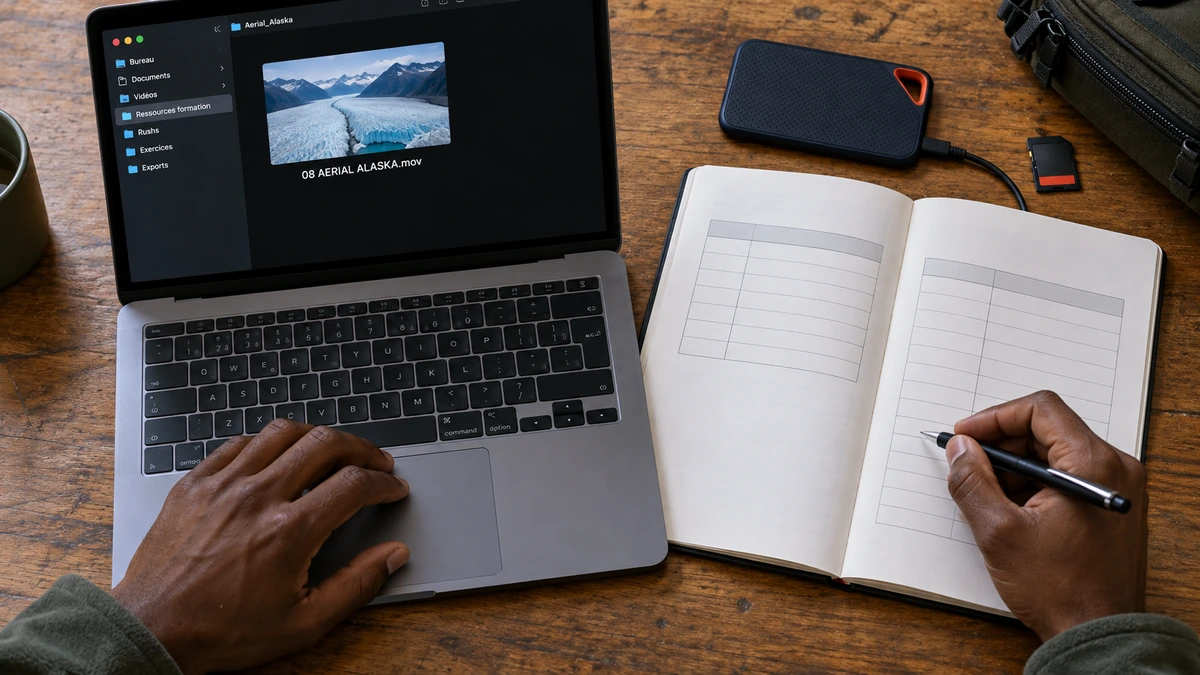
Réunissez quatre vidéos, une photographie et une phrase enregistrée. Pour l’exercice, il faut voir l’état initial, deux gestes de transformation et le résultat. La photographie servira à rappeler un détail du départ. Choisissez des médias dont vous connaissez les droits et que vous conserverez dans un dossier stable.
Shotcut est un logiciel libre disponible sur plusieurs systèmes, mais cela ne garantit pas que n’importe quel fichier sera fluide sur votre ordinateur. Consultez les fonctions officielles et les prérequis de votre version. Un projet court avec des fichiers courants vous permettra d’apprendre les opérations avant d’aborder des médias plus lourds.
Créez un projet nommé et choisissez son mode vidéo, c’est-à-dire notamment la définition et la cadence du montage. Ne laissez pas un fichier atypique imposer ce choix sans le vérifier. Une photo verticale, un clip au ralenti et une vidéo horizontale n’ont pas nécessairement les mêmes caractéristiques. Le guide choisir une cadence vous aide à relier les réglages à la lecture attendue.
Passer de la source à la timeline
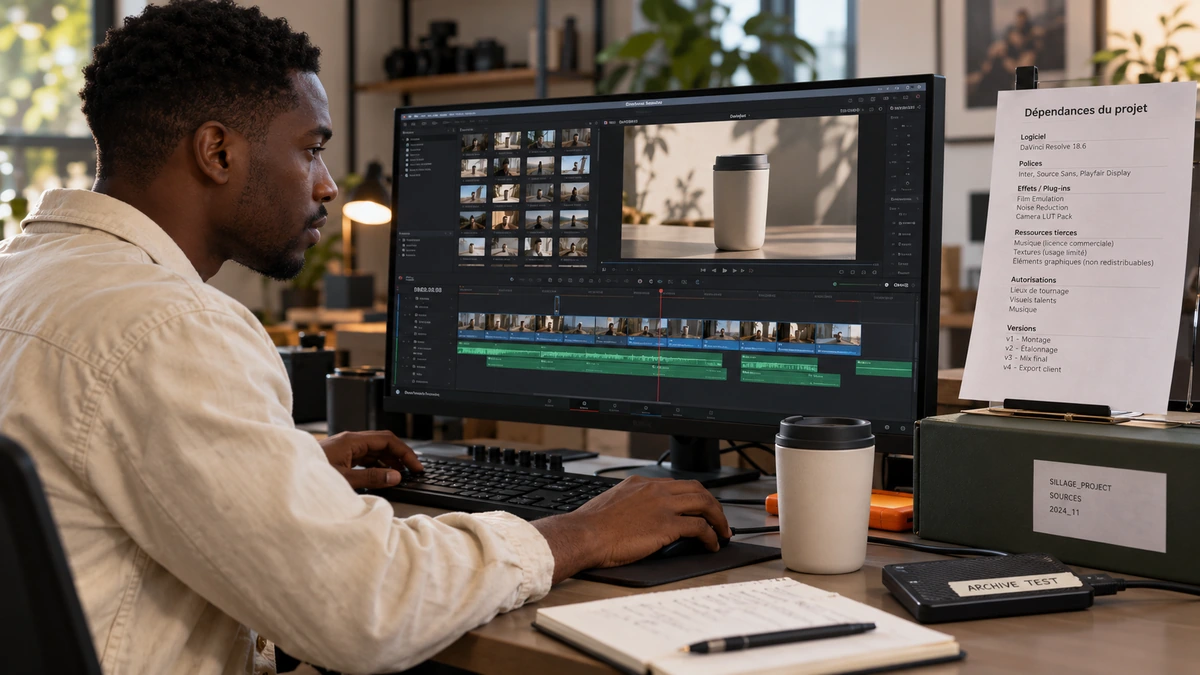
Ouvrez une vidéo et regardez le moniteur Source. Ce média n’appartient pas encore nécessairement à votre montage. Ajoutez les éléments utiles à la liste de lecture pour les retrouver, puis placez-les sur la timeline. Vérifiez quel panneau est actif avant de supprimer ou de déplacer quelque chose.
Disposez le premier plan au début de la piste vidéo V1. Lisez-le, revenez au début et ajoutez le plan suivant. La timeline organise une durée commune ; la liste de lecture est une réserve d’éléments. Un ordre dans la réserve ne devient pas automatiquement l’ordre final du film si vous ne l’avez pas envoyé sur la timeline.
Repérez les commandes de séparation, de suppression et de déplacement dans le guide officiel Shotcut. Les raccourcis peuvent dépendre du clavier et de la configuration ; utilisez d’abord les commandes que vous identifiez clairement. Enregistrez le projet après cette première mise en place, puis vérifiez que les médias restent accessibles en le rouvrant.
Couper une transformation sans perdre ses étapes
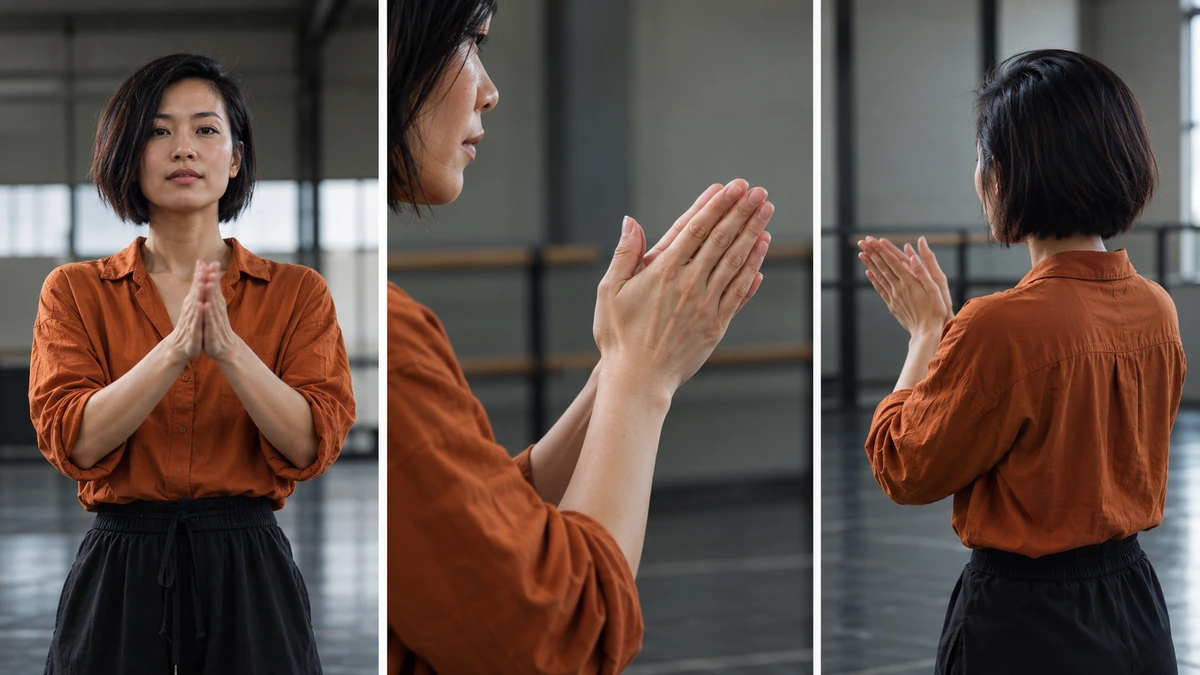
Placez la tête de lecture au moment où une information change et séparez le plan si nécessaire. Raccourcissez ses extrémités pour retirer les attentes inutiles, en conservant le départ et la conséquence du geste. Une coupe efficace ne doit pas seulement faire gagner des secondes : elle doit permettre de suivre la transformation.
Construisez d’abord une version en quatre plans : état initial, premier geste, second geste, résultat. Relisez les deux raccords les moins clairs. Si le même objet semble changer brutalement de place, une différence d’échelle ou un détail peut aider à comprendre. Le guide du premier bout-à-bout propose une manière d’identifier les vrais manques avant de chercher des effets.
Sur une même piste, le chevauchement de deux clips peut produire une transition. Pour cet exercice, commencez par des plans placés bout à bout. Vous saurez ainsi si la progression fonctionne sans fondu. Ajoutez une transition seulement lorsque le changement de temps ou de lieu la rend utile, puis vérifiez ce qu’elle retire à la durée de chaque image.
MAÎTRISER LE LANGAGE DU CINÉMA
Comprenez comment les choix de cadre, de son et de montage font raconter une scène.
Découvrir la formationAjouter une photo, un titre et une voix
Placez la photographie au moment où elle permet de comparer un détail : la tache avant le nettoyage, la forme avant le dessin ou l’ingrédient avant sa transformation. Ajustez sa durée et son cadrage. Une photo ne doit pas être déformée pour remplir le cadre ; choisissez entre recadrage et marges selon ce que le public doit voir.
Sélectionnez l’élément destiné au texte et ajoutez un filtre de titre adapté, par exemple Text: Simple dans l’interface anglaise. Vérifiez que vous modifiez le clip voulu, pas toute une piste. Écrivez un mot ou une courte information, puis lisez son entrée et sa sortie. Un titre visible une seule seconde peut être trop bref même s’il paraît lisible à l’arrêt.
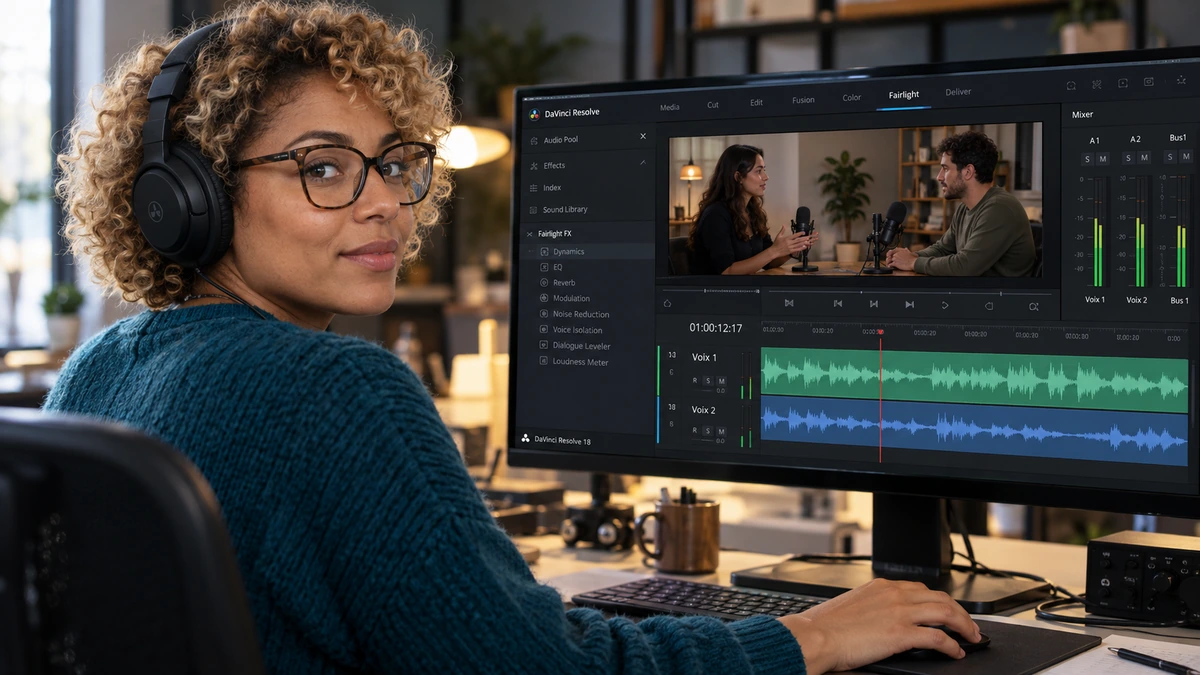
Importez votre phrase sur une piste audio distincte pour la régler sans modifier les sons des plans. Shotcut propose aussi un enregistrement de voix ; les tutoriels officiels présentent ce parcours. Pour commencer, vous pouvez garder l’enregistrement déjà préparé. Réglez la musique ou l’ambiance sous la parole et vérifiez qu’aucun raccord ne coupe une syllabe.
Réaliser une comparaison en vingt-huit secondes

L’exercice consiste à faire comprendre ce qui a changé et comment, sans écrire « avant » ou « après » sur chaque image. Vous pouvez employer ces mots une fois si la chronologie reste ambiguë ; les gestes doivent ensuite apporter la preuve.
| Temps | Élément | Question à laquelle il répond |
|---|---|---|
| 0 à 4 s | Résultat brièvement montré | Qu’allez-vous transformer ? |
| 4 à 8 s | État initial | Quel est le point de départ ? |
| 8 à 16 s | Deux gestes complémentaires | Que faites-vous concrètement ? |
| 16 à 20 s | Photo du détail initial | Quel changement faut-il comparer ? |
| 20 à 28 s | Résultat et phrase courte | Que voit-on maintenant ? |
Préparez une deuxième version où l’état initial ouvre le film. Gardez la même matière et comparez seulement l’ordre. Demandez à une personne laquelle lui permet de comprendre le plus vite, puis pourquoi. Vous aurez une observation utile sur le montage, sans prétendre avoir mesuré une préférence générale du public.
Si vous essayez un fond vert, faites-en un travail séparé : une source au-dessus, le fond au-dessous et un filtre d’incrustation sur la bonne source. Ce traitement ne remplace pas un écran correctement éclairé et un sujet distinct du fond. Ne l’ajoutez pas à l’exercice principal uniquement parce que le logiciel le permet.
Exporter la timeline et vérifier le fichier
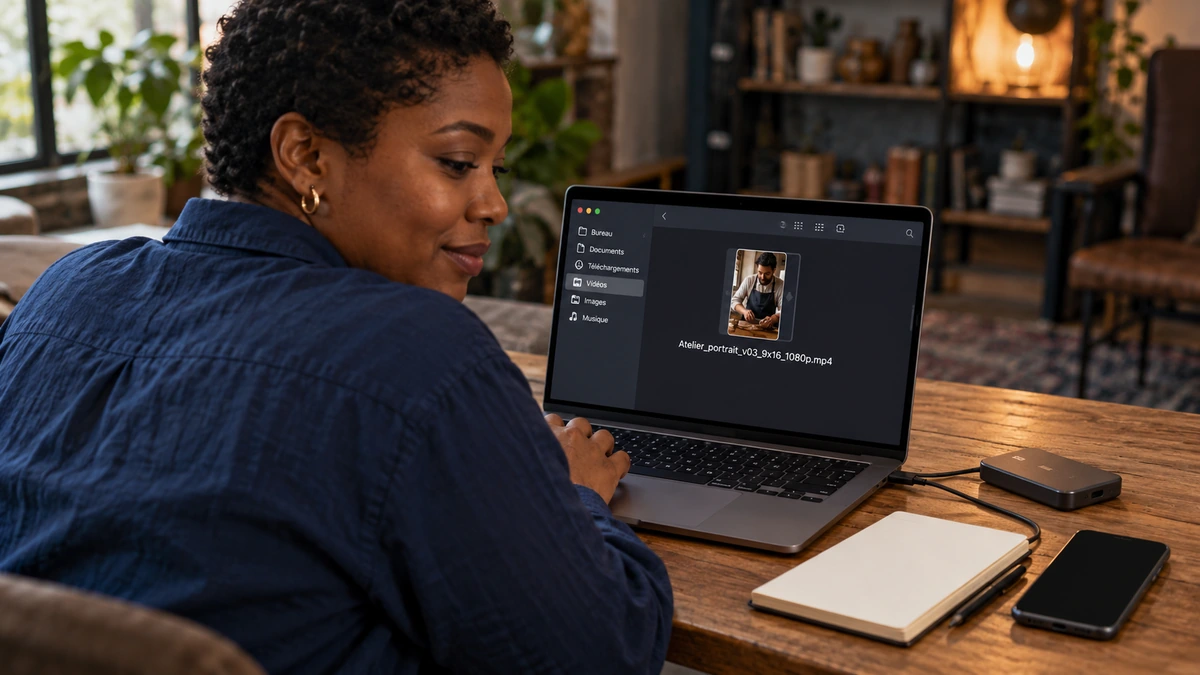
Enregistrez le projet, puis ouvrez Export. Vérifiez la source de l’export : Shotcut peut travailler depuis différents ensembles, notamment une source, une liste ou la timeline. Choisissez bien le montage complet. La FAQ officielle distingue sauvegarder le projet et créer une vidéo indépendante.
Choisissez un réglage correspondant à la destination, donnez un nom au fichier et attendez la fin du travail d’export. Pour une première livraison Web, un fichier MP4 avec un encodage compatible peut convenir ; vérifiez ce qui est demandé plutôt que de modifier au hasard les paramètres avancés. Ouvrez le fichier hors du logiciel, puis regardez-le jusqu’à sa dernière image.
Gardez une note de vos réglages et des difficultés rencontrées. Pour approfondir raccords, ellipses et rythme, découvrez Maîtriser le langage du cinéma. La formation développe votre manière de raconter ; les opérations Shotcut restent celles de ce guide et de la documentation de votre version.
Nourrissez votre regard.
Les Incontournables
Choisissez un film à découvrir pour nourrir votre regard et vos idées.
Trouver un filmPour aller plus loin.
Trois formations pour approfondir votre pratique.
RÉALISER SON PREMIER FILM
Reliez les étapes de votre premier film, de l’idée à sa diffusion.
Découvrir la formation
APPRENDRE DAVINCI RESOLVE
Apprenez le montage, la couleur, le son et la livraison dans DaVinci Resolve.
Découvrir la formation
DÉVELOPPER SON STYLE VISUEL
Construisez une identité visuelle à partir des choix que vous faites dans vos films.
Découvrir la formation