Ouvrez l’export CapCut dans un autre lecteur et écoutez-le sur le haut-parleur de l’appareil ou au casque filaire. Comparez un repère au début et un autre à la fin. Si l’écart reste identique, vérifiez la lecture et la position de la piste. S’il augmente, vérifiez la cadence de la vidéo source avant de tester une copie à cadence constante.
Comparer la source, le montage et le fichier livré
Choisissez deux gestes dont vous reconnaissez le son, comme deux claquements placés à distance. Comparez-les dans la vidéo originale, dans CapCut et dans le fichier exporté. Une consonne sur un gros plan peut servir de repère si le clip n’a pas d’impact net. Écartez le Bluetooth pendant ce contrôle, car le retard de lecture peut être confondu avec un décalage dans le fichier.
Si seul un lecteur pose problème, vérifiez le fichier sur un autre appareil avant de refaire le montage. Si le décalage existe déjà dans la source, corrigez ou remplacez celle-ci dans une copie de projet. S’il est présent seulement dans l’export, préparez un court test avec la même cadence et les mêmes réglages de sortie que la livraison.
Corriger un décalage constant au bon endroit
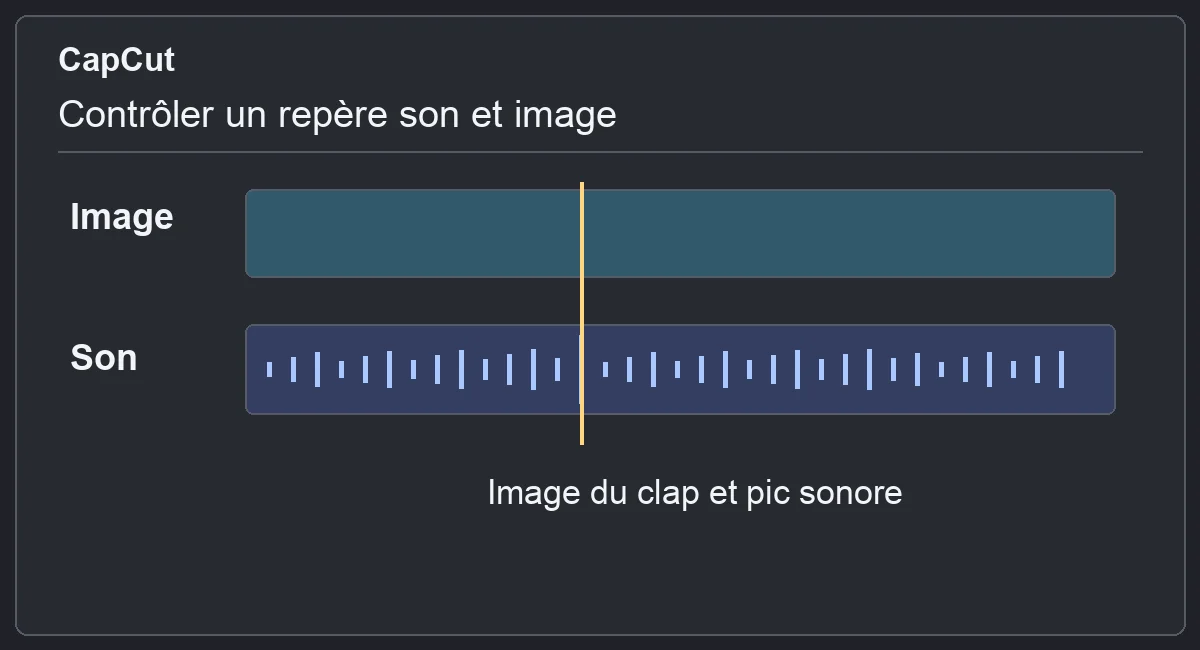
Si la voix a été extraite ou enregistrée séparément, comparez son pic avec le geste visible. Dans une copie de la timeline, alignez la forme d’onde sur l’image et vérifiez un second repère. Pour un décalage identique partout, un seul déplacement peut suffire. Si le son est encore attaché au clip, vérifiez aussi que la piste que vous entendez est bien celle qui sera exportée.
La correction doit se vérifier dans un fichier exporté, en début comme en fin de passage. Conseils de CapCut sur la lecture après export.

FILMER AVEC SON SMARTPHONE
Cadrez, éclairez, enregistrez le son et montez un film avec votre smartphone.
Découvrir la formationTraiter un décalage qui s’accumule
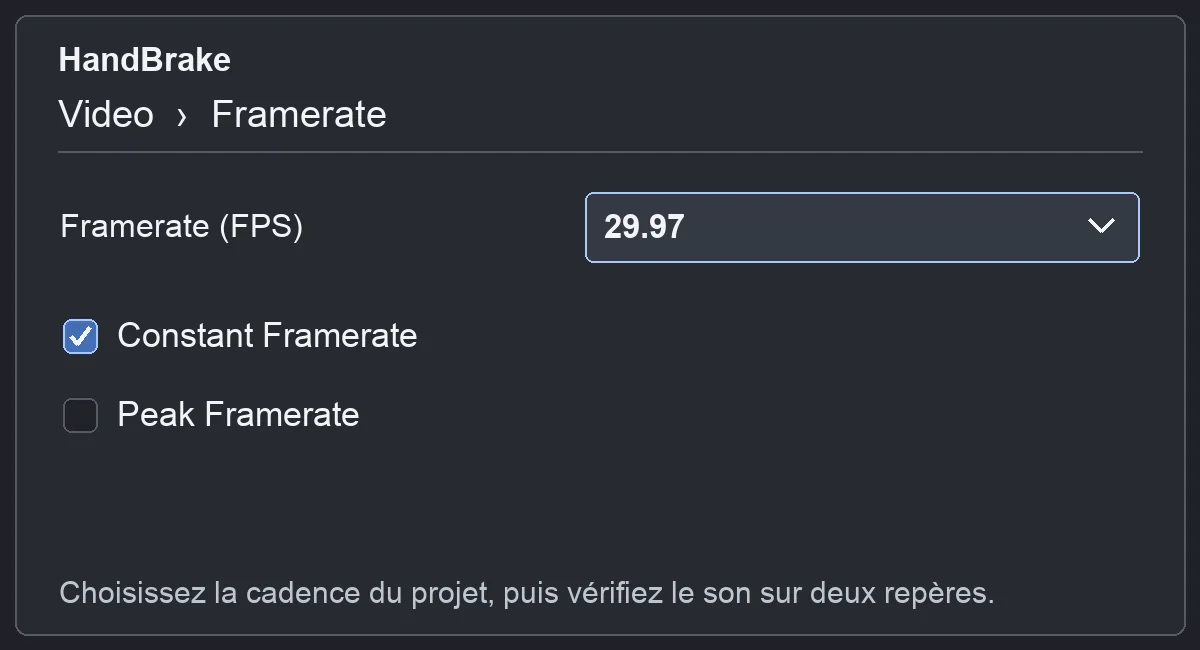
Quand le début reste juste et que la fin dérive, gardez le premier repère en place pendant le diagnostic. Les captures d’écran et certaines vidéos de téléphone peuvent avoir une cadence variable. Vérifiez d’abord la source. Si elle est bien en VFR, faites une copie en choisissant Cadence constante (CFR) dans l’onglet Vidéo de HandBrake. Remplacez un seul plan dans un duplicata du montage pour tester le résultat. Créer une copie à cadence constante dans HandBrake
Contrôlez à nouveau les deux repères. Avec un enregistreur audio séparé et une longue prise, deux horloges peuvent aussi dériver. Cette cause demande de comparer la durée et la synchronisation du son et de la vidéo, même si la source vidéo est à cadence constante.
Pour aller plus loin.
Cliquez sur une formation pour découvrir son programme en détail.

APPRENDRE DAVINCI RESOLVE
Apprenez le montage, la couleur, le son et la livraison dans DaVinci Resolve.
Découvrir la formation
MAÎTRISER SA CAMÉRA
Comprenez les réglages de votre caméra pour choisir une image adaptée à votre scène.
Découvrir la formation
MIXER LE SON AVEC FAIRLIGHT
Travaillez le montage et le mixage audio de votre film dans Fairlight.
Découvrir la formation