Dans la section vidéo de MediaInfo, lisez Frame rate mode. "Variable" et "29,970 FPS" peuvent figurer dans la même fiche. La seconde valeur ne rend pas la cadence constante. Si votre montage lit mal cet original, convertissez une copie dans HandBrake et vérifiez la lecture au début, en fin de prise et à l’export.
Vérifier si le clip est vraiment en VFR
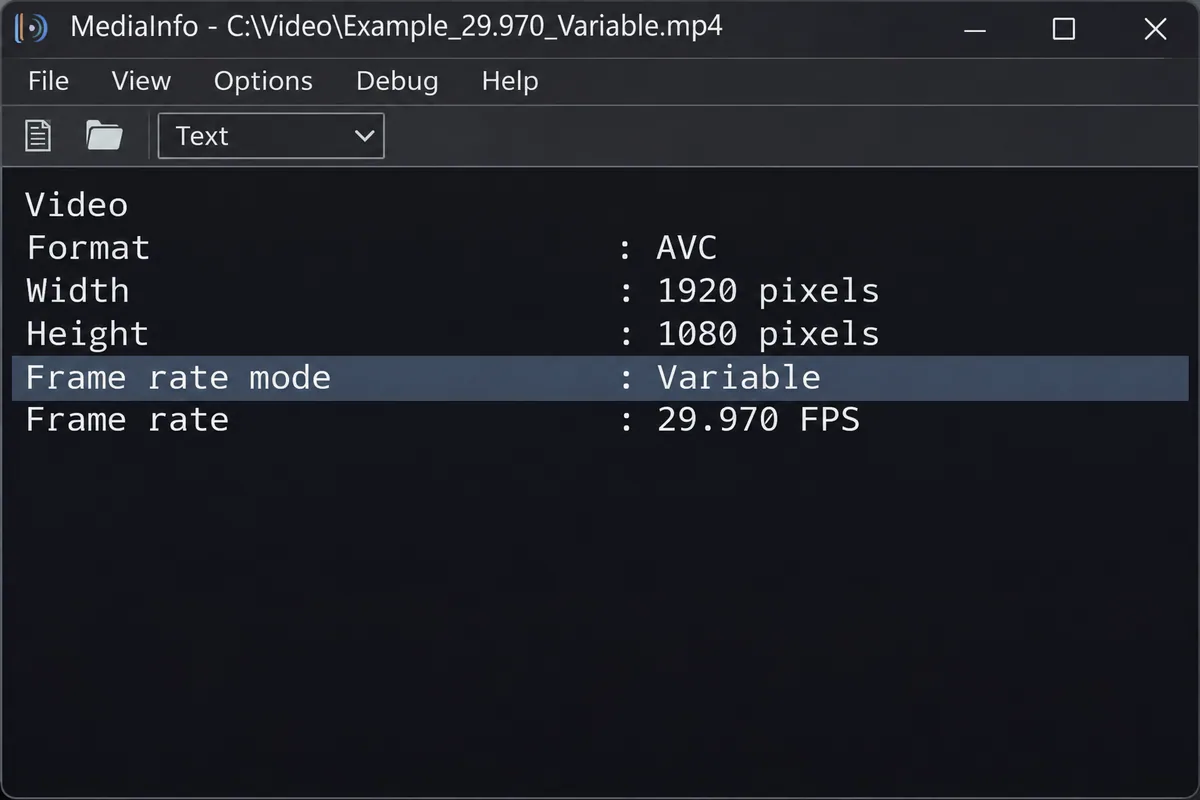
Ouvrez le fichier original dans MediaInfo puis lisez Frame rate mode et Frame rate dans la section vidéo. "Variable" indique que l’intervalle peut changer entre les images. "Constant" indique un rythme régulier. Si le champ de mode manque, gardez le diagnostic ouvert. Champs documentés par MediaInfo.
Comparez le fichier original avec son audio embarqué puis le même fichier dans votre logiciel de montage. Si le décalage apparaît seulement dans le projet, vérifiez son interprétation et faites un court export de contrôle. Si l’écart concerne une voix enregistrée à part, vérifiez aussi l’alignement initial et la dérive éventuelle entre appareils. Un écart qui grandit ne suffit pas à établir que la VFR en est la cause.
Créer une copie à cadence constante dans HandBrake
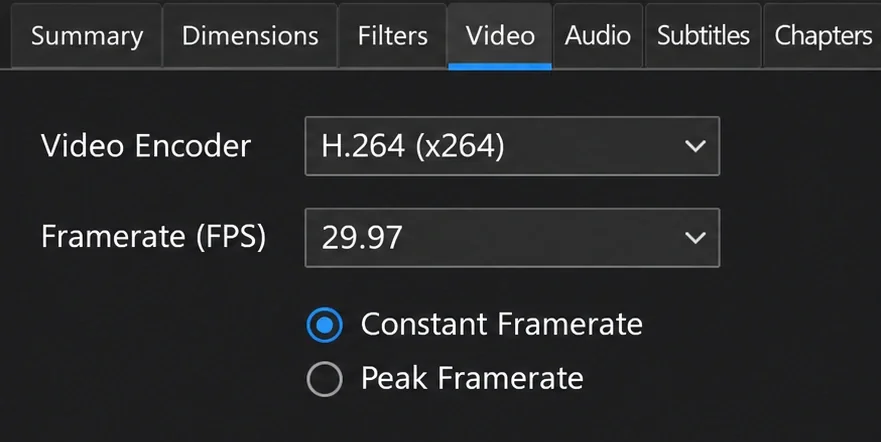
- Ouvrez le clip source et choisissez un nom de sortie distinct. Gardez les dimensions, l’orientation et le cadrage utiles au projet.
- Dans l’onglet Vidéo, réglez la cadence et choisissez Constant Frame Rate. Avec Same as Source, HandBrake choisit une cadence d’après la source et rend les intervalles constants. Sélectionnez une valeur précise si le projet exige cette cadence. Distinguez par exemple 29,97 de 30 i/s.
- Vérifiez le format et la qualité d’encodage, puis la piste audio retenue. Pour un clip HDR, contrôlez aussi l’interprétation des couleurs du fichier de sortie avant de valider toute une série. Lancez l’encodage sur un fichier représentatif. Réglage de la cadence dans HandBrake
Une copie CFR place les images sur une grille régulière et peut en répéter ou en retirer. Choisissez la cadence selon le projet, pas en arrondissant mécaniquement la valeur affichée : si la livraison demande 29,97 i/s, sélectionnez cette valeur, et si elle demande 30 i/s, vérifiez le résultat à 30. Gardez l’original. Si votre but est de ralentir le plan, testez plutôt le réglage de cadence d’interprétation du logiciel de montage, qui peut changer sa durée.

FILMER AVEC SON SMARTPHONE
Cadrez, éclairez, enregistrez le son et montez un film avec votre smartphone.
Découvrir la formationComparer deux événements avant de remplacer le clip
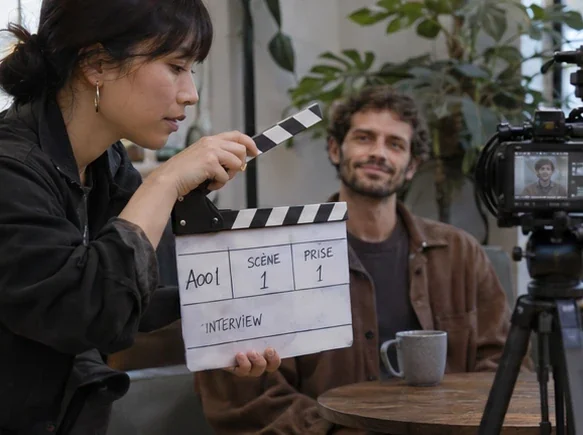
Alignez l’original et la copie sur le clap dans deux séquences de test. Sur chacune, regardez le point de contact d’un geste visible et audible près de la fin, par exemple une main qui frappe une table. Vérifiez aussi les canaux audio et un mouvement rapide : la synchronisation peut être bonne tandis qu’un geste devient saccadé.
Si la copie reste synchronisée, donnez-lui un nom clair, par exemple _CFR_2997. Sur une copie montée, essayez le remplacement à deux coupes et comparez la première et la dernière image, la durée, le recadrage et la couleur. Si votre logiciel s’appuie sur le timecode pour relier les médias, comparez aussi le timecode de départ. Si la voix d’un enregistreur externe dérive aussi, poursuivez le diagnostic de synchronisation avant d’attribuer le problème à la cadence variable.
Pour aller plus loin.
Cliquez sur une formation pour découvrir son programme en détail.

APPRENDRE DAVINCI RESOLVE
Apprenez le montage, la couleur, le son et la livraison dans DaVinci Resolve.
Découvrir la formation
MAÎTRISER SA CAMÉRA
Comprenez les réglages de votre caméra pour choisir une image adaptée à votre scène.
Découvrir la formation
MIXER LE SON AVEC FAIRLIGHT
Travaillez le montage et le mixage audio de votre film dans Fairlight.
Découvrir la formation