Dans YouTube Studio → Paramètres → Chaîne → Paramètres avancés, trouvez Clips et décochez Autoriser les spectateurs à créer des clips à partir de mes contenus, puis enregistrez. Cette règle concerne toute la chaîne. Les clips existants sont désactivés ; ils sont réactivés si vous recochez l’option. Vous pouvez donc limiter cette fonction sans supprimer vos vidéos originales.
Reconnaître un clip avant de changer le réglage
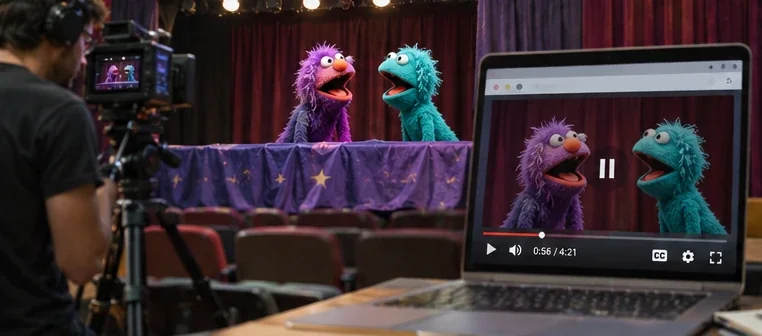
Un clip est un petit extrait partagé depuis le lecteur YouTube. Il renvoie à la vidéo originale et dépend de sa disponibilité. Le remix Shorts et la republication manuelle d’un fichier suivent d’autres règles. Exemple : une chaîne diffuse la captation d’un spectacle et veut limiter le partage de répliques sorties de leur contexte. Le réglage Clips agit sur la fonction native de découpage. Pour la réutilisation Shorts, ouvrez aussi les réglages de remix.
Vérifier la chaîne active dans Studio
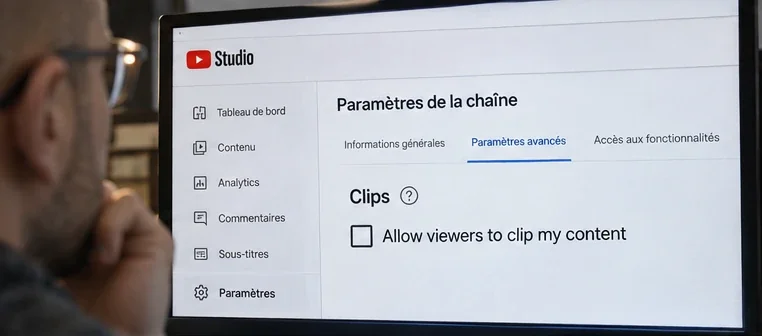
Avant de changer ce réglage, regardez l’avatar du compte puis le nom de la chaîne ouverte dans Studio. Relevez une ancienne vidéo qui proposait le bouton de création. Si nécessaire, copiez l’adresse d’un clip déjà partagé. Vous pourrez ainsi contrôler l’effet du changement sur deux choses distinctes : la commande pour créer un nouveau clip et l’accès à un clip existant. Paramètres de chaîne YouTube.

CRÉER UNE CHAÎNE YOUTUBE PROFESSIONNELLE
Construisez votre chaîne et organisez la publication de vos vidéos.
Découvrir la formationContrôler l’effet côté spectateur
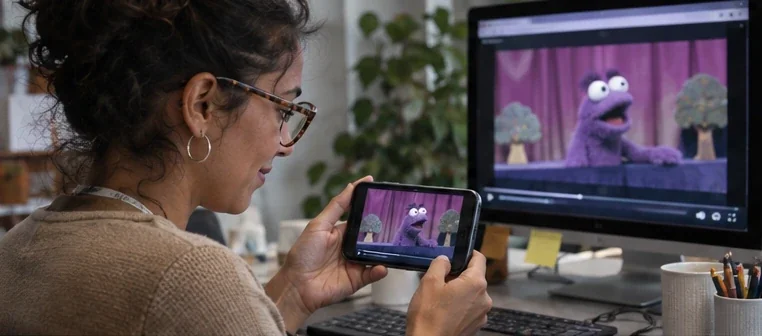
Ouvrez un ancien lien de clip dans un autre profil ou sur téléphone et vérifiez l’effet du changement. Contrôlez aussi que la vidéo entière conserve la visibilité voulue.
Si votre problème concerne surtout une personne, l’application YouTube Studio → Contenus → Filtrer → Clips → La vidéo contient des extraits permet de retrouver les clips ; leur menu propose notamment de masquer l’utilisateur sur la chaîne ou de signaler le clip. Choisissez une action adaptée avant de couper la fonction pour tout le monde.
Pour réserver un film à un comité, contrôlez plutôt les options de partage privé. Gérer la création et la diffusion des clips.
Pour aller plus loin.
Cliquez sur une formation pour découvrir son programme en détail.

CRÉER DES VIDÉOS POUR LES RÉSEAUX SOCIAUX
Concevez, tournez et montez des vidéos adaptées aux usages des plateformes.
Découvrir la formation
CRÉER DES VIDÉOS D’ENTREPRISE
Reliez le brief, le tournage, la livraison et le chiffrage d’une prestation vidéo.
Découvrir la formation
APPRENDRE DAVINCI RESOLVE
Apprenez le montage, la couleur, le son et la livraison dans DaVinci Resolve.
Découvrir la formation