Pour modérer un direct YouTube, prévoyez un modérateur identifié, réglez qui peut écrire dans le chat et organisez la transmission des questions à la personne qui anime. Le propriétaire de la chaîne peut désigner les modérateurs dans YouTube Studio → Paramètres → Modération de la communauté → Gestion des utilisateurs. Avant l’émission, faites un essai depuis le lecteur public : pouvoir lire le chat ne suffit pas à faire arriver une question au bon moment sur le plateau.
Fixer le rôle du modérateur avant d’ouvrir le plateau
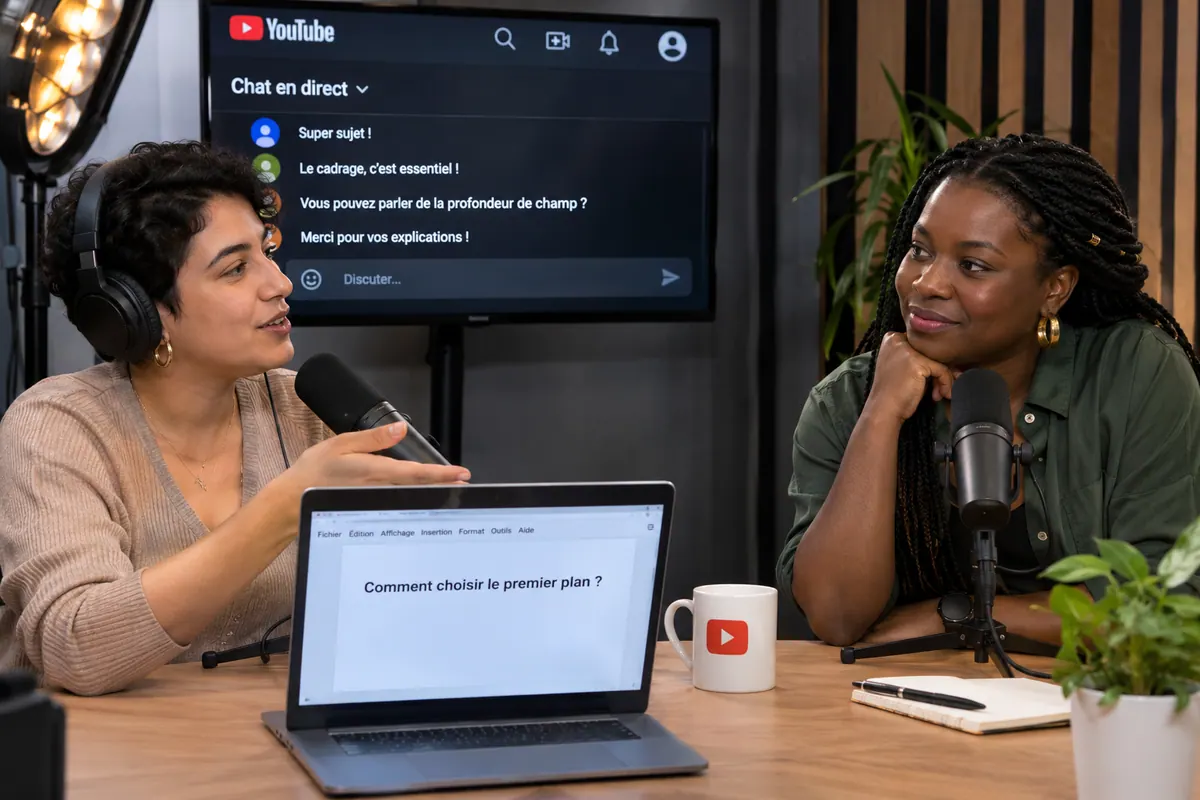
Répartissez trois tâches : répondre aux questions pratiques, sélectionner les questions pour le plateau et intervenir sur les messages qui enfreignent vos règles. Elles peuvent être confiées à la même personne si le rythme le permet. Pour une discussion après projection, faites remonter une question courte et compréhensible sans son contexte de chat. Convenez d’un canal discret et du signal qui indique que l’animateur l’a reçue. N’affichez pas automatiquement le nom du participant si sa question peut être transmise sans lui.
Depuis le lecteur, le modérateur ouvre le menu d’un message pour le supprimer, bloquer temporairement son auteur ou masquer l’utilisateur. Choisissez l’action selon la situation : retirer un message isolé et empêcher une personne de continuer à écrire n’ont pas le même effet.
Ajuster la participation et le rythme
Choisissez les droits selon le public attendu. Le chat réservé aux abonnés peut empêcher un invité de poser sa question ; écrire dans ce mode rend aussi son abonnement visible aux autres.
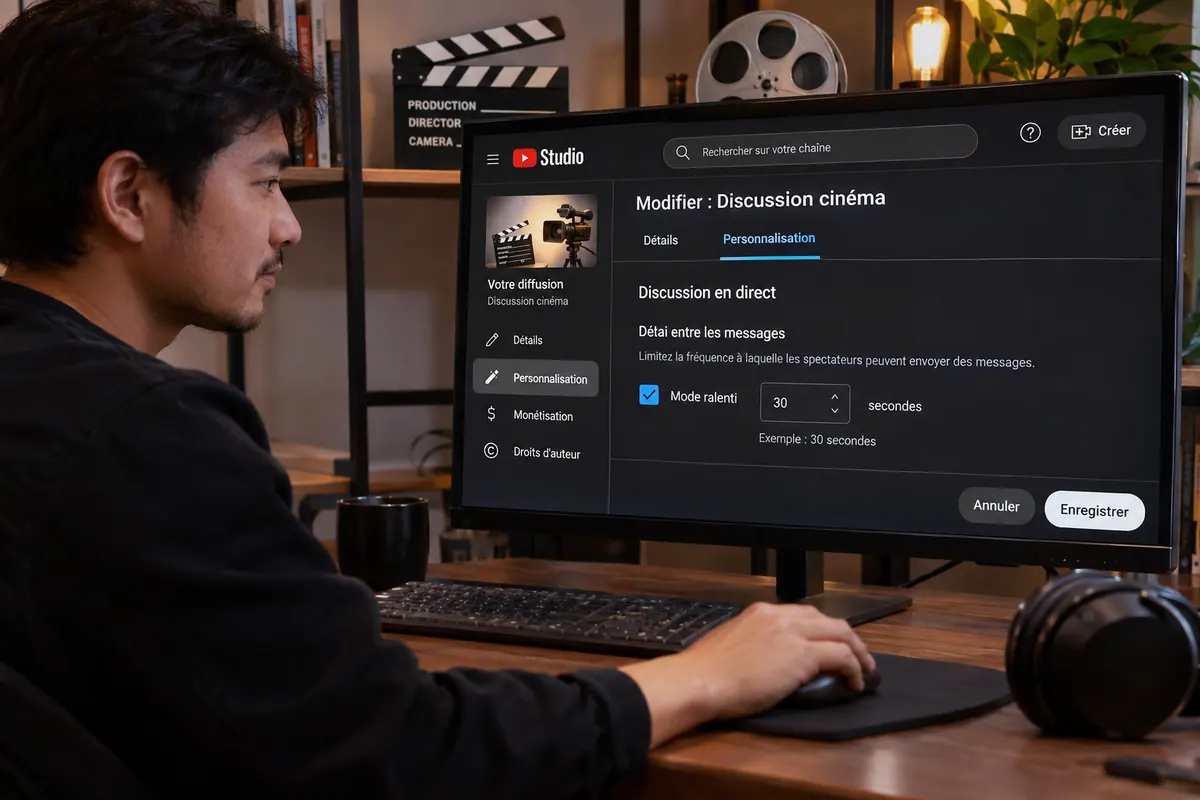
Si le problème est la vitesse, réglez plutôt Mode ralenti : dans la salle de contrôle, ouvrez Modifier → Personnalisation → Délai entre les messages et définissez l’intervalle. La limite ne s’applique pas au propriétaire, aux modérateurs ni aux membres de la chaîne. Les paramètres de modération et du mode ralenti détaillent ces différences.
Une personne peut modérer depuis le lecteur sans avoir accès à toute la salle de contrôle ; les rôles standard et gestionnaire ne donnent pas les mêmes commandes.
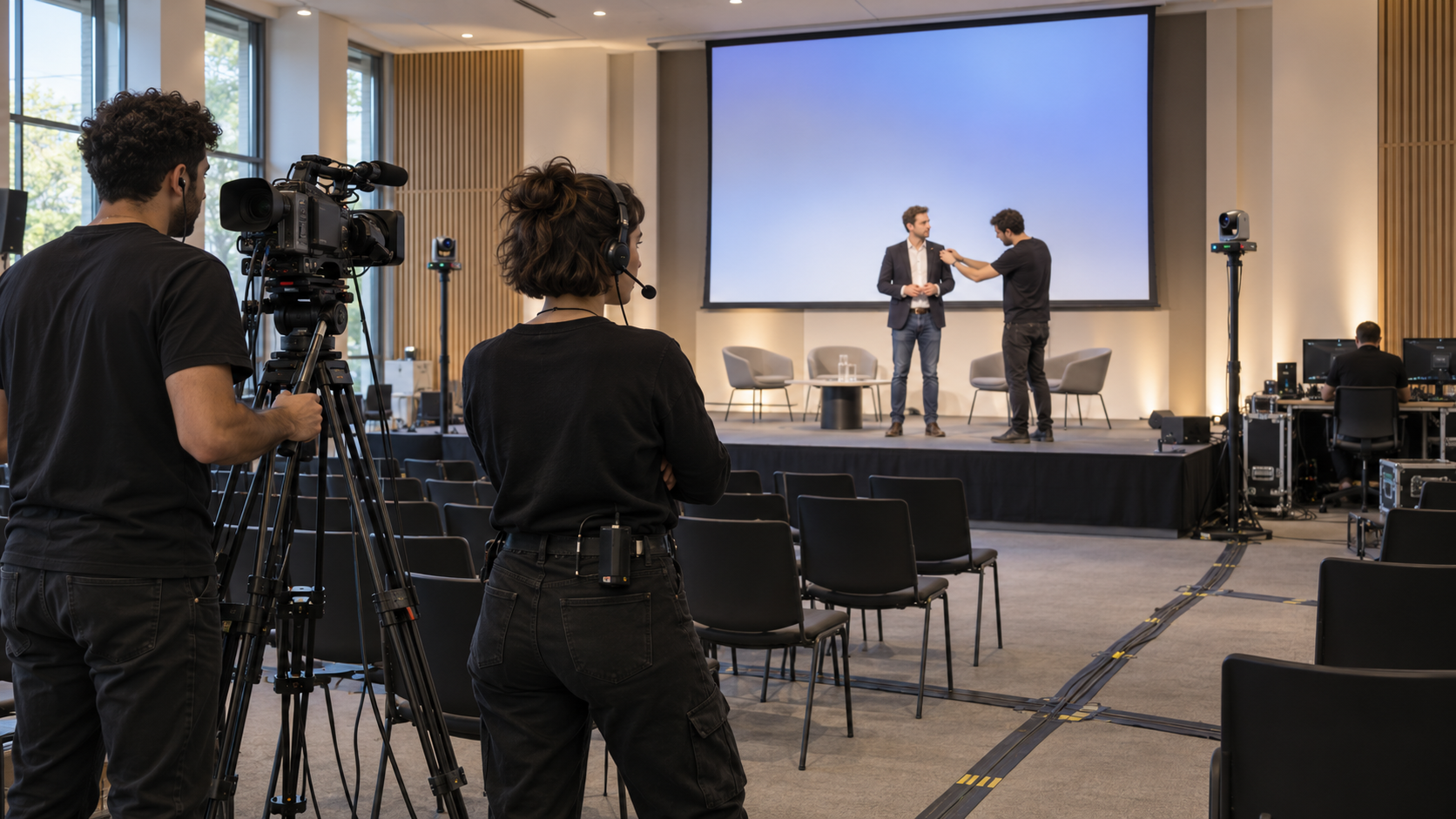
L’ÉVÉNEMENTIEL AUDIOVISUEL
Préparez une captation et les échanges entre tournage, régie et diffusion en direct.
Découvrir la formationTester avec l’accès réel du public
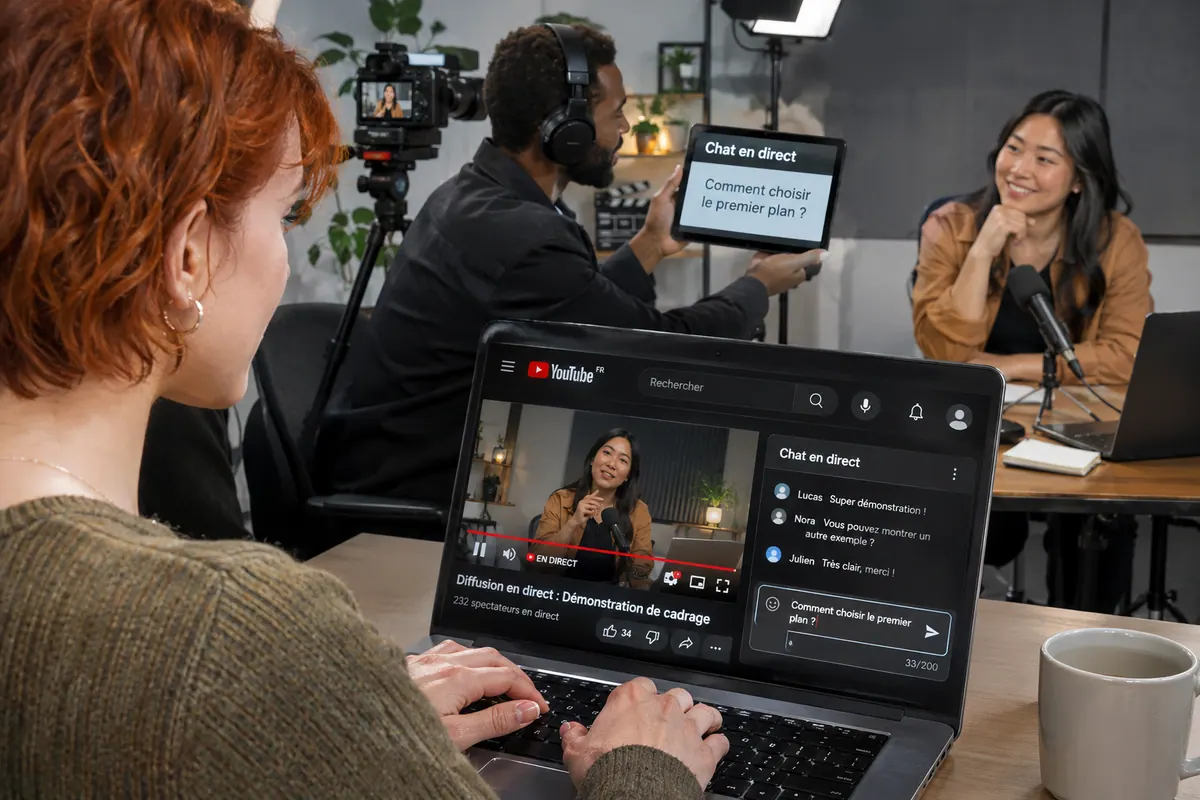
Ouvrez la répétition avec un compte ordinaire, sans rôle sur la chaîne et sans statut de membre pour éprouver le mode ralenti. Envoyez une question d’essai, puis un deuxième message : vérifiez les droits et le délai réellement appliqués.
Demandez ensuite au modérateur de transmettre la question à l’animateur. Celui-ci doit pouvoir la lire et la comprendre avant la fin de la séquence. Si le chat reçoit le message mais que le plateau ne le voit pas, corrigez le canal de transmission plutôt que les droits du public. La préparation d’une captation dans OBS permet de répéter cette coordination avec l’image et le son.
Pour aller plus loin.
Cliquez sur une formation pour découvrir son programme en détail.

CRÉER UNE CHAÎNE YOUTUBE PROFESSIONNELLE
Construisez votre chaîne et organisez la publication de vos vidéos.
Découvrir la formation
CRÉER DES VIDÉOS D’ENTREPRISE
Reliez le brief, le tournage, la livraison et le chiffrage d’une prestation vidéo.
Découvrir la formation
RÉUSSIR SES PRISES DE SON
Préparez et enregistrez un son direct intelligible, adapté aux conditions du tournage.
Découvrir la formation