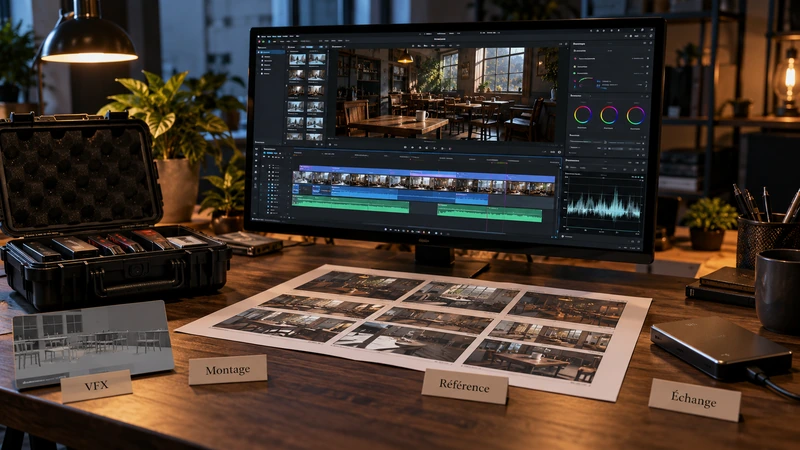
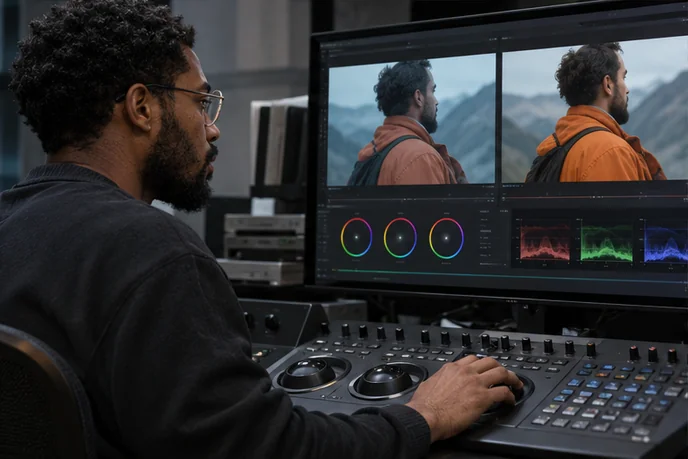
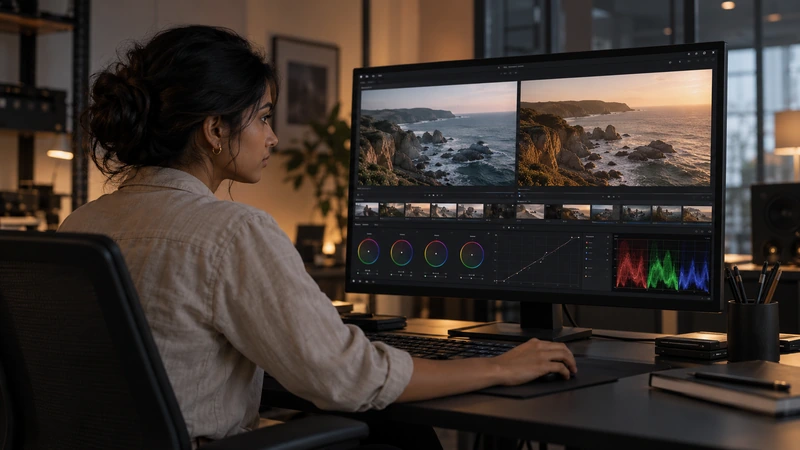
Dans DaVinci Resolve Studio, mettez la vidéo déjà montée dans une timeline de travail, puis choisissez Timeline → Detect Scene Cuts. Vous obtenez des segments à corriger séparément. Parcourez ensuite les coupes avec les flèches haut et bas : gardez celles qui correspondent à un changement de plan, retirez les fausses et ajoutez les raccords oubliés. Le fichier reste un export aplati : les titres, les mélanges et les corrections déjà intégrés à l’image ne redeviennent pas des éléments indépendants.
Délimiter ce que Resolve doit analyser
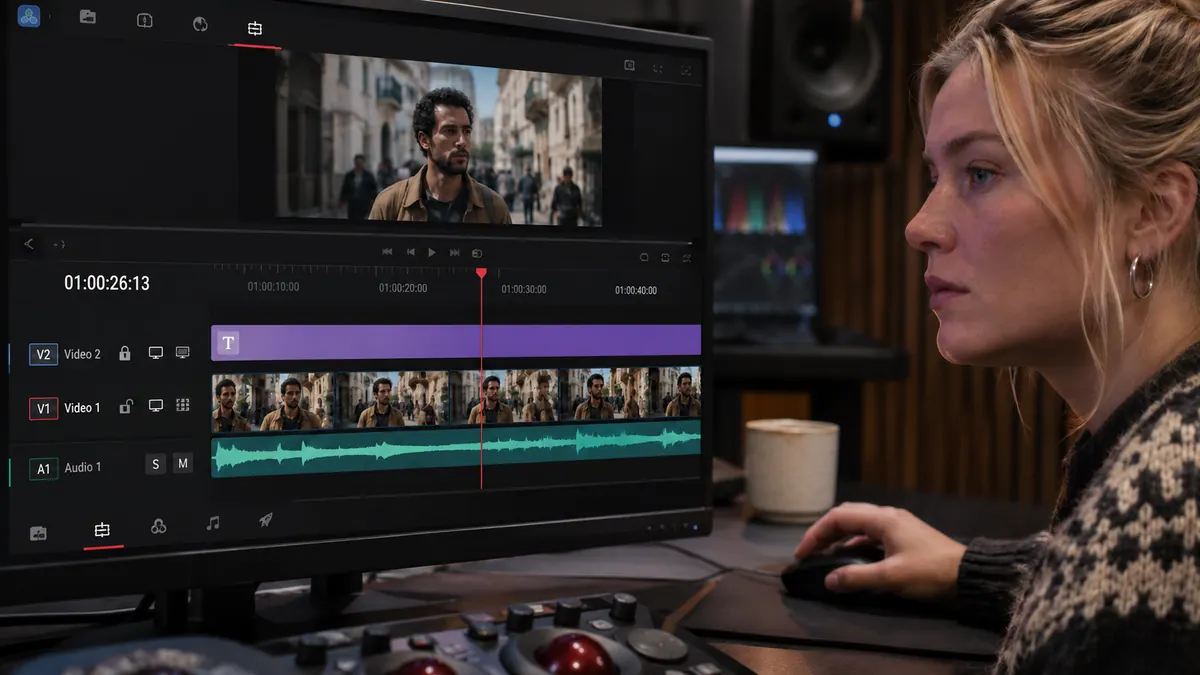
Dupliquez la timeline de travail et verrouillez les pistes vidéo qui ne doivent pas être découpées. Pour analyser seulement une partie de la vidéo, marquez des points In et Out autour du passage. Exemple : vous devez reprendre la couleur d’une interview montée entre plusieurs plans de rue. Analysez cet extrait avant de lancer tout le programme. Si vous disposez encore du projet de montage et des sources, privilégiez leur reprise plutôt qu’un export contenant déjà titres et incrustations.
Analyser, puis reprendre les coupes fausses ou manquées
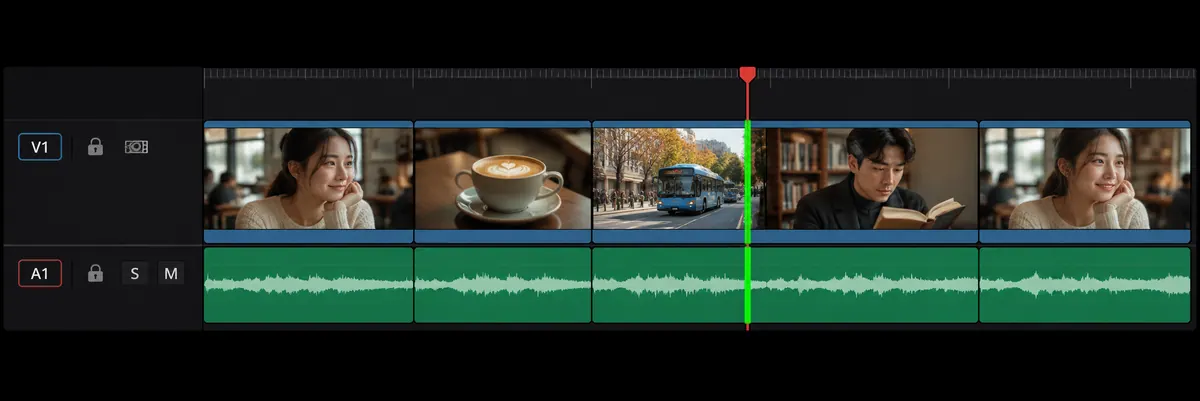
Dans Edit ou Cut, choisissez Timeline → Detect Scene Cuts et laissez l’analyse se terminer. Le manuel Resolve 21.1 distingue cette commande Studio de la détection de la page Media, lancée depuis Media Storage avant l’ajout au Media Pool. Après l’analyse, passez de raccord en raccord avec les flèches haut et bas et regardez quelques images avant et après. Pour retirer une fausse coupe, sélectionnez le point de montage créé, puis appuyez sur Delete : ne sélectionnez pas le segment entier. Pour ajouter une coupe oubliée, placez la tête sur sa première image et choisissez Timeline → Split Clips.

APPRENDRE DAVINCI RESOLVE
Apprenez le montage, la couleur, le son et la livraison dans DaVinci Resolve.
Découvrir la formationRelire les zones qui demandent une décision
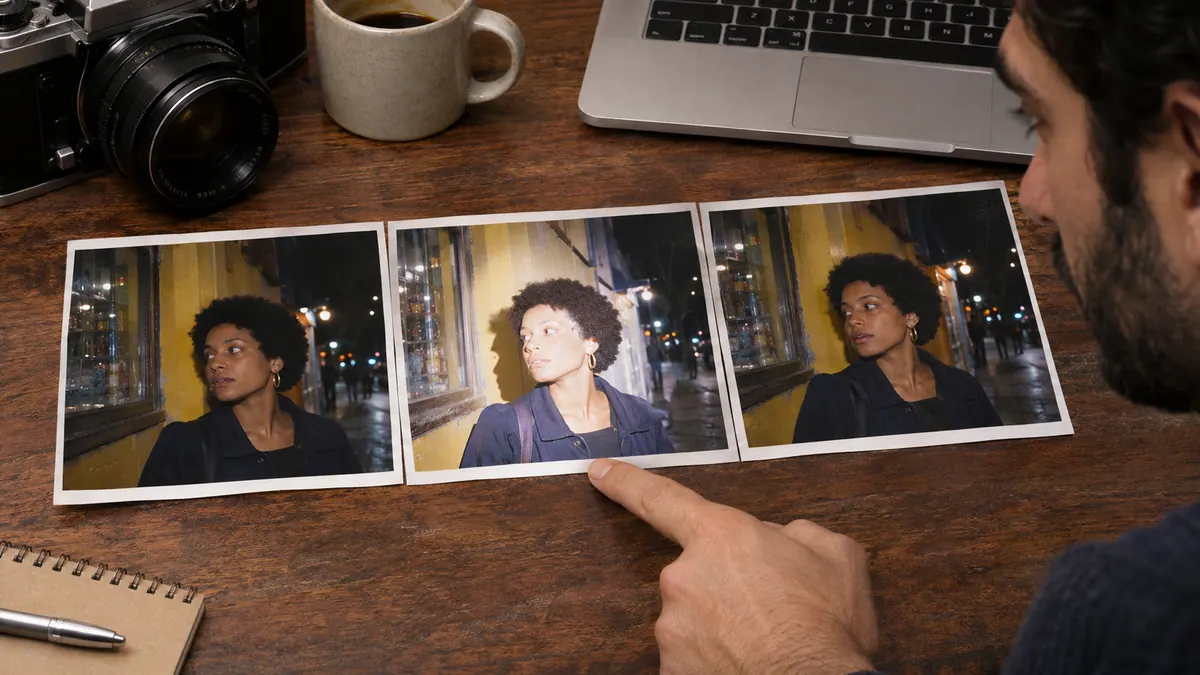
Un flash peut éclairer tout le cadre sans changement de plan. Si la détection y a créé un raccord, comparez le mouvement juste avant et après avant de le supprimer. Un fondu mélange, lui, les deux plans pendant plusieurs images : découper ce passage ne permet pas de les séparer. Reprenez le projet ou les rushes si chaque source doit être corrigée indépendamment. Enfin, comparez un court export à la référence : même durée, mêmes premières et dernières images, son toujours synchrone.
Pour aller plus loin.
Cliquez sur une formation pour découvrir son programme en détail.

MAÎTRISER L’ÉTALONNAGE
Approfondissez la construction et les techniques de l’étalonnage.
Découvrir la formation
DÉVELOPPER SON STYLE VISUEL
Construisez une identité visuelle à partir des choix que vous faites dans vos films.
Découvrir la formation
DISTRIBUER SON FILM
Préparez la diffusion de votre film et sa rencontre avec un public.
Découvrir la formation