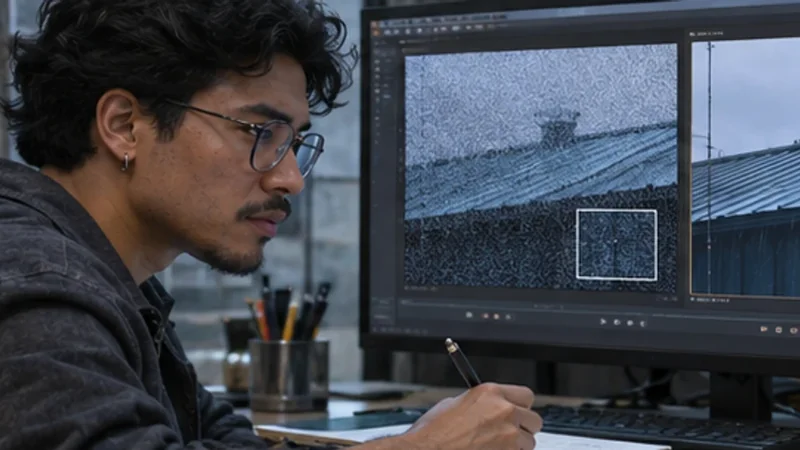
Dans Fusion, reliez MediaIn → Paint → MediaOut, affichez Paint au visualiseur et choisissez le mode Clone dans les commandes Apply Mode. Option-clic sur Mac ou Alt-clic sous Windows définit la zone propre à recopier. Recouvrez la poussière avec un petit pinceau adapté à sa taille. Avant de peindre, choisissez aussi la durée du trait : une réparation valable sur une image peut laisser une tache visible sur la suivante.
Choisir un échantillon de la bonne texture
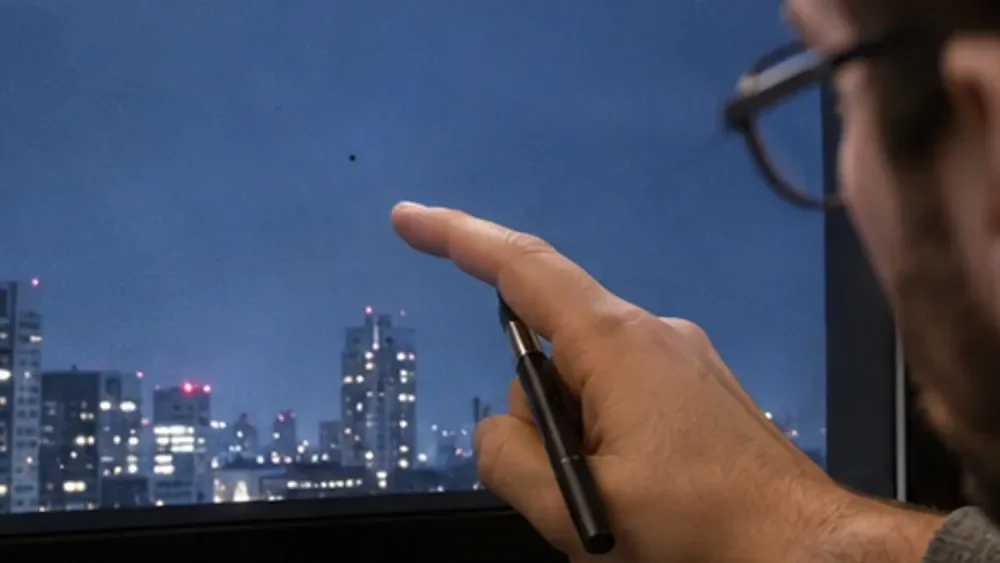
Agrandissez la poussière et cherchez une texture, une luminance et un grain proches. Dans un ciel, échantillonnez le ciel voisin ; près d’une fenêtre, ne copiez pas un bord de montant sur une surface unie. Posez le point source avec Option-clic ou Alt-clic, puis faites une retouche juste assez grande pour couvrir le défaut. Un bord un peu doux peut raccorder la zone sans effacer une grande partie du grain.
Près d’un motif ou d’un visage, regardez ce que le pinceau va remplacer avant de peindre. Un morceau de texture répété ou un contour doublé attire davantage l’attention qu’une petite poussière. Si le voisinage n’offre aucune matière convenable, cherchez une autre zone ou un autre moment du même plan au lieu d’agrandir la retouche au hasard.
Adapter le trait à la durée du défaut
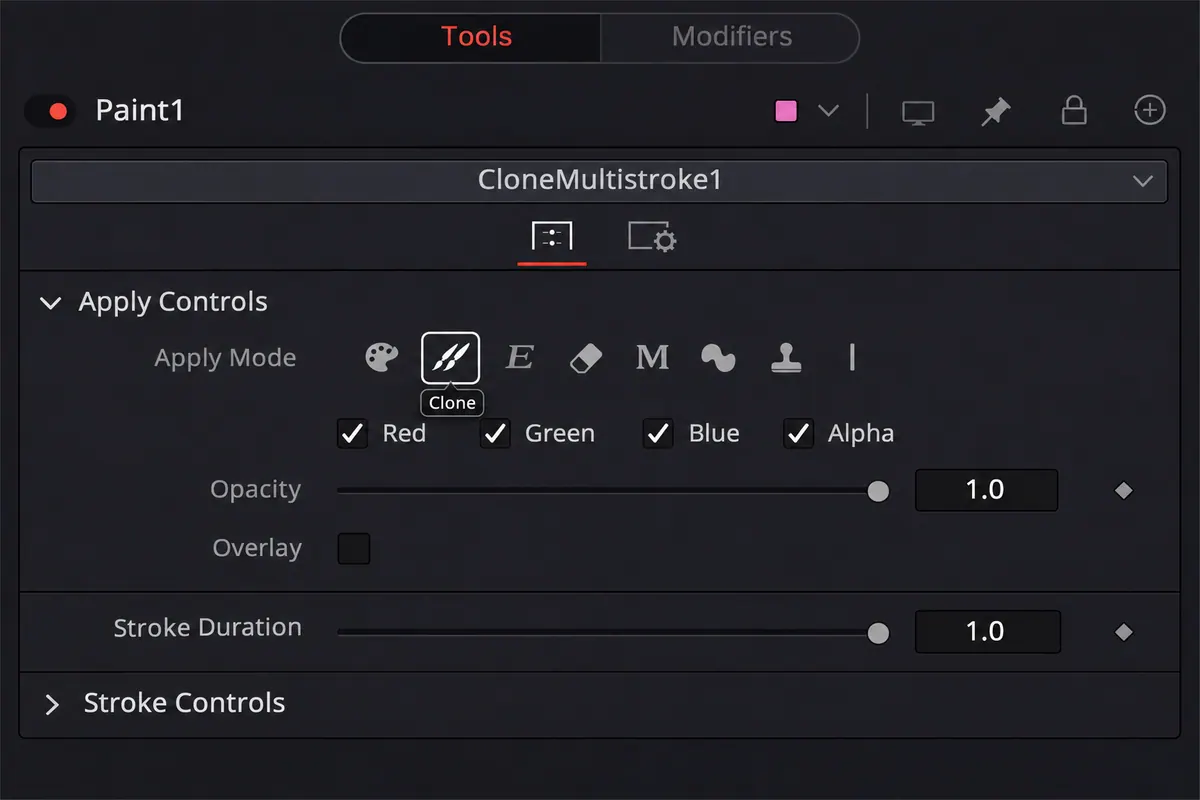
Pour un défaut présent sur une seule image, choisissez Clone Multistroke dans la barre du visualiseur et réglez Stroke Duration à 1 avant de peindre. Ce type de trait est conçu pour les petites retouches rapides ; contrairement à Stroke, il n’est pas éditable après sa création. Si le résultat ne convient pas, annulez et recommencez avec le bon pinceau et la bonne source.
Pour plusieurs images, choisissez selon le mouvement du défaut. Vous pouvez refaire une petite retouche image par image, ou employer un Stroke éditable, limiter sa durée et suivre sa position si nécessaire. Un Stroke couvre par défaut toute la composition : contrôlez sa présence dans le Keyframes Editor. Rééchantillonnez si le fond, la lumière ou le sujet change derrière la réparation. Le manuel Resolve 21.1 rassemble aussi les raccourcis de clonage.

APPRENDRE DAVINCI RESOLVE
Apprenez le montage, la couleur, le son et la livraison dans DaVinci Resolve.
Découvrir la formationRelire le grain et les contours pendant le mouvement
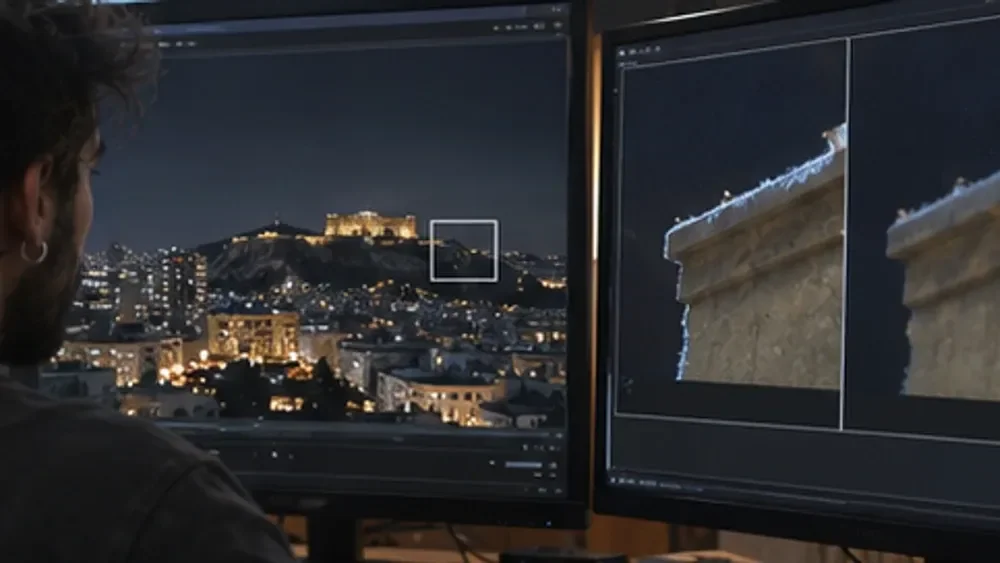
Comparez le plan avant Paint et la sortie de Paint, puis lisez les images voisines. La poussière doit disparaître sans contour doublé, motif répété ni morceau de grain qui semble figé. Revenez à une taille de lecture normale : une retouche parfaite en gros plan peut encore scintiller dans le mouvement. Si la correction doit suivre un élément, préparez un suivi de mouvement dans Fusion plutôt que de laisser le pinceau au même endroit par principe.
Pour aller plus loin.
Cliquez sur une formation pour découvrir son programme en détail.

MAÎTRISER L’ÉTALONNAGE
Approfondissez la construction et les techniques de l’étalonnage.
Découvrir la formation
CRÉER DES EFFETS SPÉCIAUX SUR PLATEAU
Préparez des effets visuels réalisés sur le plateau, avec des dispositifs réels.
Découvrir la formation
DÉVELOPPER SON STYLE VISUEL
Construisez une identité visuelle à partir des choix que vous faites dans vos films.
Découvrir la formation