Pour limiter un effet dans Fusion, reliez MediaIn à l’effet, puis l’effet à MediaOut. Ajoutez un Polygon ou une Ellipse et branchez-le sur l’entrée de masque de l’effet. Dessinez la zone, vérifiez le bord sur l’image traitée et animez la forme si le sujet se déplace.
Pour débuter, prenez un plan court et une correction simple. Les mécanismes décrits ici sont ceux du manuel Resolve 21.1. L’exercice propose un graphe minimal à reproduire sur une copie, sans supposer qu’un détourage complexe sera automatiquement résolu.
Définir l’opération et sa limite
Choisissez une tâche précise : adoucir une zone de décor ou limiter une modification sur un élément simple. Séparez l’effet de sa sélection. Si vous ne savez pas encore ce que le traitement doit changer, dessiner un contour plus précis ne résoudra pas cette hésitation.
Préparez un plan sans mouvement compliqué pour le premier essai. Identifiez la plage de travail et conservez une version sans effet. Évitez de commencer avec des cheveux, une matière transparente ou un objet constamment occulté : ces cas demandent d’autres décisions que le seul tracé d’une forme.
Notez le critère de réussite. Par exemple : le décor est adouci sans que la personne au premier plan paraisse détourée. Vous pourrez examiner le résultat à taille utile plutôt que juger uniquement la beauté du contour en vue de masque.
Comprendre le trajet entre image, effet et masque
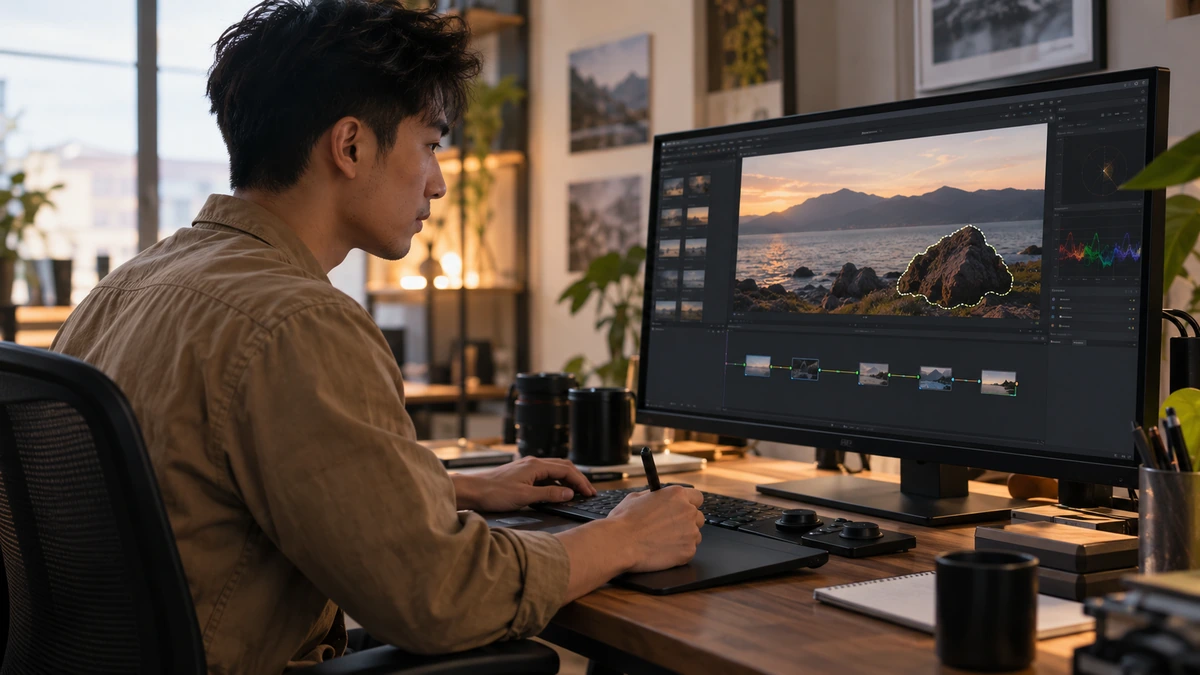
Dans Fusion, repérez l’entrée de votre image, le traitement choisi et la sortie. Le chemin principal doit rester lisible. Un masque n’est pas nécessairement un élément à placer à la suite de l’image. Il peut se connecter à une entrée spécialisée du nœud dont il limite l’action.
Le manuel Resolve 21.1 décrit notamment un effet Blur limité par un masque Polygon. Reproduisez ce principe : image vers effet, effet vers sortie, puis forme vers l’entrée de masque appropriée de l’effet. Identifiez les entrées par leur fonction dans l’interface de votre version.
Affichez d’abord le masque seul pour voir la zone couverte, puis l’image en sortie pour juger l’effet. Si le flou atteint tout le cadre, vérifiez que la forme arrive à l’entrée de masque de Blur et que l’inversion correspond à la zone recherchée.
Dessiner une forme assez simple pour être contrôlée
Commencez avec peu de points placés sur les changements utiles de contour. Chaque point supplémentaire devient une responsabilité pendant l’animation. Une forme simple et bien orientée se corrige souvent plus facilement qu’une suite dense de points ajoutés sans nécessité.
Regardez si vous devez conserver l’intérieur ou l’extérieur de la zone. Vérifiez l’inversion éventuelle et le bord doux dans l’image finale. Une transition trop dure peut révéler la correction ; une transition trop large peut atteindre une zone que vous vouliez préserver.
Le masque décrit une influence progressive lorsqu’un bord est adouci. Ne confondez pas cette transition avec la netteté photographique de l’objet. Comparez le traitement au témoin avec une force suffisante pour comprendre où il agit, puis ramenez son intensité au besoin du plan.
APPRENDRE DAVINCI RESOLVE
Apprenez le montage, la couleur, le son et la livraison dans DaVinci Resolve.
Découvrir la formationAnimer avec des points de contrôle dans le mouvement
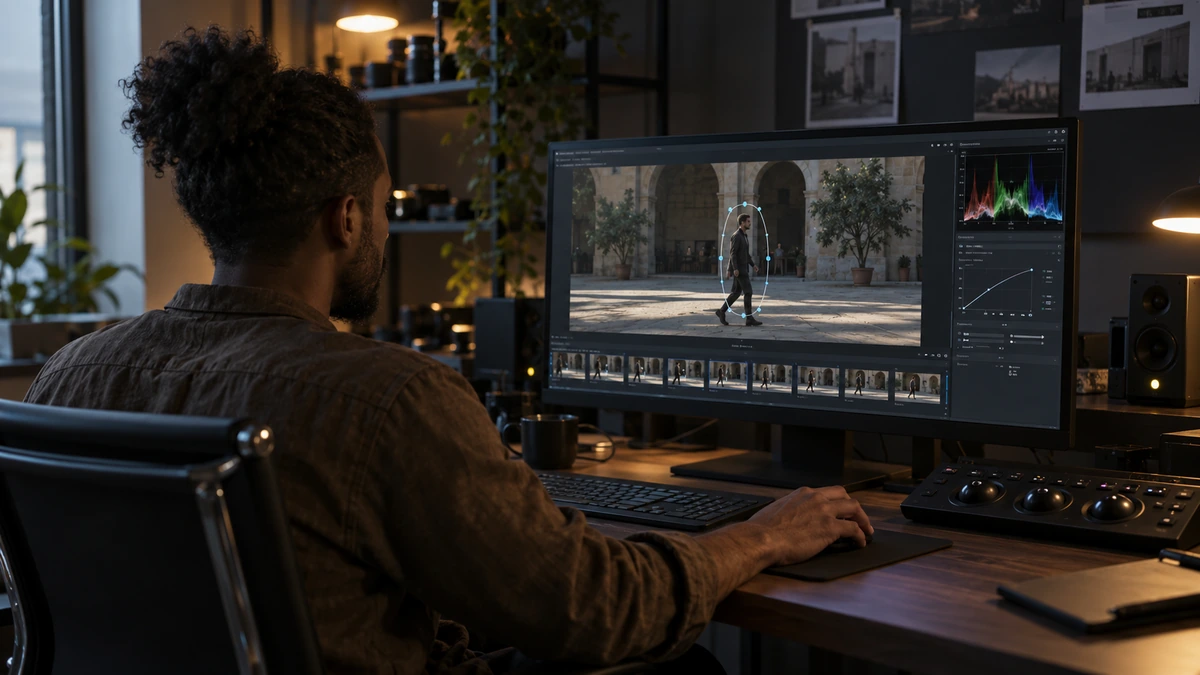
Placez la forme sur un instant où le contour est lisible. Avancez jusqu’au changement de direction et ajustez la position ou le tracé, puis inspectez les images entre ces deux états. Si le bord glisse au croisement avec une épaule, corrigez l’intervalle où le défaut apparaît.
Dans la version 21.1, les formes Polygon peuvent être animées. Examinez les images clés créées pendant vos ajustements afin de comprendre ce qui change dans le temps. Gardez une organisation cohérente des points ; un ajout ou un déplacement improvisé peut compliquer la lecture du contour.
Un suivi peut aider dans certaines situations, mais il doit rester vérifié. Si un objet passe derrière un autre, décidez comment traiter cette occultation. Le logiciel ne déduit pas automatiquement votre priorité narrative. Pour un plan difficile, découpez le problème en zones ou choisissez une autre méthode avec une personne compétente en compositing.
Flouter un visage et vérifier toutes ses apparitions
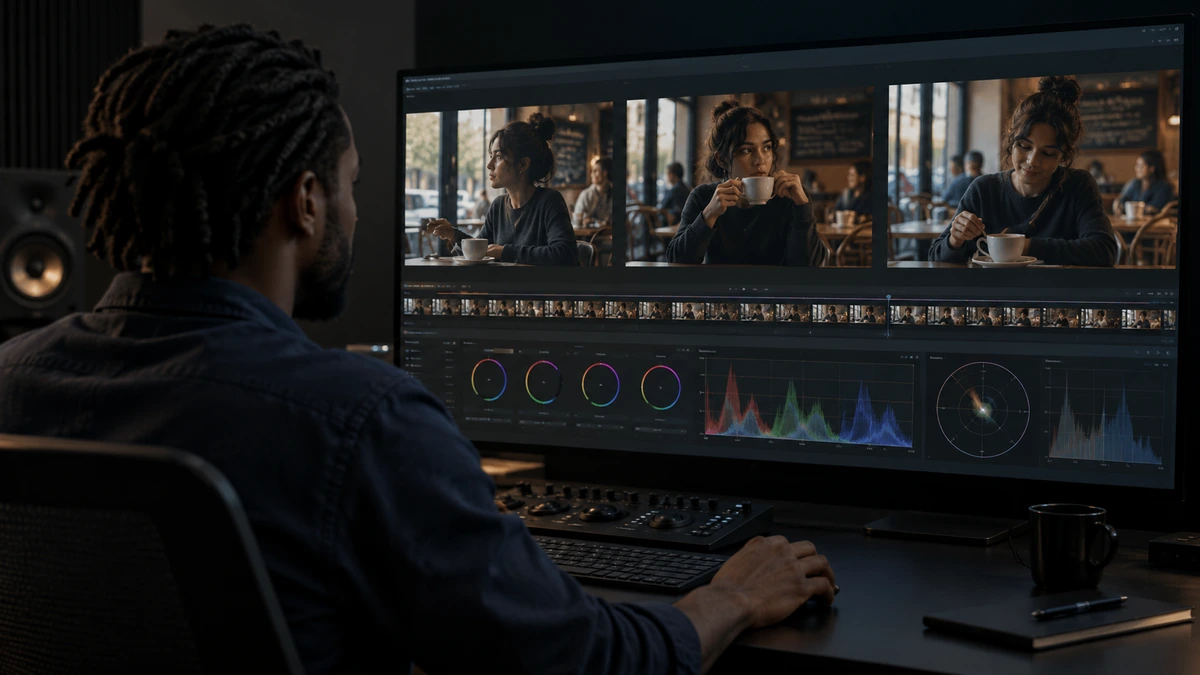
Pour un premier exercice, choisissez un plan court et autorisé où le visage reste facile à suivre, puis dupliquez votre version. Le but est d’apprendre à limiter un traitement et à le contrôler, sans présenter un flou comme une garantie générale d’anonymisation. Voix, vêtements, lieu ou contexte peuvent encore identifier la personne.
Dans Fusion, gardez une chaîne lisible : MediaIn vers Blur, puis Blur vers MediaOut. Ajoutez un masque Ellipse ou Polygon à l’entrée de masque de l’effet Blur, pour limiter son influence au visage. Commencez avec une forme couvrant la zone utile et une marge cohérente ; vérifiez dans l’image traitée quelle partie reste reconnaissable.
Le manuel Resolve 21.1 décrit ces masques et leur animation. Posez des états de contour aux moments nécessaires, puis inspectez les images intermédiaires. Un suivi peut faciliter le mouvement, mais un visage tourné, partiellement caché ou sorti du cadre demande un contrôle propre, pas une acceptation automatique du résultat.
| Passage du plan | Vérification |
|---|---|
| Début et fin | Le visage est couvert dès sa première apparition |
| Rotation ou déplacement rapide | La forme ne reste pas en retard sur le mouvement |
| Occultation puis retour | La reprise ne révèle pas une image oubliée |
| Autres zones | Reflet, écran ou photographie de la même personne examinés |
Regardez ensuite le plan entier à vitesse normale, puis contrôlez image par image les passages difficiles et l’export réellement obtenu. Notez les apparitions vérifiées et les réserves, avec la version du fichier. Si le besoin relève de la confidentialité, le guide sur les droits et la participation des personnes rappelle les autres informations à examiner. Une reprise de cadre, le retrait d’un passage ou une autre méthode peuvent être nécessaires lorsque le traitement ne répond pas au besoin.
Juger le plan complet avant de perfectionner le contour
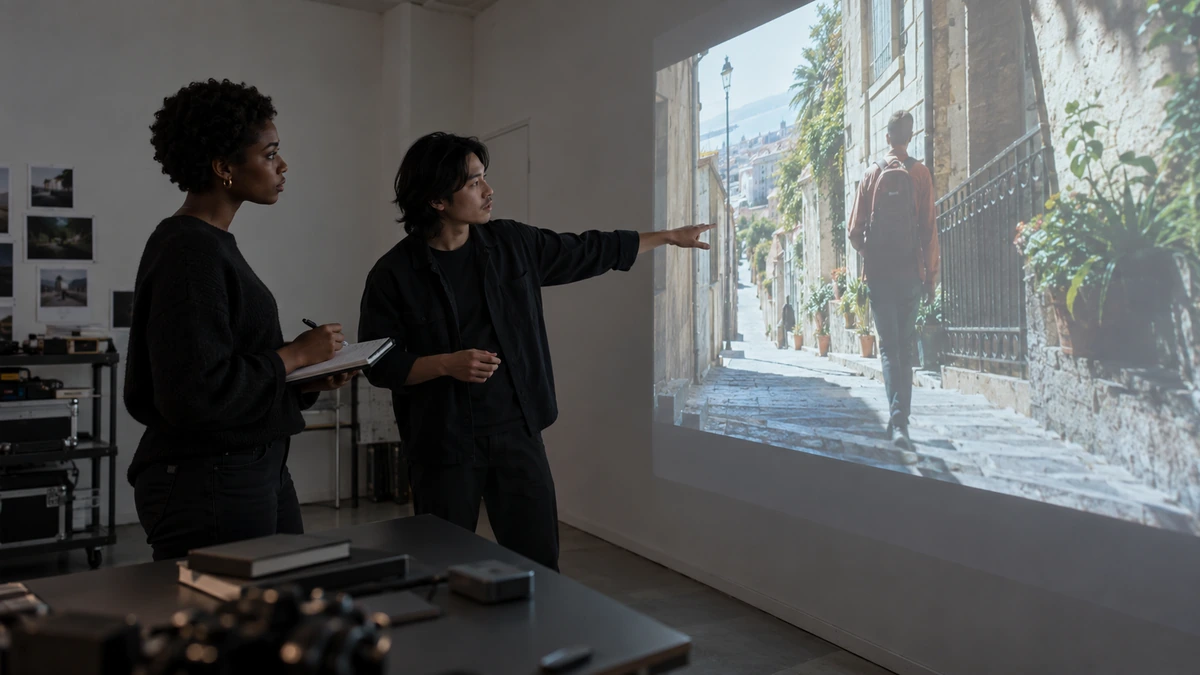
Imaginez qu’un panneau derrière une personne doive être légèrement adouci. Le masque est correct au départ, mais il touche son épaule pendant un déplacement. La correction devient visible à cause du mouvement, même si le contour paraît propre à l’arrêt.
Si le flou accroche l’épaule, réduisez la zone près du corps et retestez le mouvement avec le bord adouci. Pour cacher une information sensible, vérifiez la totalité de ses apparitions dans l’export, y compris les reflets, et traitez les autres indices qui permettent de reconnaître la personne.
Votre exercice : fabriquer cinq secondes avec un masque simple, une modification et trois points de contrôle annotés. Exportez le résultat et comparez-le au témoin. Notez ce qui reste manuel et les passages où le contour demande une reprise.
Le guide pour apprendre DaVinci Resolve situe Fusion dans le parcours de travail. Celui pour organiser la postproduction aide à préparer les échanges de plans. La formation Apprendre DaVinci Resolve accompagne les premières opérations de compositing et leur retour au montage.
Pour approfondir : éclairer un fond vert.
Pour approfondir : débuter dans Fusion avec une première composition simple, suivre un mouvement dans Fusion avec DaVinci Resolve, ajouter et animer un titre dans DaVinci Resolve.
Pour approfondir : supprimer un objet dans DaVinci Resolve : choisir et contrôler la correction.
Pour aller plus loin.
Cliquez sur une formation pour découvrir son programme en détail.
MAÎTRISER L’ÉTALONNAGE
Approfondissez la construction et les techniques de l’étalonnage.
Découvrir la formation
MIXER LE SON AVEC FAIRLIGHT
Travaillez le montage et le mixage audio de votre film dans Fairlight.
Découvrir la formation
MAÎTRISER LE LANGAGE DU CINÉMA
Comprenez comment les choix de cadre, de son et de montage font raconter une scène.
Découvrir la formation