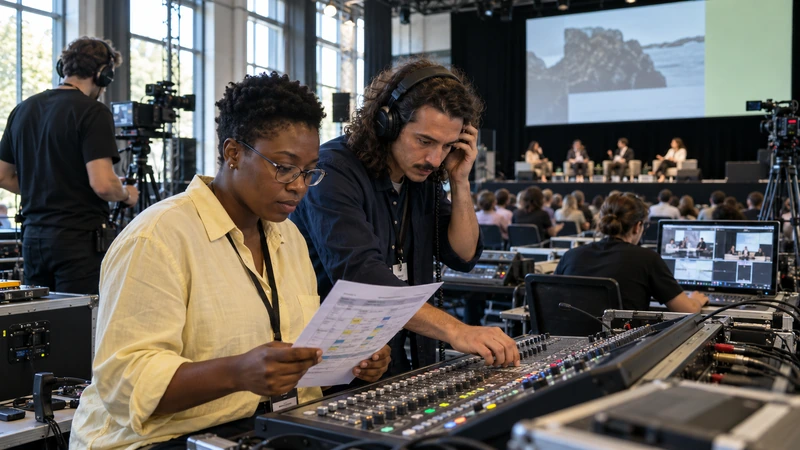
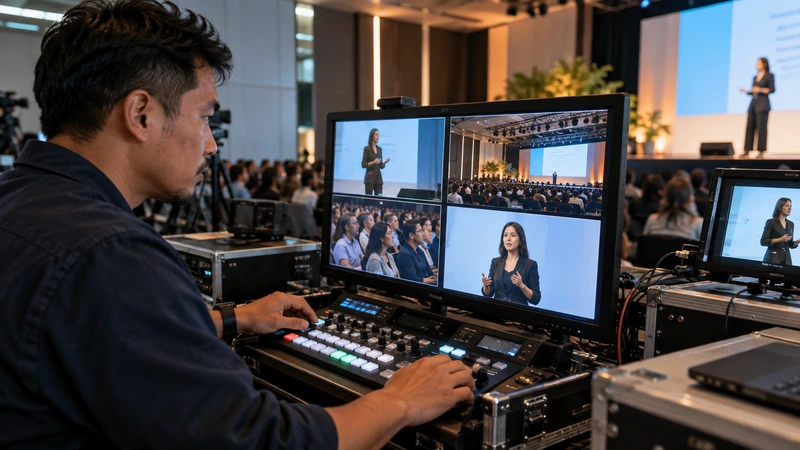
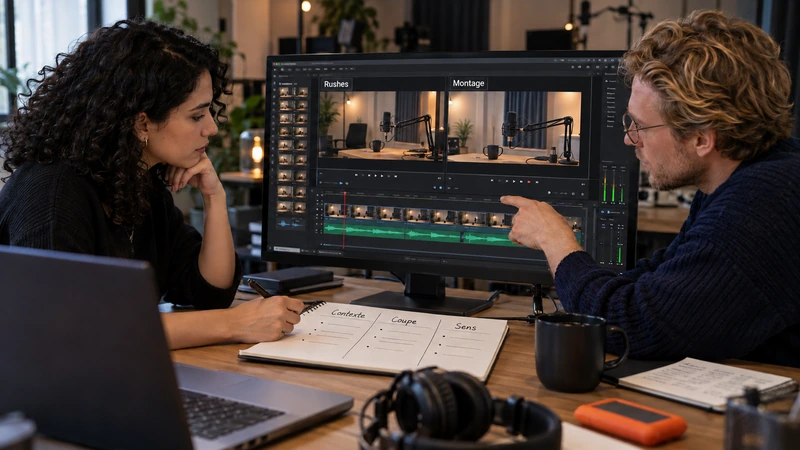
Enregistrez la sortie qui montre les diapositives plein écran dans un fichier séparé de la caméra. Branchez la sortie présentation sur un enregistreur ou une entrée ISO, ou dédiez une capture logicielle à la fenêtre du diaporama. Gardez le son principal de la salle. Au début de la répétition, annoncez "diapo 3" pendant que l’image passe à la diapo 3. Ce changement vous permet de recaler les deux fichiers au montage.
Récupérer les diapositives à partir de la bonne sortie
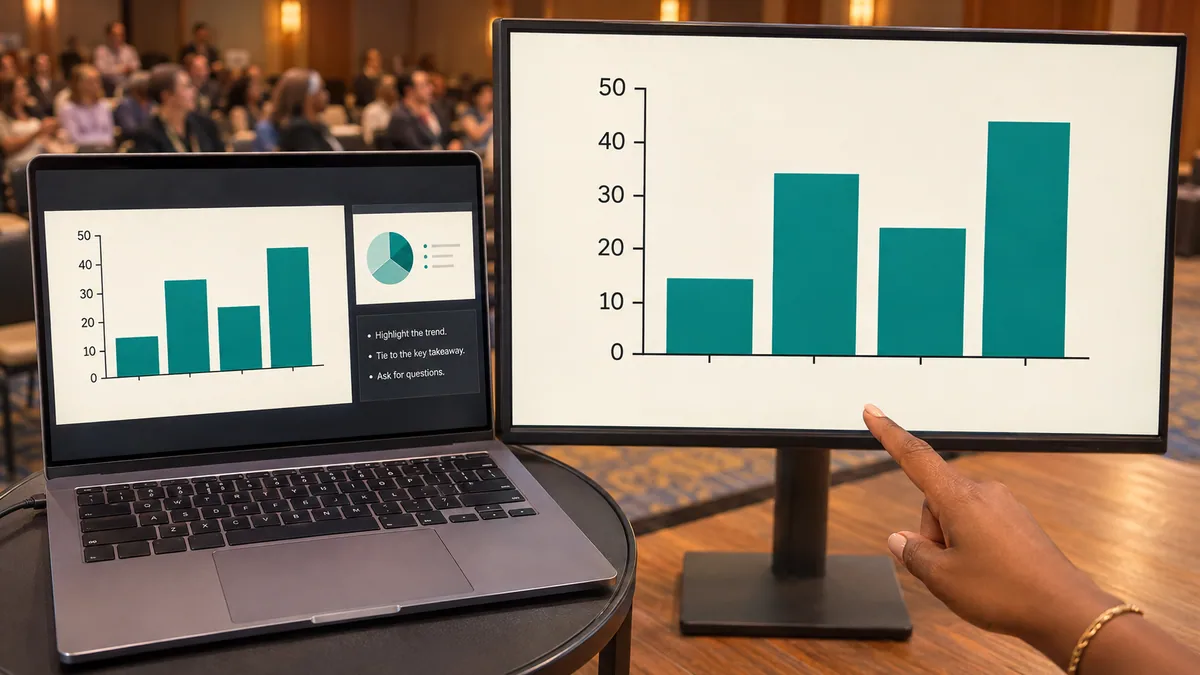
En mode Présentateur dans PowerPoint, le portable peut afficher des notes et la prochaine diapositive tandis que la salle voit la diapositive courante. Suivez le câble ou la sortie de ce second affichage et vérifiez son contenu sur le retour de capture. Si le diaporama arrive en HDMI sur un ATEM Mini Pro ISO, cette entrée peut être sauvegardée en parallèle du programme. Avec OBS sur le poste de présentation, utilisez une scène dédiée au diaporama et contrôlez que l’enregistrement montre bien la seule image voulue. Sur Windows, sélectionnez la fenêtre grâce à la source Capture de fenêtre d’OBS.
Sur macOS 13 ou ultérieur, ajoutez Capture d’écran macOS et sélectionnez le mode de capture d’une fenêtre pour choisir celle du diaporama. Si la fenêtre plein écran ne paraît pas, regardez l’option d’affichage des fenêtres plein écran ou masquées. Relisez l’aperçu à côté de l’écran du présentateur et vérifiez que les notes en restent absentes. Documentation Capture d’écran macOS d’OBS.
Faire un essai avec un passage difficile à filmer
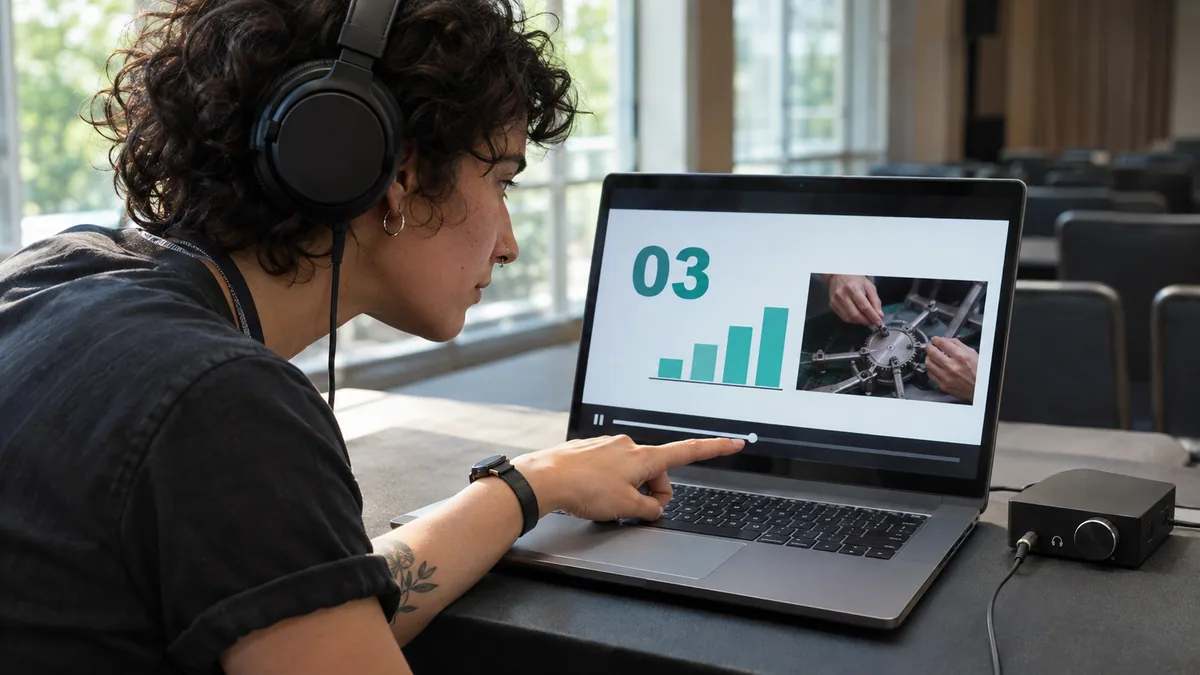
Dans une courte capture, passez d’un tableau serré à une animation, puis à une vidéo qui contient un son si la présentation en comporte. Ouvrez le fichier dédié à la taille à laquelle il sera regardé. Vérifiez que les petits chiffres restent lisibles, que le mouvement n’accroche pas et que la voix et le son de l’extrait arrivent là où vous les attendez. Si l’extrait est silencieux dans le mix, contrôlez la sortie audio de l’ordinateur, le câble ou la carte puis l’entrée de la régie. Réécoutez le fichier pour éviter de mélanger deux chemins du même son.
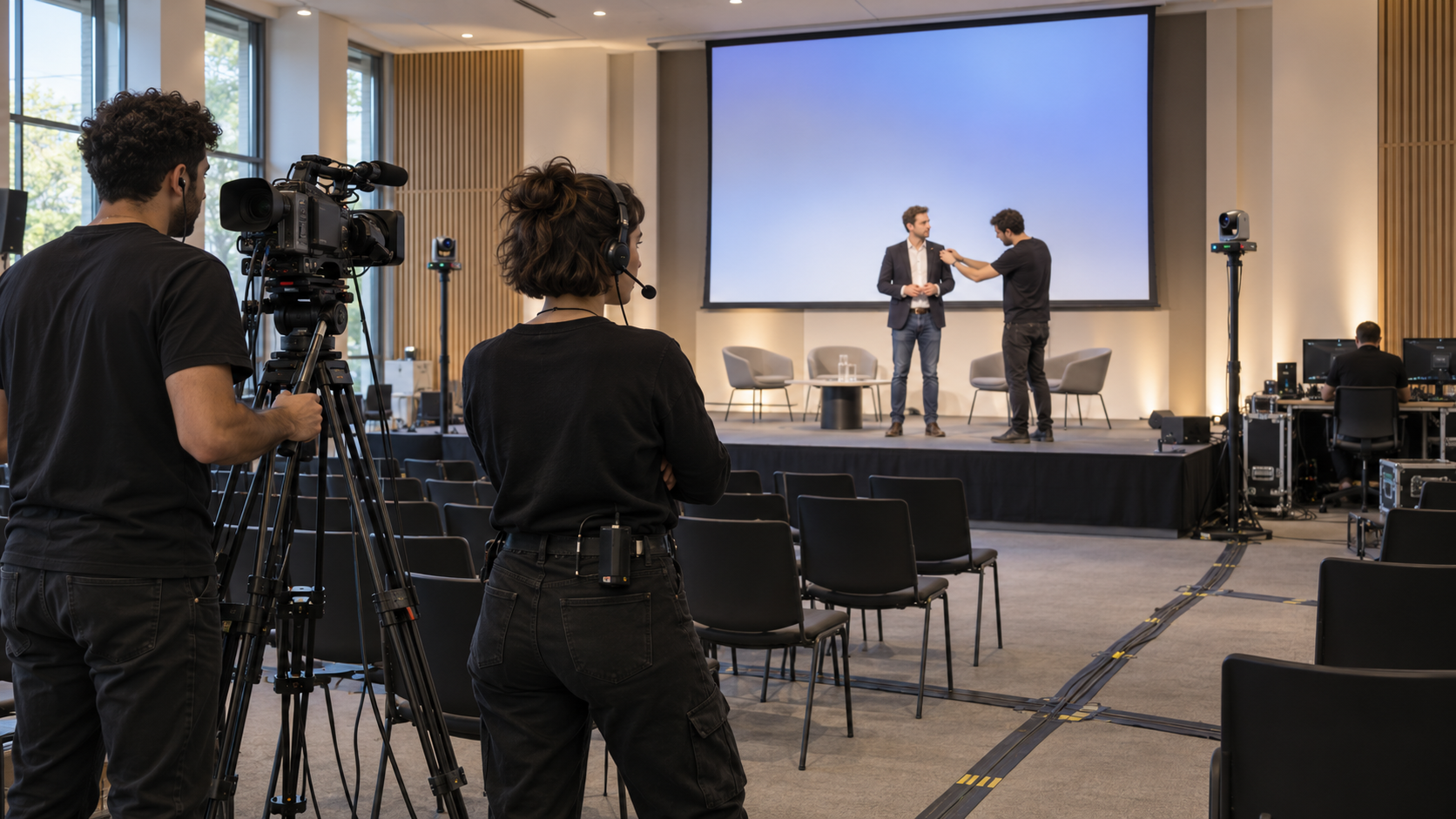
L’ÉVÉNEMENTIEL AUDIOVISUEL
Préparez une captation et les échanges entre tournage, régie et diffusion en direct.
Découvrir la formationRelier le fichier au discours sans cacher l’orateur
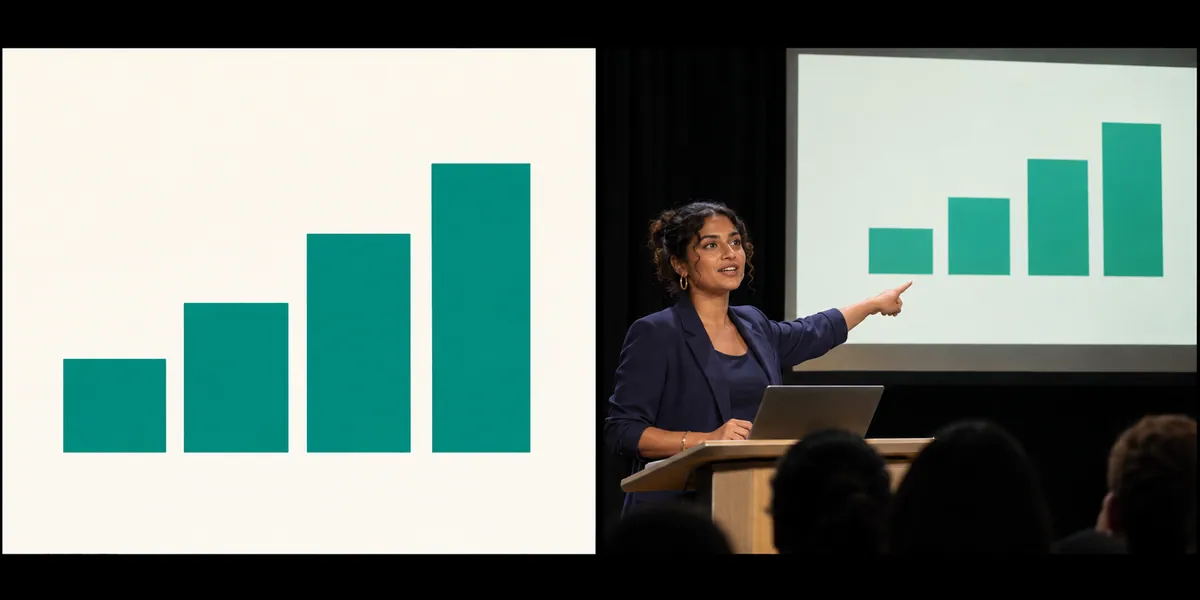
Alignez l’annonce au micro sur le premier changement visible dans le fichier des diapositives. Vérifiez un deuxième changement en fin d’essai si la captation doit durer. Pour un histogramme, montrez la diapo plein cadre quand l’oratrice cite une valeur, puis revenez à son geste quand elle désigne ce qui explique l’écart. Si l’accès aux éléments a été convenu avec l’organisateur, gardez aussi le fichier de présentation, une version PDF et les médias externes nécessaires. Voir Filmer la parole et les questions en conférence pour préparer les autres plans.
Pour aller plus loin.
Cliquez sur une formation pour découvrir son programme en détail.

CRÉER DES VIDÉOS D’ENTREPRISE
Reliez le brief, le tournage, la livraison et le chiffrage d’une prestation vidéo.
Découvrir la formation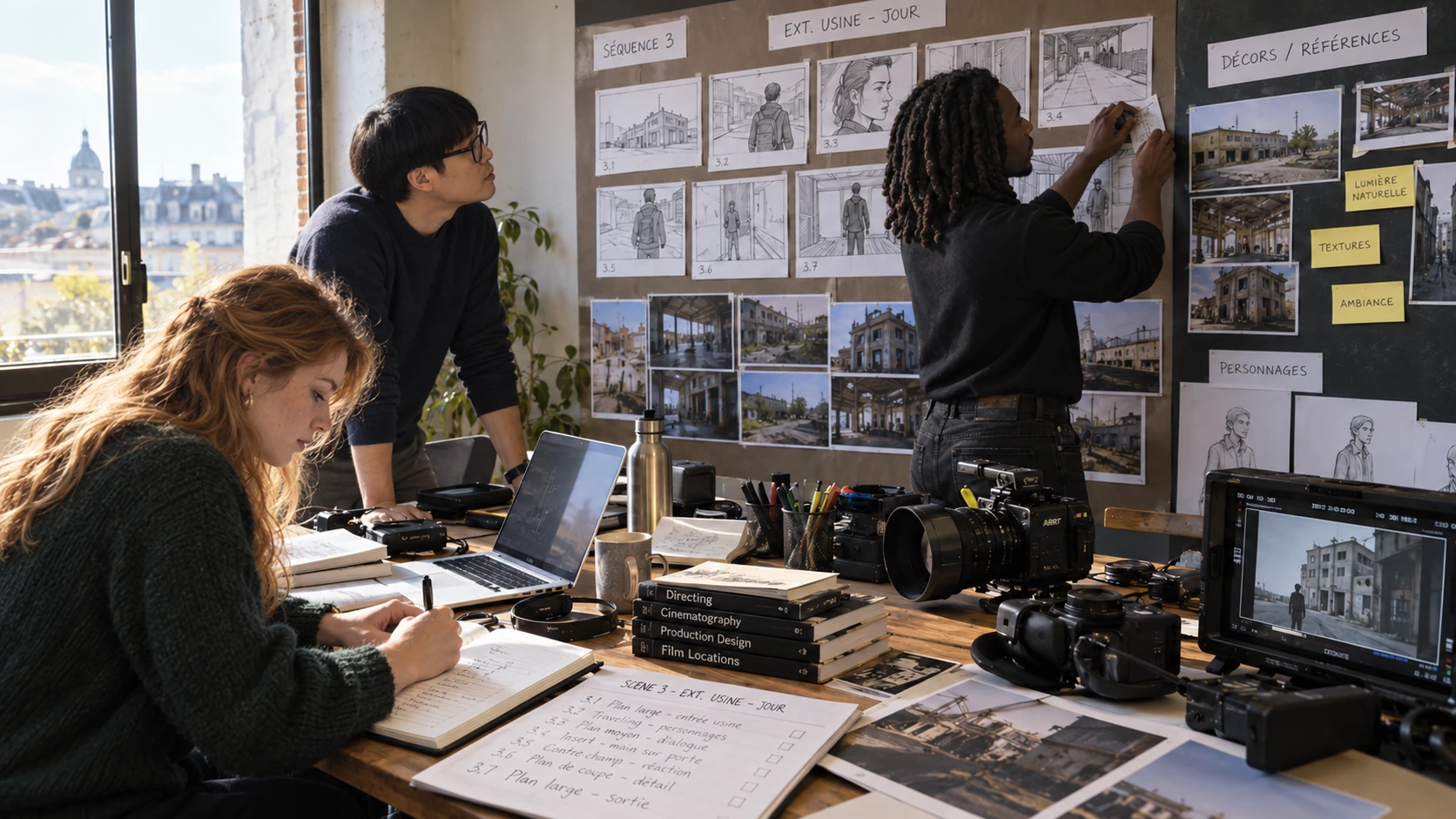
PRÉPARER UN TOURNAGE DE A À Z
Transformez votre scénario en documents de préparation utiles à l’équipe.
Découvrir la formation
APPRENDRE DAVINCI RESOLVE
Apprenez le montage, la couleur, le son et la livraison dans DaVinci Resolve.
Découvrir la formation