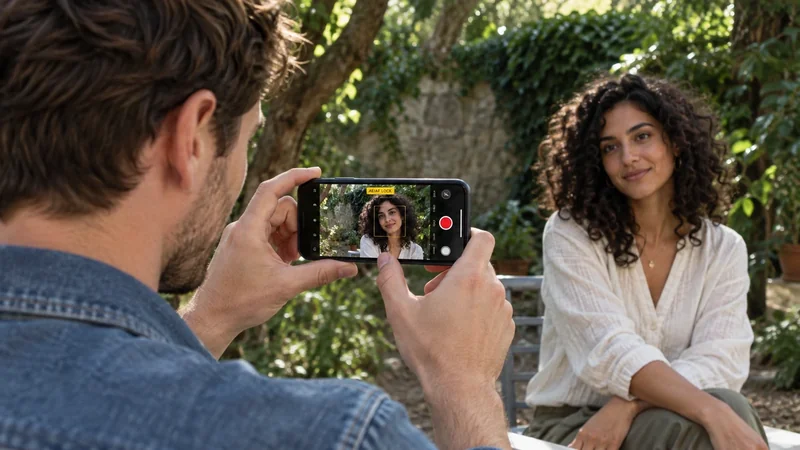
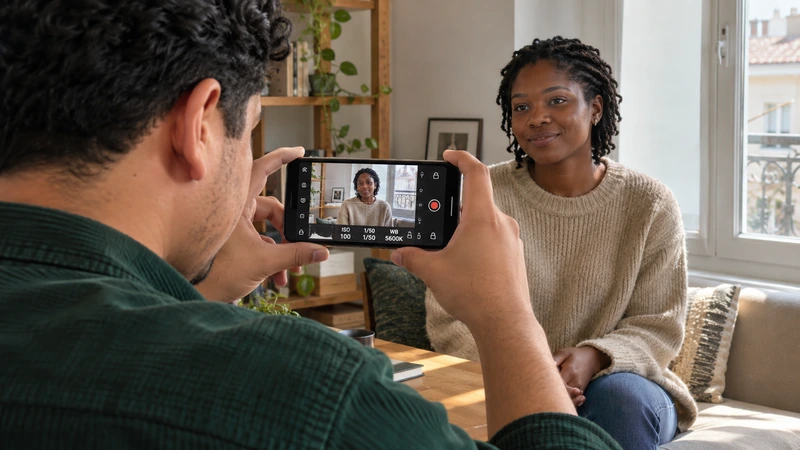
Sur un iPhone Pro ou Pro Max des générations 15 à 18, branchez un SSD exFAT avec un câble USB 3 d’au moins 10 Gbit/s, puis activez Apple ProRes dans Réglages → Appareil photo → Formats. Ouvrez le mode Vidéo dans Appareil photo, activez ProRes et sélectionnez la définition et la cadence. Vérifiez que le disque est reconnu avant d’enregistrer.
Choisir le SSD et le câble pour la cadence voulue
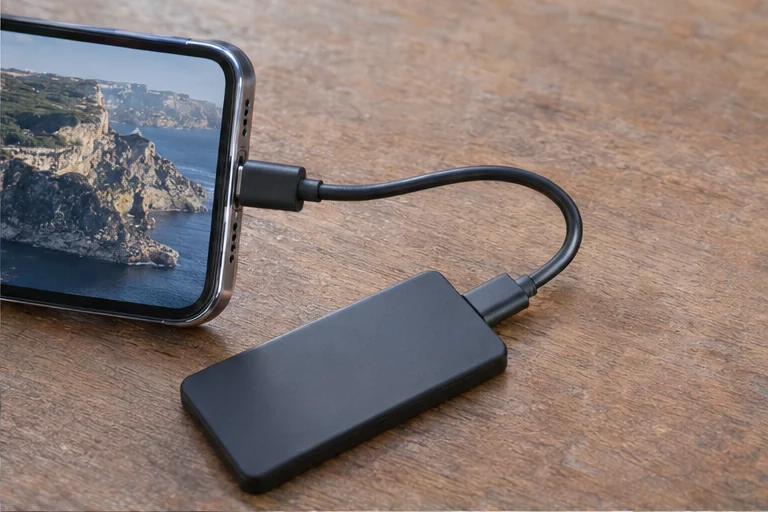
Apple demande une vitesse d’écriture d’au moins 220 Mo/s en ProRes 4K60 et 440 Mo/s en ProRes 4K120, avec une consommation maximale de 4,5 W pour ces modes. Le 4K60 sur SSD est disponible sur les modèles Pro et Pro Max des générations 15 à 18. Pour le 4K120 sur SSD, Apple indique les modèles Pro et Pro Max des générations 16 à 18. Les iPhone 13 et 14 Pro enregistrent le ProRes sur leur stockage interne. Modèles et cadences dans le guide Apple
Un connecteur USB-C ne garantit pas la vitesse du câble. Vérifiez le débit indiqué pour le câble et choisissez un disque qui tient la vitesse d’écriture pendant la durée de la prise. Apple demande un support exFAT et indique que les disques chiffrés par mot de passe ne sont pas pris en charge. Copiez les fichiers existants avant tout formatage. Exigences ProRes et stockage externe chez Apple
Activer ProRes et confirmer l’enregistrement externe
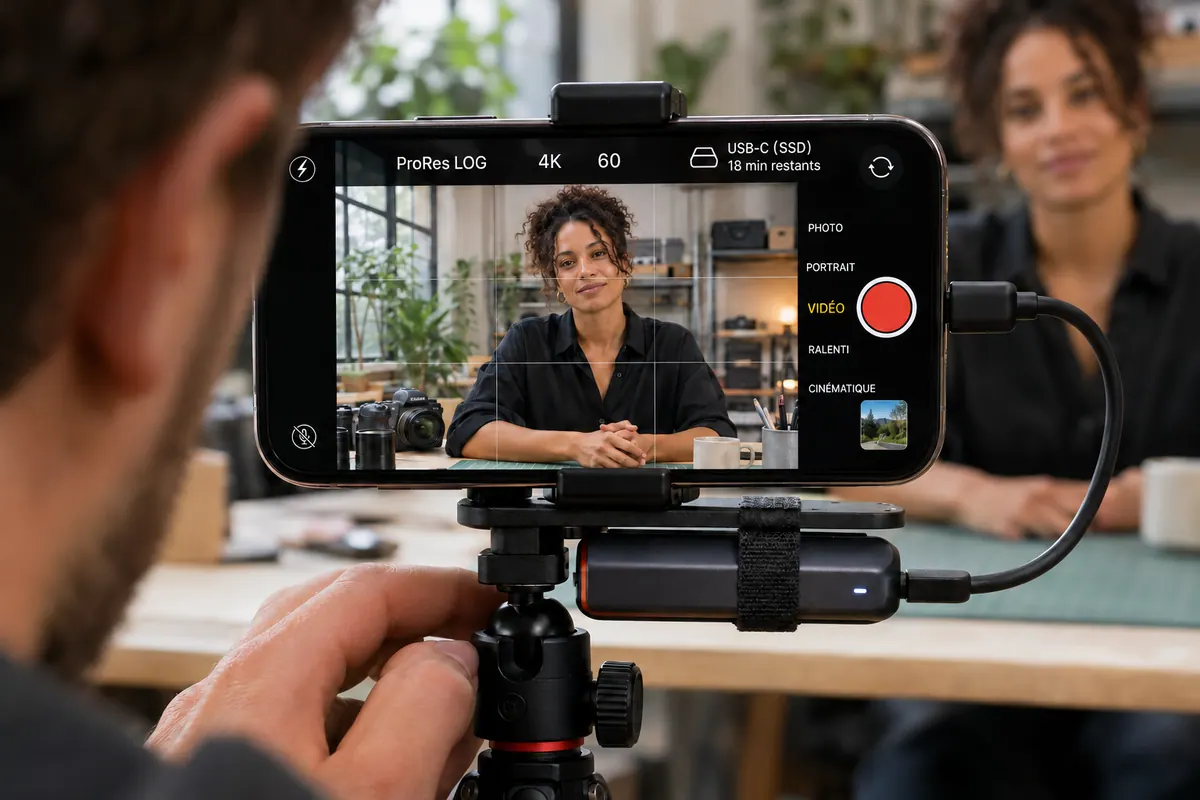
Dans Réglages → Appareil photo → Formats, activez Apple ProRes. Branchez le SSD, ouvrez Appareil photo → Vidéo et choisissez ProRes, la définition et la cadence disponibles. Avant REC, vérifiez l’indication du stockage externe et le temps restant. Faites une prise courte, arrêtez et retrouvez le clip sur le disque. Relisez ce clip pour contrôler sa durée et l’image enregistrée.
Si le message "Vitesse d’enregistrement lente" apparaît, essayez un autre câble USB 3 au débit requis, puis vérifiez la connexion et la vitesse d’écriture du SSD pour le mode demandé. Pour du 4K120 ProRes, Apple demande de reformater le stockage avant chaque session pour optimiser ses performances. Copiez et vérifiez le contenu du support avant cette opération. Procédure Apple dans l’app Appareil photo

FILMER AVEC SON SMARTPHONE
Cadrez, éclairez, enregistrez le son et montez un film avec votre smartphone.
Découvrir la formationRelire une prise sur le disque avant de partir
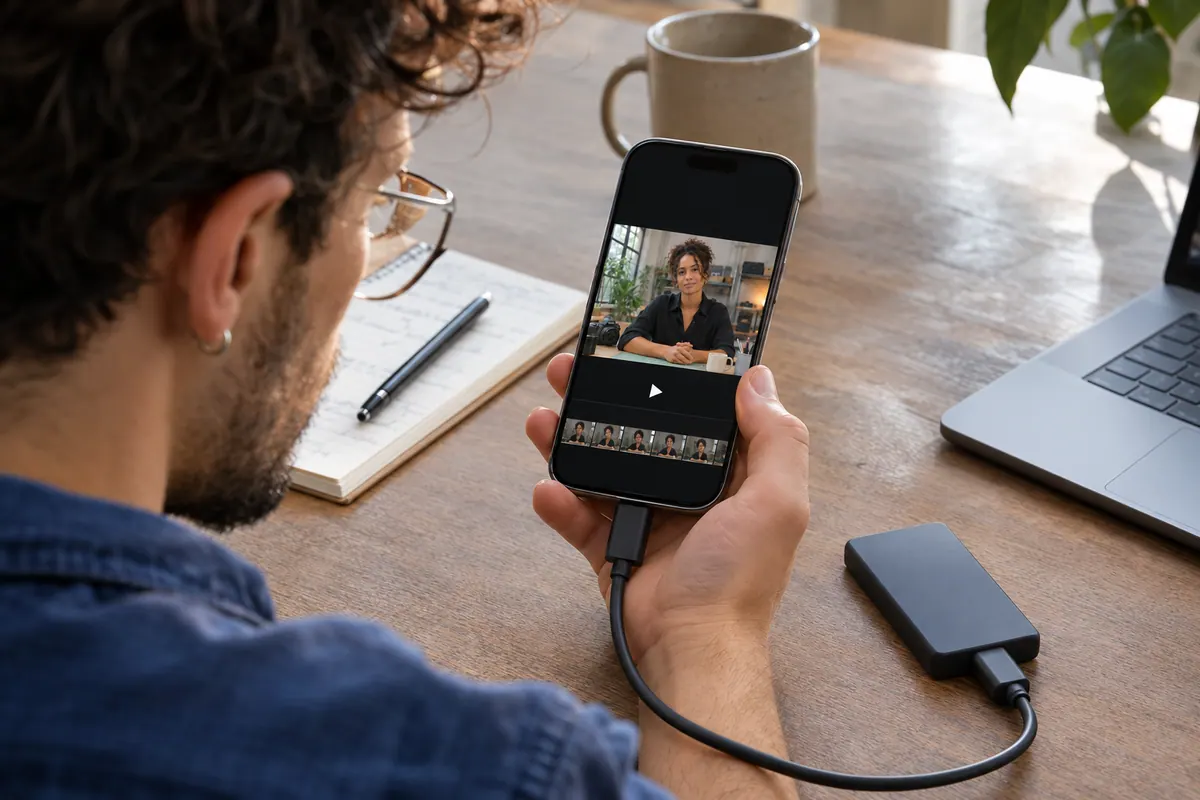
Après l’arrêt, retrouvez le clip sur le SSD depuis Fichiers ou sur votre poste de montage. Relisez son début, un passage au milieu et sa fin, avec le son. Contrôlez la cadence et la durée. Pour un entretien long, recommencez avec une durée comparable. Pour une caméra mobile, essayez aussi la tenue réelle du support et du câble, sans tirer sur la connexion. Faites ce contrôle avec le matériel qui partira au tournage.
Vous pouvez choisir ProRes Log pour un flux d’étalonnage ou ProRes HDR selon votre livraison et les options de votre modèle. Le fait d’enregistrer sur SSD ne choisit pas le rendu couleur. Testez l’interprétation du fichier sur votre poste avant de verrouiller la configuration. Filmer en Apple Log sur iPhone
Pour aller plus loin.
Cliquez sur une formation pour découvrir son programme en détail.

MAÎTRISER SA CAMÉRA
Comprenez les réglages de votre caméra pour choisir une image adaptée à votre scène.
Découvrir la formation
RÉUSSIR SES PRISES DE SON
Préparez et enregistrez un son direct intelligible, adapté aux conditions du tournage.
Découvrir la formation
APPRENDRE DAVINCI RESOLVE
Apprenez le montage, la couleur, le son et la livraison dans DaVinci Resolve.
Découvrir la formation