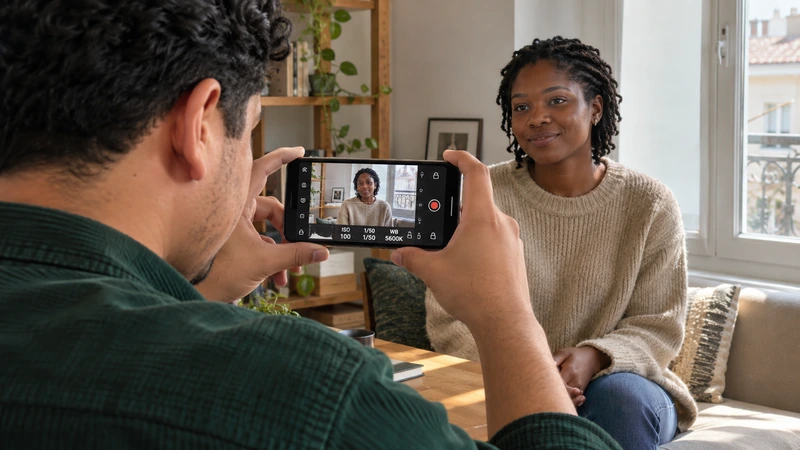
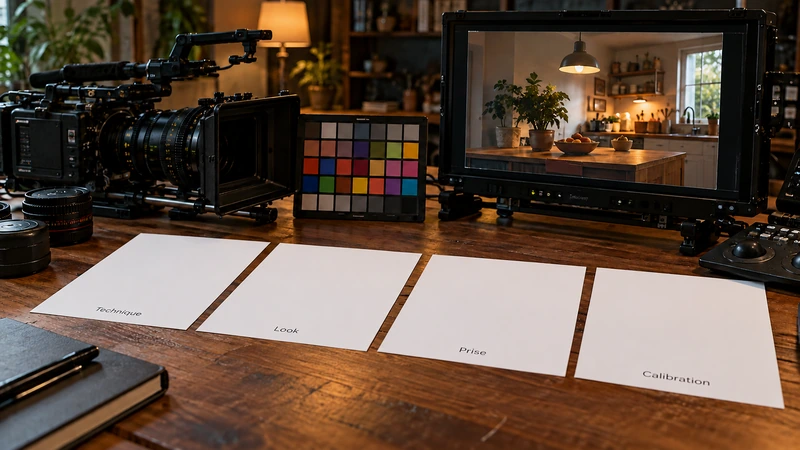
Sur un iPhone compatible, activez Apple ProRes dans Réglages > Appareil photo > Formats. Dans l’app Appareil photo, passez en mode Vidéo et sélectionnez ProRes Log dans les options de résolution et de cadence. Filmez un essai, puis importez-le pour vérifier que votre logiciel reconnaît le bon profil d’entrée, Apple Log ou Apple Log 2, avant de partir en tournage.
Choisir le mode selon votre iPhone et votre application
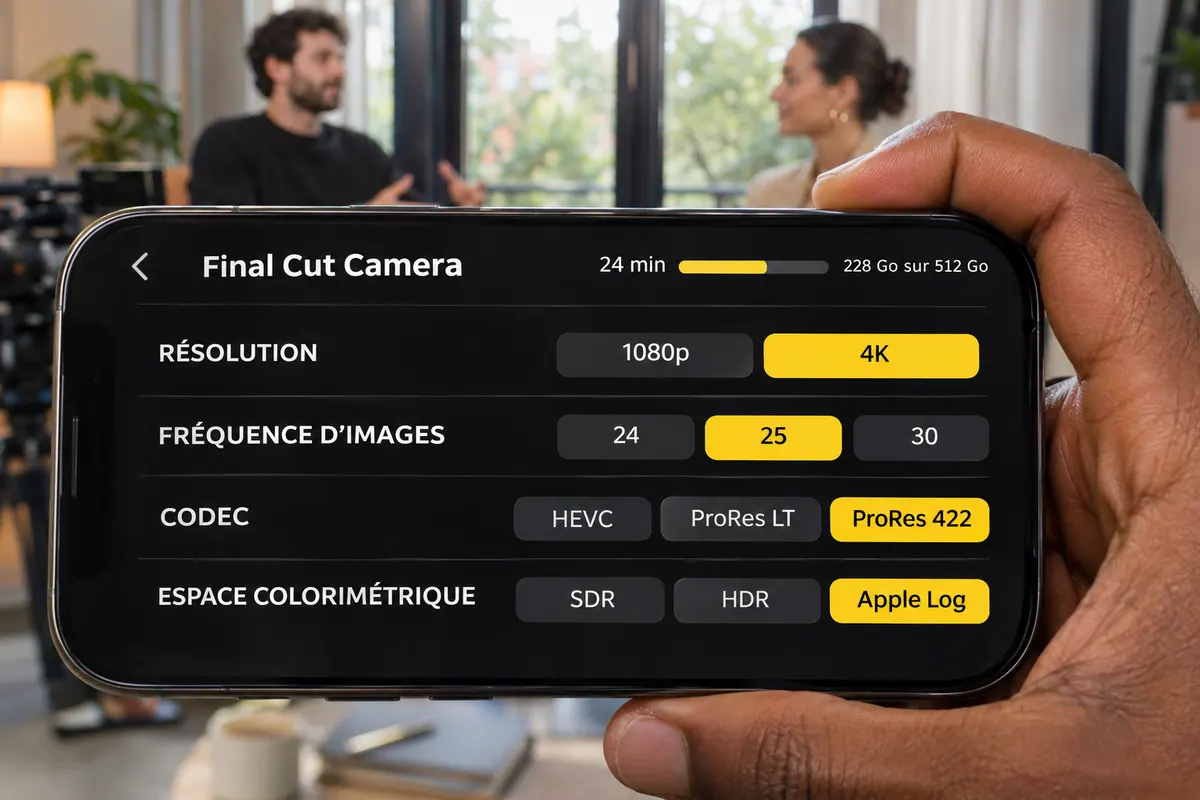
Apple Log désigne le profil d’image, ProRes le codec. Dans Appareil photo, le choix Log passe par ProRes. Dans Final Cut Camera, touchez les réglages de format, choisissez le codec puis l’espace colorimétrique. Apple y documente aussi Log avec HEVC sur les appareils compatibles. Enregistrez un court extrait avec la combinaison retenue et ouvrez-le dans votre logiciel avant de décider si son poids et son traitement conviennent.
Apple indique un iPhone 15 Pro ou 15 Pro Max au minimum pour Apple Log dans Final Cut Camera et un 17 Pro ou 17 Pro Max au minimum pour Apple Log 2. Le guide Appareil photo d’iOS 27 documente le choix Log ou Log 2 dans l’encodage ProRes Log sur les modèles 17 Pro et 18 Pro. Sur les 18 Pro, configurez d’abord le stockage vidéo Pro comme indiqué par Apple. Les intitulés peuvent varier avec la langue et la version d’iOS. Régler le format dans Final Cut Camera · Enregistrer en ProRes avec l’appareil photo de l’iPhone
Contrôler le visage et les hautes lumières pendant l’essai

Filmez un visage près d’une fenêtre et choisissez un détail clair à conserver, comme le pli d’un rideau. Demandez à la personne de tourner la tête, puis contrôlez sa joue à l’ombre et ce pli après conversion. Une fenêtre décorative peut être plus claire que le visage sans gêner le plan. Si sa texture raconte quelque chose, gardez-la lisible dès la prise. Dans une application qui le permet, fixez exposition et balance des blancs après cet essai pour retrouver le même rendu sur les prises suivantes.
Dans Final Cut Camera, Aperçu avec LUT permet de juger une image Log avec un rendu de contrôle plus proche de la destination. Vérifiez ensuite le clip enregistré. Un rendu plat ne vous dit pas à lui seul si les détails sont bien présents. Si une fenêtre importante est écrêtée dans le fichier, la conversion de couleur ne recréera pas les détails absents. À propos des vidéos standard, Log et RAW

FILMER AVEC SON SMARTPHONE
Cadrez, éclairez, enregistrez le son et montez un film avec votre smartphone.
Découvrir la formationVérifier le stockage et convertir une seule fois
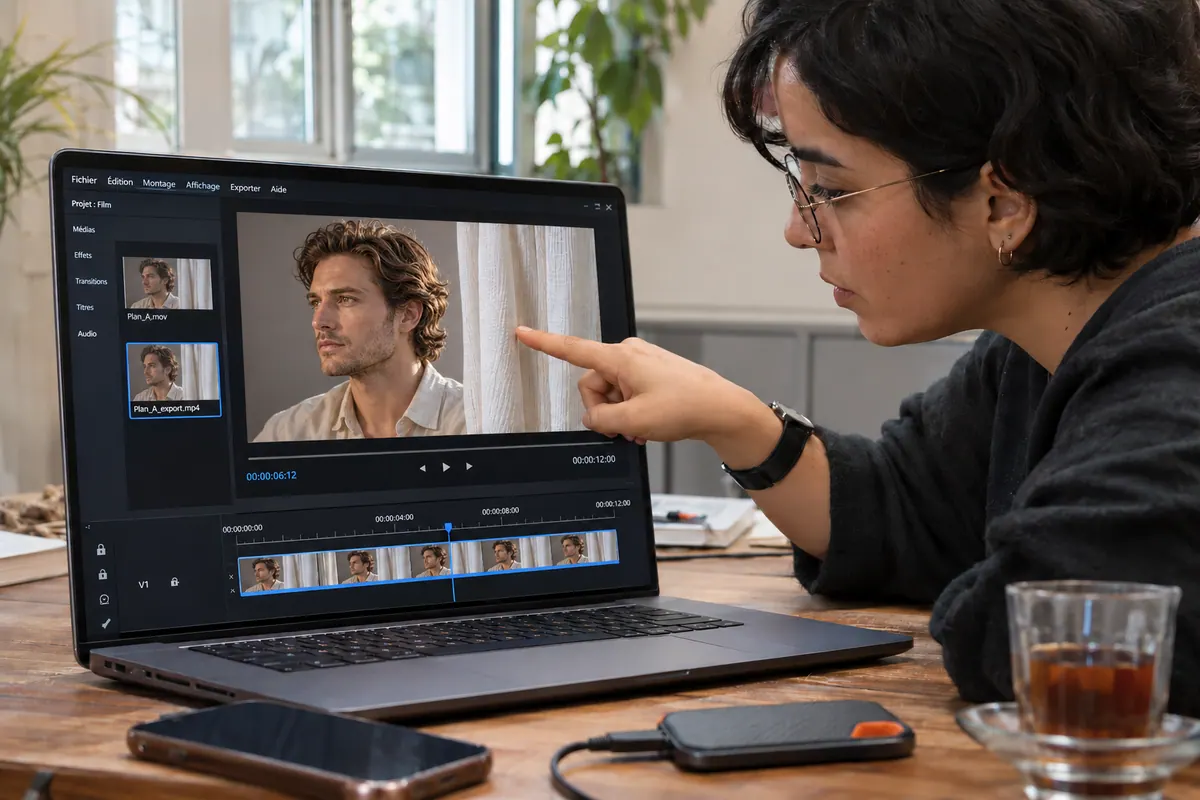
Avant de tourner, choisissez la cadence qui servira réellement au montage. Testez une prise de la durée prévue avec le codec et le stockage retenus. Pour une cadence qui demande un support externe sur votre modèle, vérifiez les exigences Apple et faites l’essai avec le disque et le câble du tournage. Ouvrez ensuite le fichier sur l’ordinateur depuis une copie et vérifiez sa durée. Compatibilité et stockage Apple ProRes
Au montage, confirmez le profil d’entrée exact et l’espace de sortie, par exemple Rec.709 pour un projet SDR. Si la gestion des couleurs convertit déjà le clip, gardez cette conversion et vérifiez le résultat. Pour une conversion manuelle, utilisez une transformation prévue pour Apple Log ou Apple Log 2 selon le fichier. Apple les distingue notamment dans les LUT de caméra de Final Cut Pro. Tables de conversion dans Final Cut Pro
Exportez le passage du visage près de la fenêtre, puis ouvrez le fichier livré dans le lecteur de destination. Regardez la peau, les noirs et le pli choisi dans le rideau. Comparez avec le rendu que vous aviez validé au montage. Si vous livrez rapidement depuis le téléphone et que vous prévoyez peu de travail de couleur, essayez aussi le SDR avant de retenir Log. Pour préparer les autres réglages du tournage, consultez le guide des réglages vidéo manuels sur smartphone.
Pour aller plus loin.
Cliquez sur une formation pour découvrir son programme en détail.

MAÎTRISER SA CAMÉRA
Comprenez les réglages de votre caméra pour choisir une image adaptée à votre scène.
Découvrir la formation
RÉUSSIR SES PRISES DE SON
Préparez et enregistrez un son direct intelligible, adapté aux conditions du tournage.
Découvrir la formation
APPRENDRE DAVINCI RESOLVE
Apprenez le montage, la couleur, le son et la livraison dans DaVinci Resolve.
Découvrir la formation