Pour étalonner une vidéo dans Premiere avec Lumetri, vérifiez d’abord l’interprétation des images, corrigez les écarts entre les plans, puis construisez un rendu commun. Une image plaisante isolément peut créer une rupture lorsqu’elle suit la précédente. Le travail porte autant sur la continuité que sur chaque cadre.
Commencez par trois plans d’une même action, avec un objet et une personne que l’on retrouve. Ce guide propose un exercice à réaliser dans la chaîne Lumetri documentée par Adobe. Il ne présente ni un étalonnage effectué ni une recette de valeurs universelles, et ne confond pas Lumetri avec le nouvel espace Color Mode proposé séparément en bêta.
Identifier les sources et la sortie avant les réglages
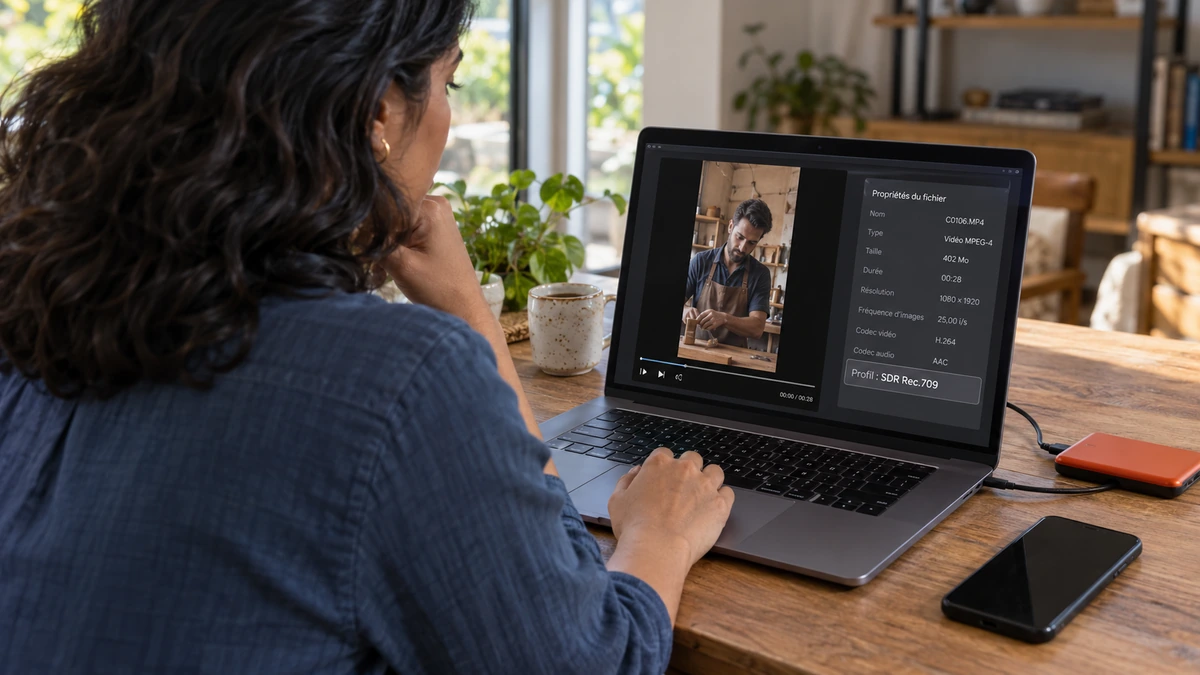
Relevez caméra, profil d’enregistrement et destination du projet. Une image enregistrée en Log, une image déjà rendue en Rec.709 et une image HDR ne demandent pas de choisir au hasard le même point de départ. Un aspect plat ne suffit pas à identifier un profil. Consultez les informations de la prise et du fabricant.
La documentation Adobe sur la gestion des couleurs situe l’interprétation des sources et la chaîne de travail. Vérifiez ce que le logiciel applique déjà avant d’ajouter une conversion. Une LUT de conversion posée sur une image déjà transformée peut produire une double intervention indésirable.
Précisez aussi l’espace de sortie de la séquence. La configuration officielle de cette sortie aide à retrouver les paramètres concernés. Ne modifiez pas toute la chaîne uniquement pour rendre agréable une vignette du projet.
Pour notre atelier, choisissez des sources cohérentes et une sortie SDR convenue. Conservez un exemplaire de la séquence sans corrections créatives. Le guide LUT, conversion et correction approfondit leurs fonctions distinctes, sans déclarer qu’un réglage technique convient à toutes les livraisons.
Préparer une comparaison et lire les instruments
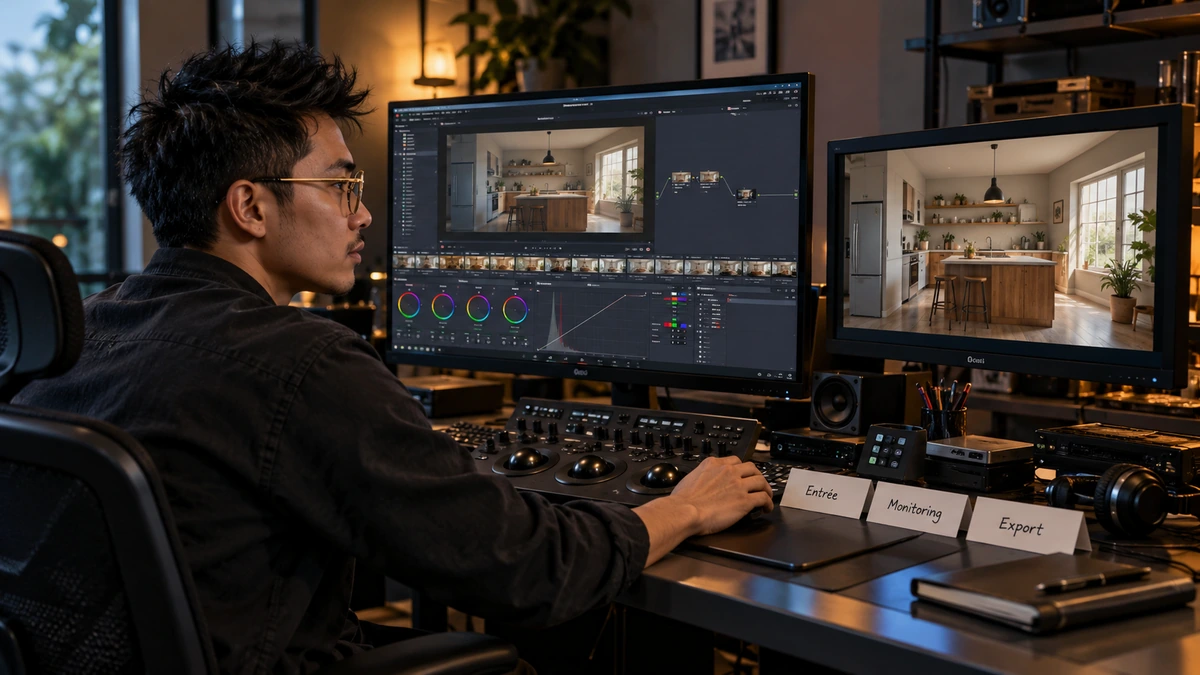
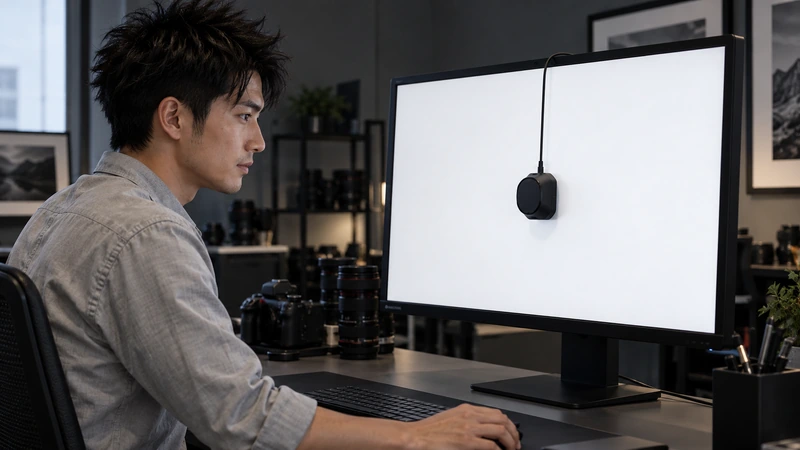
Ouvrez les outils Lumetri de votre version et examinez l’image à une taille utile. Préparez un affichage stable : évitez les changements automatiques de luminosité et les éclairages trompeurs autour de l’écran pendant la comparaison. Le contrôle de l’écran pour les couleurs précise les limites d’un simple moniteur de travail.
Les instruments Lumetri documentés par Adobe permettent notamment d’observer luminance et répartition des canaux. Utilisez-les pour poser des questions : une zone touche-t-elle une limite, les canaux se séparent-ils dans une région que vous souhaitez neutre ? Un tracé ne décide pas à votre place de l’intention du plan.
Comparez des moments représentatifs. Un passage où une main masque la fenêtre ne décrit pas nécessairement la luminance du reste de la prise. Repérez l’image choisie pour chaque correction et regardez ensuite le mouvement complet.
Ne corrigez pas automatiquement chaque couleur vers une neutralité totale. Une lumière de soirée peut être volontairement chaude. L’objectif est de distinguer dominante due à un problème, lumière du lieu et rendu souhaité, puis de conserver une décision cohérente entre les plans.
Corriger un plan de référence avec Lumetri
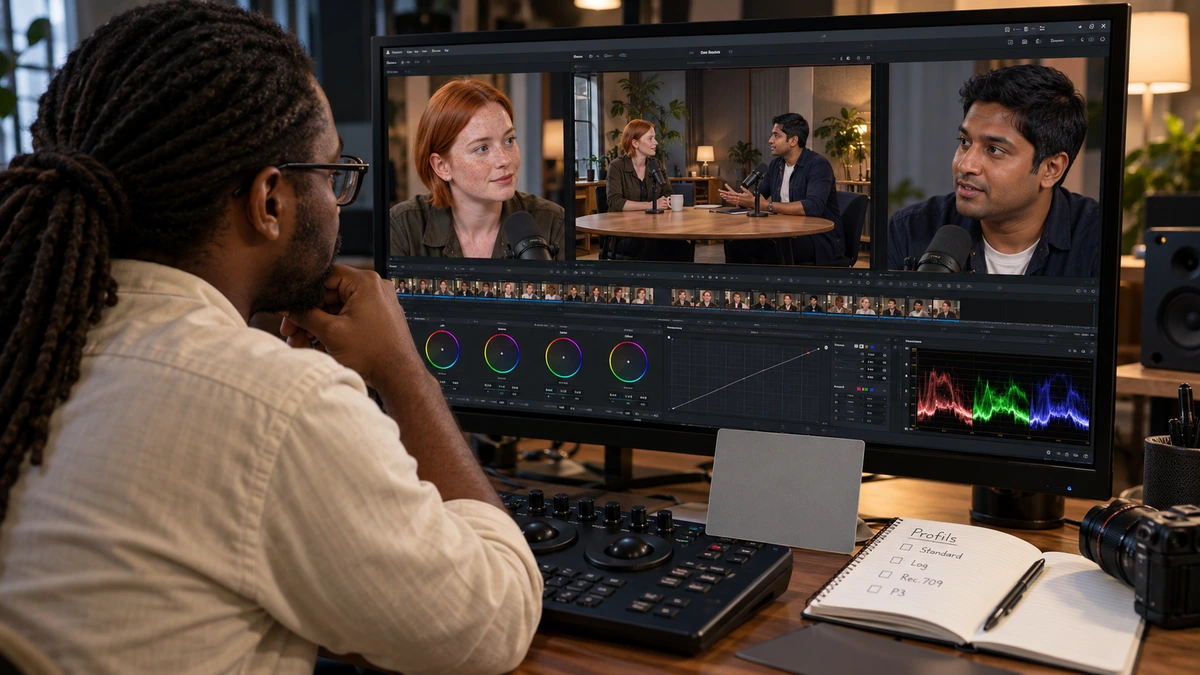
Choisissez le plan dont la lumière et les informations sont les plus représentatives. La correction de base Lumetri comprend balance des blancs et réglages de tonalité. Faites des ajustements limités, puis comparez avec le témoin, au lieu de pousser plusieurs curseurs simultanément.
Pour la balance, utilisez une zone réellement adaptée si vous en avez une, ou ajustez température et teinte en observant les relations de l’image. Une surface blanche dans le décor peut être colorée par la lumière présente ; la pipette ne sait pas quelle ambiance vous souhaitez garder.
Travaillez ensuite la relation entre sujet, hautes lumières et ombres. Retrouver un visage ne signifie pas nécessairement rendre tous les coins visibles. Vérifiez qu’un changement de contraste ne détruit pas une matière ou ne rend pas le fond plus important que l’action.
Si une zone ne contient plus d’information exploitable, un curseur ne la recrée pas fidèlement. Décrivez la limite de la source, puis choisissez le compromis utile au film. Un plan à reprendre au tournage peut parfois être une décision plus honnête qu’une promesse de récupération totale.
APPRENDRE DAVINCI RESOLVE
Apprenez le montage, la couleur, le son et la livraison dans DaVinci Resolve.
Découvrir la formationRaccorder les autres plans avant de créer le look
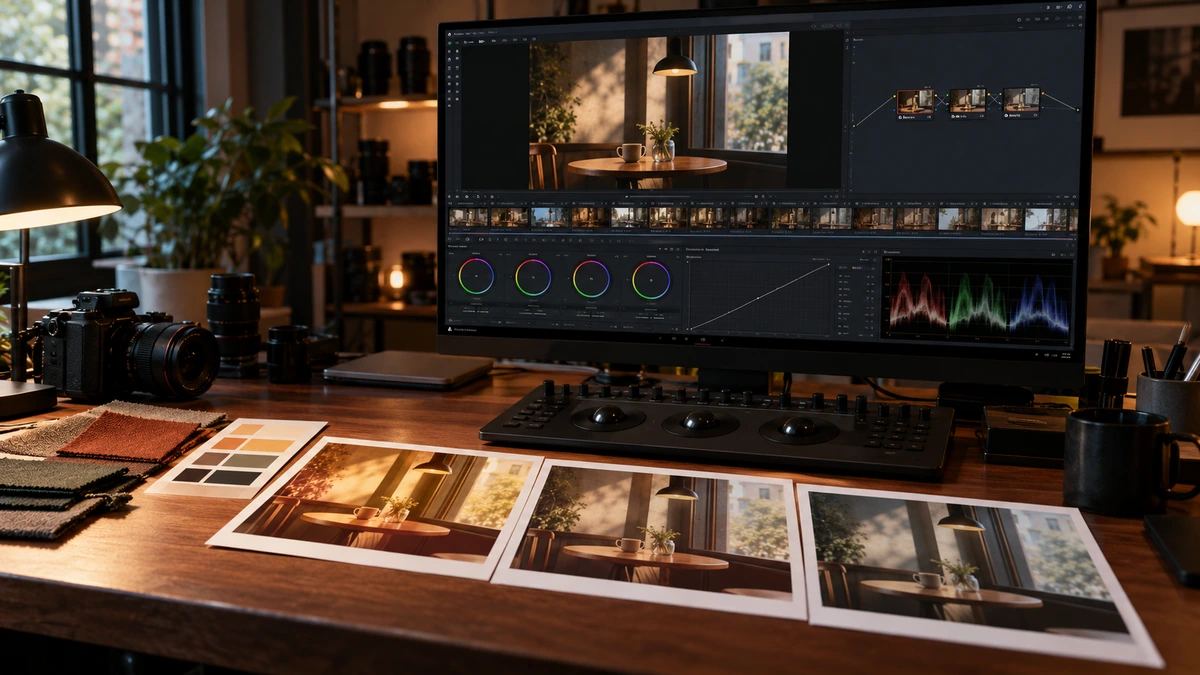
Passez du plan de référence aux deux autres dans l’ordre du montage. Observez un repère commun : visage, vêtement, objet ou fond stable. Comparez l’impression au raccord, pas seulement trois images arrêtées regardées séparément pendant plusieurs minutes.
Ne copiez pas aveuglément tous les paramètres. Les deux prises peuvent avoir des écarts d’exposition ou de lumière. Une copie peut offrir un départ ; elle demande une vérification propre à chaque plan. Notez ce que vous cherchez à retrouver : poids du visage, relation au fond ou cohérence d’une matière.
Quand la continuité fonctionne, proposez un rendu créatif limité. Par exemple, garder une fenêtre fraîche et une peau encore vivante peut servir une attente matinale. Le look doit traverser les trois plans, sans transformer une teinte d’objet de manière contradictoire entre deux cadres.
Comparez une version corrigée et une version avec le look. Si la seconde introduit une rupture, revenez au problème précis. Le guide du raccord entre deux caméras complète cette lecture, même lorsque l’atelier utilise une seule caméra et plusieurs moments.
Réaliser la fiche des trois plans de fenêtre

L’exercice proposé utilise une tasse posée près d’une fenêtre, puis une personne qui vient la prendre. Préparez un plan situé, un détail de la tasse et un visage. Utilisez vos propres prises autorisées ; aucune série de démonstration n’est présentée ici comme déjà tournée.
| Plan | Repère de comparaison | Question avant le look |
|---|---|---|
| Ensemble | Fenêtre et place de la personne | Comprend-on encore l’espace ? |
| Détail | Matière et couleur de la tasse | Le raccord conserve-t-il le même objet ? |
| Visage | Peau et relation au fond | La personne rejoint-elle la même lumière ? |
Créez une fiche par plan avec source identifiée, transformation déjà appliquée, correction et réserve. Gardez un problème par ligne. « Plus cinéma » ne permet pas de retrouver une décision ; « réduire l’écart de visage au passage du détail » indique ce que vous allez contrôler.
Regardez ensuite l’action entière, puis revenez aux arrêts sur image si nécessaire. Si la lumière change pendant une prise, notez ce changement : un réglage qui fonctionne au départ ne valide pas la fin. L’atelier produit une méthode de comparaison, pas une norme esthétique.
Exporter et vérifier la continuité hors du projet
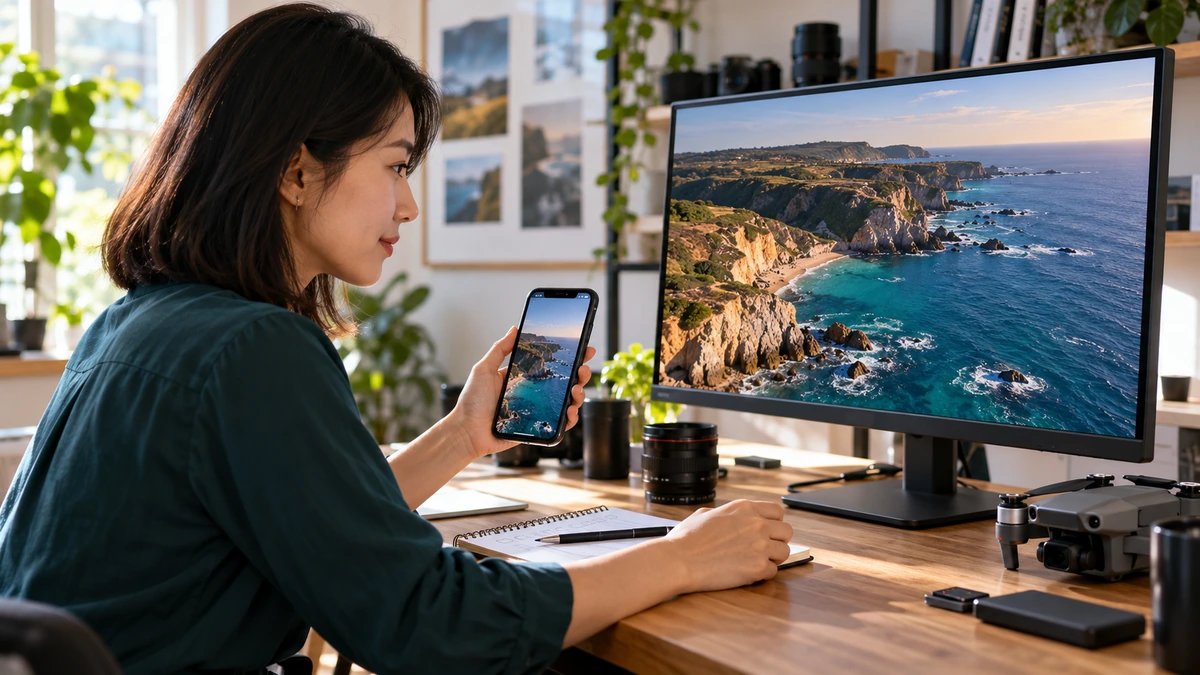
Préparez une courte sortie dans le format et l’espace convenus, puis ouvrez le fichier réellement exporté. Vérifiez les trois raccords et les zones surveillées. Si le lecteur donne une impression différente, examinez la chaîne d’affichage avant de modifier au hasard toutes les corrections.
Le guide de comparaison export et lecteur aide à organiser cette recherche. Conservez version du projet, paramètres de sortie et fichier témoin. L’aperçu du logiciel et la lecture finale sont deux étapes à contrôler, sans prétendre mesurer ici un écran ou certifier une livraison.
La formation Apprendre DaVinci Resolve approfondit une autre chaîne de montage et de couleur. Elle ne constitue pas une formation Premiere ou Lumetri. Les notions de lecture, de continuité et de contrôle pourront nourrir votre pratique, tandis que les commandes propres à Premiere restent liées à sa documentation.
Pour aller plus loin.
Trois formations pour approfondir votre pratique.

DÉVELOPPER SON STYLE VISUEL
Construisez une identité visuelle à partir des choix que vous faites dans vos films.
Découvrir la formation
MAÎTRISER SA CAMÉRA
Comprenez les réglages de votre caméra pour choisir une image adaptée à votre scène.
Découvrir la formation
MAÎTRISER LA LUMIÈRE
Modelez la lumière et apprenez à faire servir votre éclairage à la scène.
Découvrir la formation