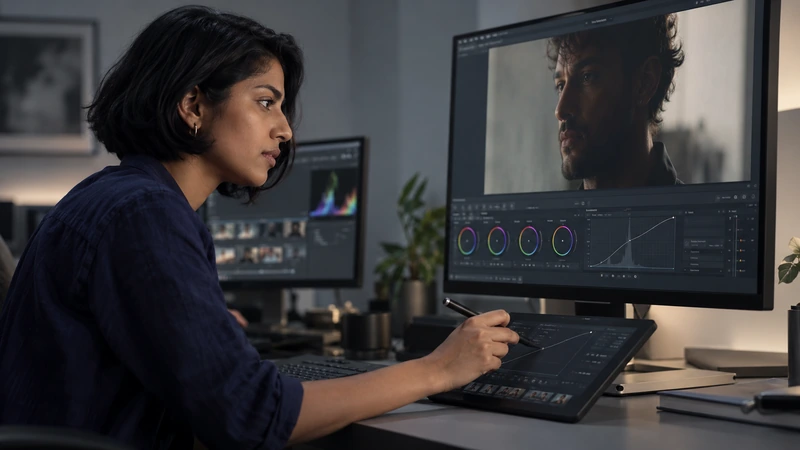
Une LUT transforme des valeurs de couleur selon une table. Avant de l’appliquer, vérifiez le signal qu’elle attend et celui qu’elle produit. Une LUT de conversion prépare le signal pour un autre espace, une LUT créative propose une apparence. Pour rééquilibrer une prise trop sombre ou trop chaude, corrigez la prise dans la chaîne prévue.
Pour travailler sereinement, séparez quatre décisions : interpréter correctement la captation, corriger les variations entre les plans, définir l’apparence du film et afficher le résultat dans des conditions maîtrisées. Certaines opérations peuvent être réunies dans un même fichier ; elles doivent néanmoins rester compréhensibles.
Identifier la fonction avant de charger le fichier
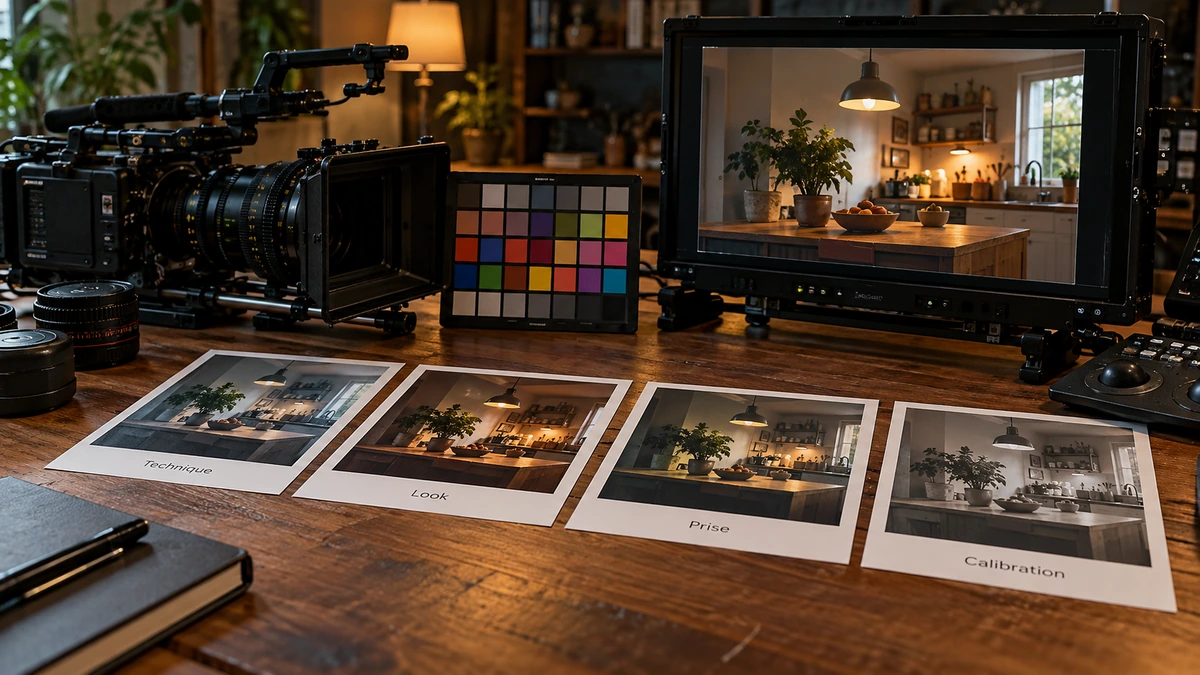
Une LUT est une table de correspondance. Elle transforme des valeurs d’entrée en valeurs de sortie selon un calcul défini. Elle ne reconnaît ni l’intention de votre scène ni la caméra utilisée si vous lui fournissez un signal qui ne correspond pas à celui prévu.
Une transformation technique relie des représentations identifiées. Dans un parcours donné, elle peut participer au passage de la captation vers une image destinée à l’affichage. Une LUT créative modifie plutôt l’organisation du contraste ou des couleurs pour obtenir une apparence choisie. Une LUT de calibration répond à un dispositif et à une mesure spécifiques.
| Élément | Question à poser |
|---|---|
| Conversion technique | Quelle représentation reçoit-elle et quelle représentation produit-elle ? |
| Look créatif | Quelle apparence cherche-t-on à conserver d’un plan à l’autre ? |
| Correction de plan | Quelle variation particulière faut-il rééquilibrer sur cette prise ? |
| Calibration | À quel écran ou trajet mesuré cette correction appartient-elle ? |
Un fichier peut réunir un look et une conversion. C’est précisément pourquoi son nom commercial ou son extension ne suffit pas. ARRI distingue ces fonctions dans sa documentation de workflow ALF4. Cette architecture constitue un exemple documenté, pas une recette à copier sur n’importe quelle caméra.
Déclarer l’entrée, la sortie et la conversion
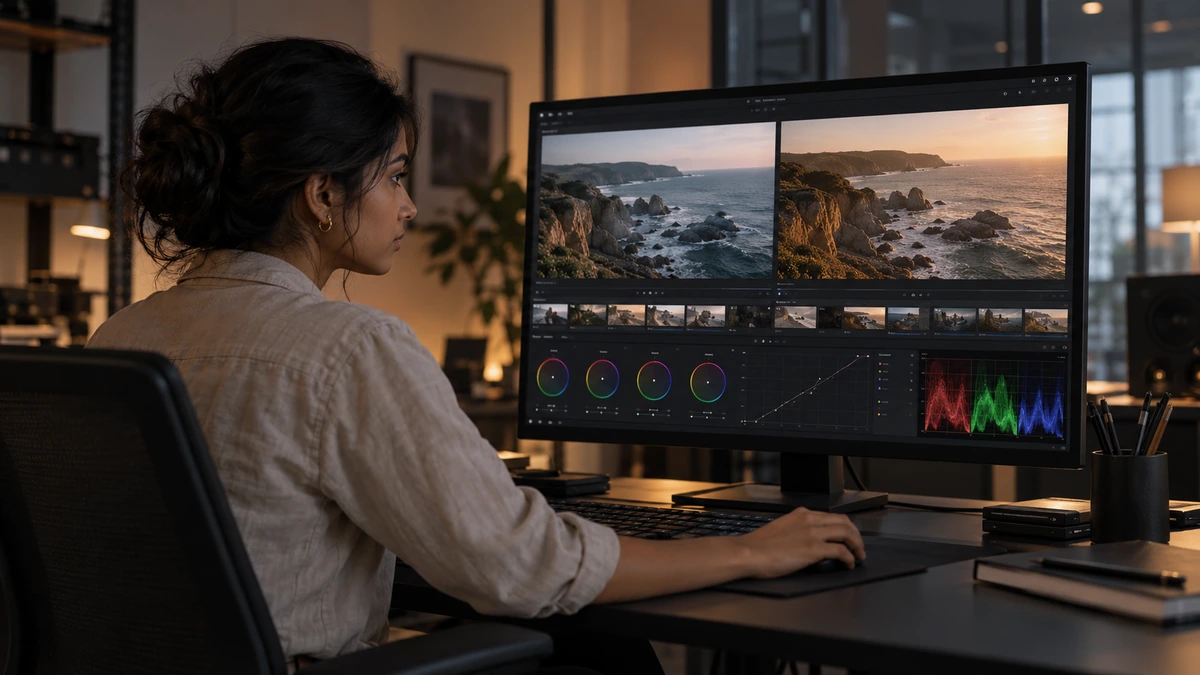
Avant d’utiliser une LUT reçue d’un collaborateur, retrouvez sa documentation, sa provenance, sa version, l’entrée attendue et la sortie produite. Le mot Log seul ne désigne pas une courbe et un espace couleur précis. Demandez les informations manquantes avant d’intégrer le fichier au projet.
Ne vous fiez pas seulement à une image agréable : une mauvaise interprétation peut se révéler sur une autre prise, des couleurs saturées ou une haute lumière. Relevez le mode exact de la caméra, puis vérifiez où votre projet effectue déjà sa conversion.
| Parcours déclaré | Ce que vous vérifiez |
|---|---|
| Projet géré en couleur | Bonne identification des sources et sortie prévue ; pas de LUT ajoutant une conversion équivalente sans raison |
| Transformation explicite dans un nœud | Entrée réelle, sortie voulue et place de l’opération dans une chaîne connue |
| LUT fournie par une équipe | Fonction, entrée, sortie et présence éventuelle d’un look incorporé |
Prenons un rush ARRI LogC4 et une conversion prévue pour LogC3. Leur nom proche ne les rend pas interchangeables. Le générateur historique ARRI vise LogC3 et ne prend pas LogC4 en charge. Ce périmètre documenté doit guider le choix du fichier.
Si un plan Log devient très contrasté dès que vous ajoutez la LUT, vérifiez d’abord si le projet convertit déjà l’entrée et la sortie. Dupliquez le test, retirez la LUT et observez la peau, la fenêtre et une couleur soutenue. Si le rendu redevient cohérent avec la conversion du projet seule, cherchez quelle transformation la LUT ajoute avant de reprendre les roues.
Gardez l’explication du parcours avant de revenir aux corrections et au look. Le support Resolve documente les réglages de gestion couleur et les transformations de votre version. L’ordre et la fonction de ces opérations restent à lire ensemble.
Déclarer les espaces dans Resolve avant de corriger les plans
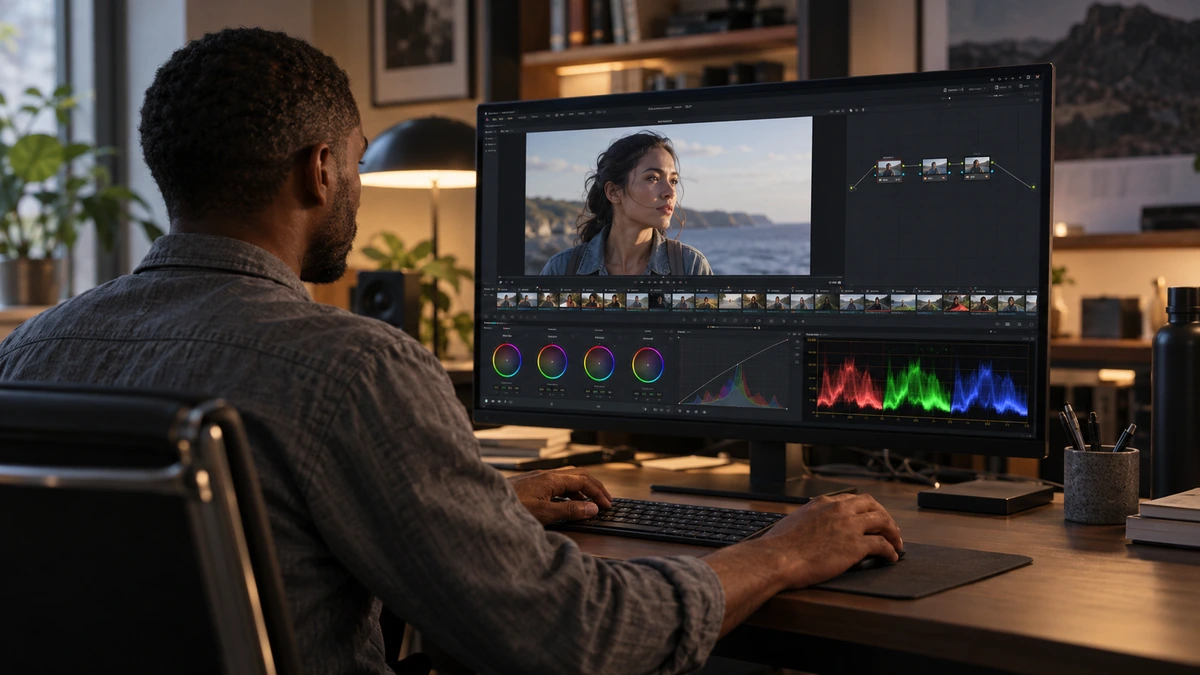
Pour comprendre la gestion couleur, créez un projet d’exercice séparé avec deux sources dont les modes caméra sont connus. Notez leur espace et leur courbe exacts ; « Log » ne suffit pas. Préparez aussi une destination de sortie identifiée. Vous pourrez vérifier le trajet plutôt que choisir une LUT à partir de la seule apparence de l’image.
Dans Project Settings > Color Management, choisissez DaVinci YRGB Color Managed pour essayer la gestion des couleurs de Resolve. Dans une copie d’exercice, désactivez le mode automatique puis choisissez Custom pour lire explicitement les réglages d’entrée, de timeline et de sortie. Comparez les deux clips dans la destination choisie avant de commencer les corrections. Le manuel Resolve 21.1 sur la gestion des couleurs.
| Paramètre | Question à résoudre |
|---|---|
| Input Color Space | Quelle représentation chaque source apporte-t-elle réellement ? |
| Timeline Color Space | Dans quel espace les corrections seront-elles calculées ? |
| Output Color Space | Pour quelle représentation et quelle destination prépare-t-on la sortie ? |
Le réglage d’entrée par défaut s’applique aux médias non identifiés selon les règles du logiciel ; certaines métadonnées ou certains formats RAW suivent un traitement propre. Vérifiez les clips un par un dans la bibliothèque, avec leur affectation Input Color Space, au lieu de supposer que toutes les sources partagent le défaut du projet.
Une autre architecture peut employer DaVinci YRGB et des transformations CST explicites dans des nœuds. Un CST est alors une opération placée dans une chaîne, pas un synonyme de l’ensemble du système RCM. N’additionnez pas mécaniquement une transformation d’affichage équivalente aux deux endroits. Identifiez aussi les réglages de gamut et de gamma du nœud.
Pour l’exercice, conservez un visage, une zone claire et des couleurs soutenues, puis documentez entrée, travail et sortie. Le guide pour organiser les nœuds aide à rendre cette seconde architecture lisible. La gestion couleur ne remplace ni l’équilibrage des prises ni le contrôle d’une livraison ; une nouvelle sortie demande encore une vérification des plans dans sa destination.
MAÎTRISER L’ÉTALONNAGE
Approfondissez la construction et les techniques de l’étalonnage.
Découvrir la formationDistinguer le look commun de la correction d’un plan

Prenons un exemple fictif : une interview commence avec une lumière stable, puis un nuage modifie le niveau de la fenêtre. Vous souhaitez conserver un rendu doux et des tons naturels sur l’ensemble de la séquence. Le changement de lumière demande un ajustement de prise ; il ne signifie pas nécessairement que le look du film doit être remplacé.
Le look décrit une intention commune ; la correction répond à un écart particulier. Cette séparation facilite les raccords et les échanges. Elle évite de multiplier des fichiers intitulés « LUT finale », « LUT finale corrigée » et « LUT finale vraiment bonne », dont personne ne connaît plus la fonction exacte.
Dans une copie du projet, choisissez quelques plans de référence. Pour chacun, distinguez l’ajustement nécessaire à la prise du traitement artistique commun. Comparez ensuite les plans côte à côte et en lecture. Une image isolée peut sembler réussie alors que son passage à la suivante reste brutal.
Pour reprendre les bases de cette démarche, le guide étalonnage vidéo dans DaVinci Resolve aide à relier l’analyse du plan à la continuité de la séquence.
Respecter l’ordre des opérations
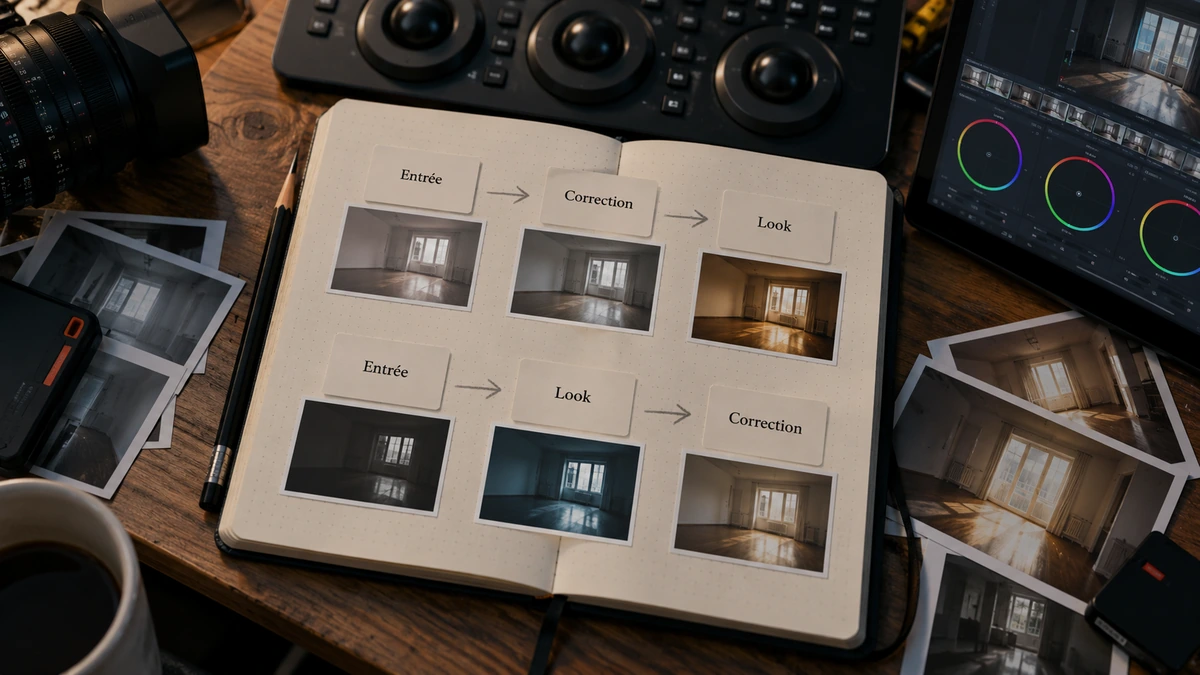
Changer l’ordre des traitements peut changer l’image. Corriger un signal avant une transformation ne revient pas automatiquement à corriger son résultat après cette transformation. Il n’existe donc pas une position universelle adaptée à toute correction et à tout fichier.
Suivez un parcours déclaré. Une chaîne compréhensible indique comment le média est interprété, où se placent les corrections, à quel endroit intervient le look et comment le résultat est préparé pour sa destination. Dans certains systèmes, plusieurs étapes sont regroupées ou gérées automatiquement. Cela ne les rend pas absentes.
Pour diagnostiquer un rendu inattendu, isolez les étapes dans une copie du projet. Comparez un état de référence correctement interprété, puis ajoutez les éléments un à un. Vérifiez si la LUT réalise déjà une conversion d’affichage avant d’en ajouter une autre.
Ne confondez pas non plus une référence d’apparence avec une correction d’écran. Une calibration destinée à un moniteur particulier n’est pas, par défaut, une composante artistique à transmettre à toutes les personnes du projet. Son rôle dépend du dispositif sur lequel elle a été conçue et du trajet de visualisation utilisé.
Tester davantage qu’une belle image
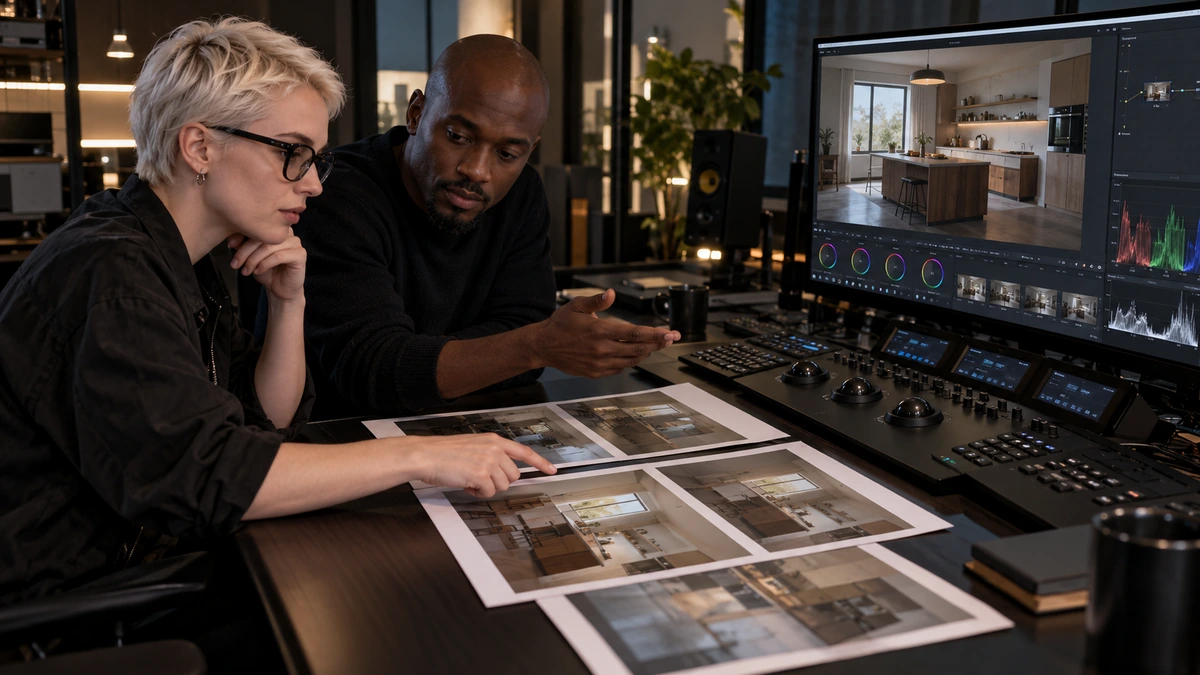
Une LUT doit être examinée sur les situations réellement présentes dans votre projet. Réunissez un visage, une zone sombre, une source visible et des couleurs soutenues. Contrôlez le mouvement et les changements de lumière, pas seulement des arrêts sur image.
Cherchez les défauts, puis leur origine. Une zone écrêtée, une transition de couleur irrégulière ou une peau déplaisante peut venir de la captation, de l’interprétation, du fichier lui-même ou d’une étape ajoutée ensuite. Retirer la LUT puis comparer une chaîne simplifiée permet de localiser le problème ; cela ne dispense pas d’observer le média original.
Une table ne transporte pas l’intégralité d’un étalonnage. Des opérations localisées ou dépendantes du mouvement, comme un masque suivi ou un traitement de bruit, exigent d’autres moyens de transmission. De même, la CDL décrite dans la FAQ ARRI transmet des paramètres primaires définis ; elle ne remplace pas tout le projet.
Conservez les originaux. Si le rendu de visualisation perd des différences dans les hautes lumières ou les ombres, son inversion ne garantit pas de retrouver l’information de départ.
Transmettre une recette que l’on peut reconstruire

Envoyez un court clip témoin, la LUT, son nom et sa version, les indications d’entrée et de sortie et une image issue du parcours validé. Demandez un export du même photogramme dans la même chaîne d’affichage. En cas d’écart, comparez d’abord les espaces déclarés et l’ordre des opérations.
« Le fichier s’ouvre » n’est pas un contrôle de conformité du rendu. Demandez à votre collaborateur de reconstruire le traitement dans son environnement et de renvoyer un export identifié. Comparez-le au résultat attendu avant de généraliser l’emploi du fichier à toute la séquence.
Votre fiche peut rester courte : fonction, nom, version, source, entrée, sortie, emplacement et test de validation. Elle permet déjà de résoudre beaucoup d’ambiguïtés qui se cachent derrière le seul mot « LUT ».
Pour approfondir ces décisions et les relier à la préparation d’un film, vous pouvez découvrir la formation Devenir chef opérateur , incluse dans l’accès complet de L’INDUSTRIE. Le but est de construire une intention que l’équipe peut partager et reproduire, du premier essai jusqu’à la finition.
Pour approfondir : organiser ses nodes dans Resolve.
Pour approfondir : raccorder deux caméras, préparer un écran de contrôle, livrer plusieurs versions couleur.
Pour approfondir : régler la vidéo au smartphone.
Pour aller plus loin.
Cliquez sur une formation pour découvrir son programme en détail.
DEVENIR CHEF OPÉRATEUR
Reliez cadre, lumière et direction de la photographie dans une séquence de fiction.
Découvrir la formation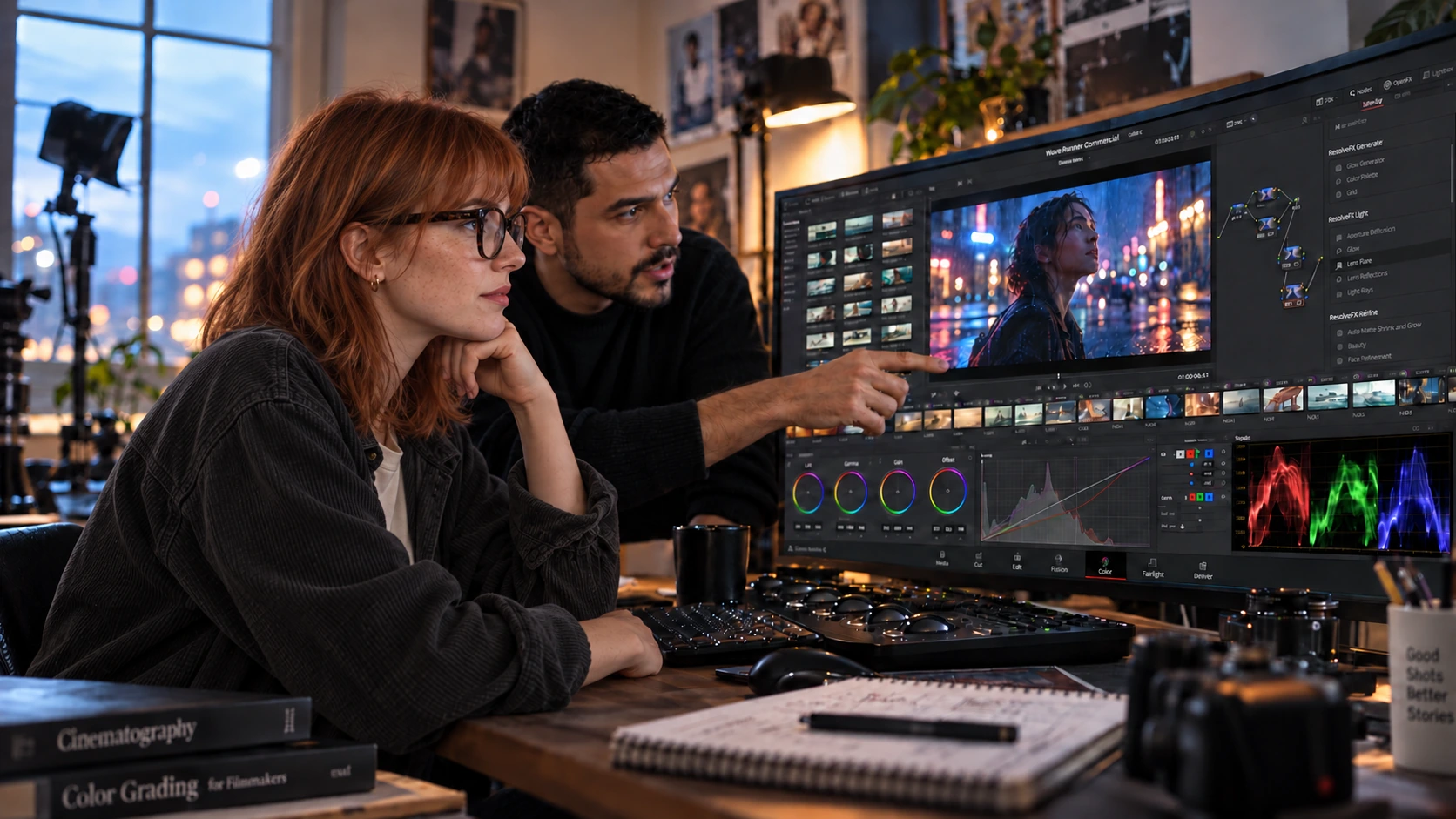
APPRENDRE DAVINCI RESOLVE
Apprenez le montage, la couleur, le son et la livraison dans DaVinci Resolve.
Découvrir la formation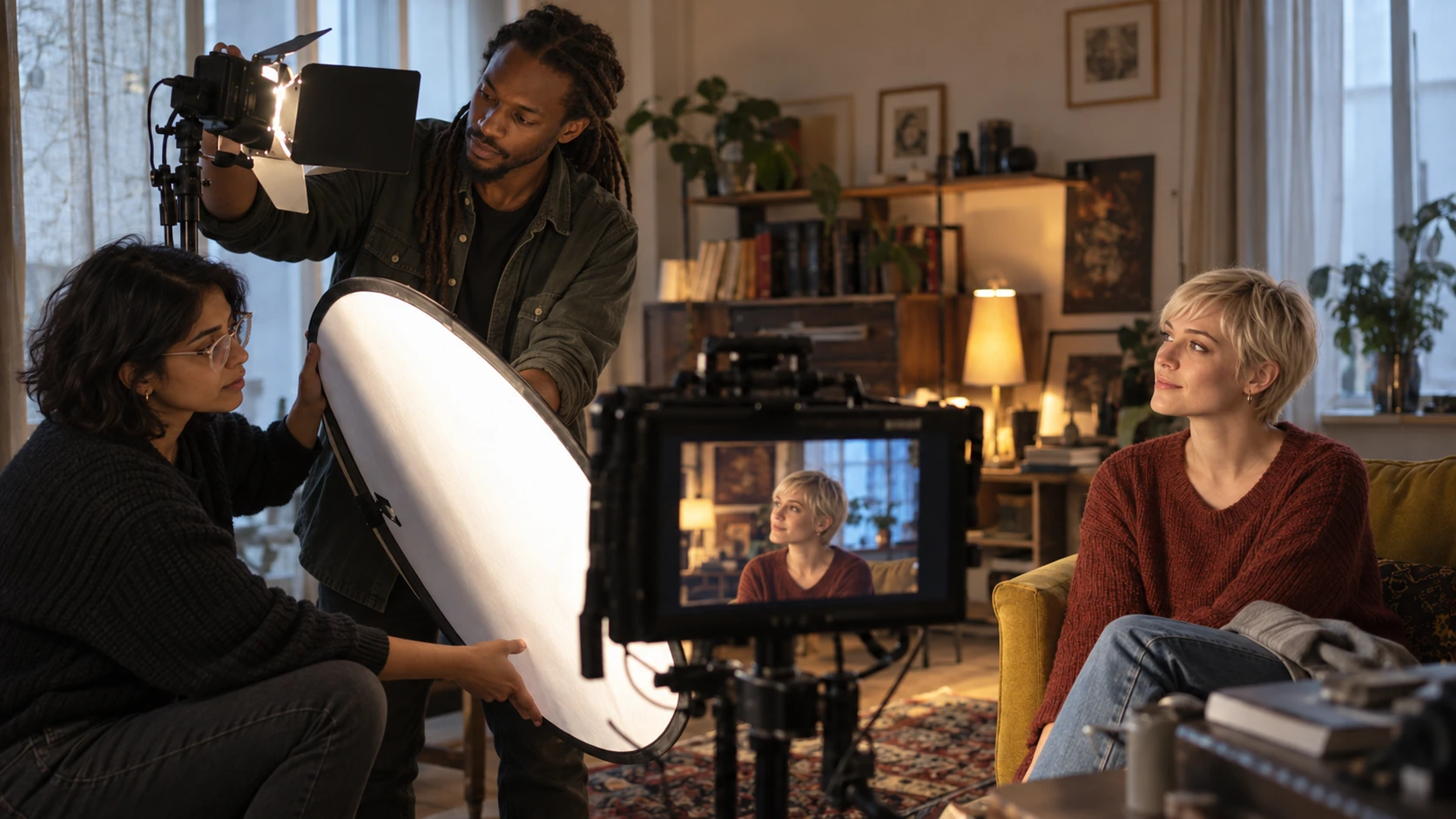
DÉVELOPPER SON STYLE VISUEL
Construisez une identité visuelle à partir des choix que vous faites dans vos films.
Découvrir la formation