Dans la timeline de Kdenlive, créez et nommez un marqueur de montage pour chaque chapitre. Faites un clic droit dans la règle, lancez Exporter les marqueurs et choisissez le format Texte. Copiez le résultat dans la description de YouTube, avec un premier chapitre à 00:00.
DISTINGUER LES CHAPITRES DES NOTES DE MONTAGE
Placez les chapitres sur la règle de la timeline : leur rôle est de repérer des moments du montage final. Un marqueur placé sur un rush sert à retrouver un détail de ce média, y compris s’il est utilisé ailleurs dans le film. Donnez un type ou une catégorie aux seuls chapitres afin de ne pas exporter vos notes de coupe ou de corrections.
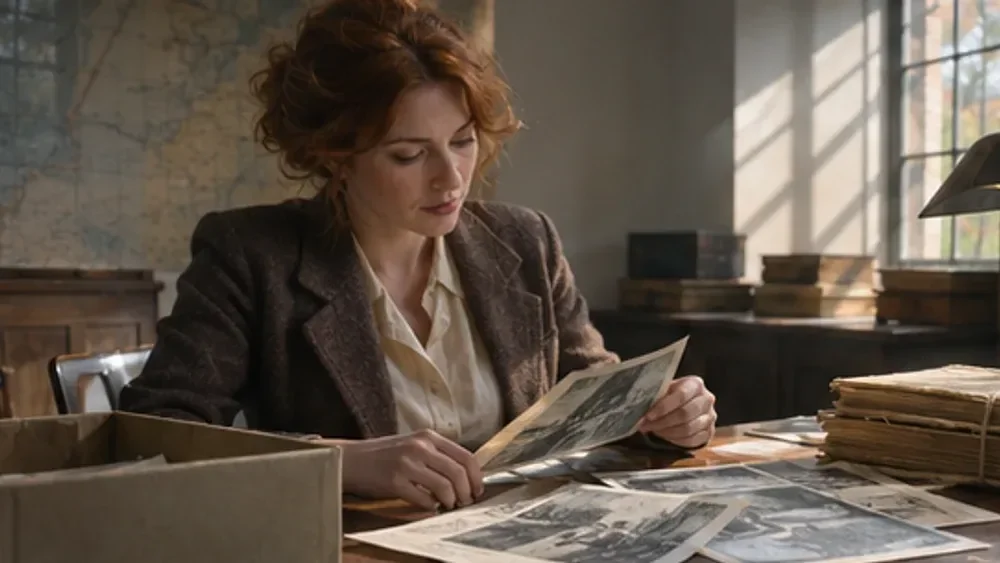
Nommez ce que la personne trouvera à chaque repère. Pour un entretien d’archives : "00:00 La collection", "00:48 Les négatifs retrouvés", "02:12 La restauration". Chaque titre correspond alors à un changement identifiable à l’écoute ou à l’image.
EXPORTER LE TEXTE, PUIS COMPARER AU FICHIER FINAL
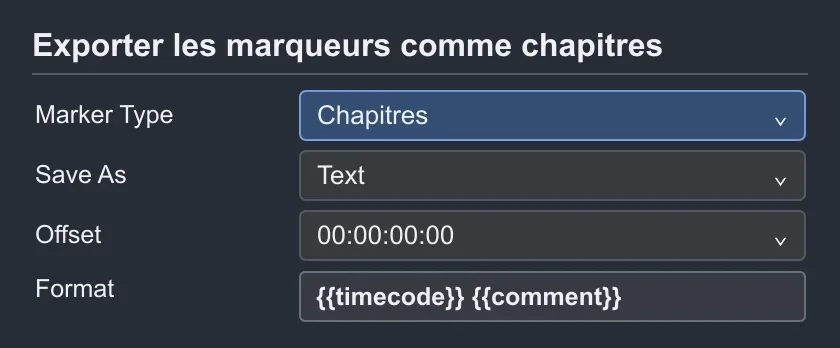
Dans la règle, ouvrez Exporter les marqueurs (Export Markers ; les versions plus anciennes de Kdenlive parlent de guides). Sélectionnez la catégorie de chapitres, choisissez Texte et gardez un format avec le timecode suivi du commentaire. Le JSON sert à conserver ou réimporter les données de travail ; il ne se colle pas tel quel dans la description.
Comparez le texte au fichier que vous allez publier. Si vous exportez une zone qui commence après le début de la timeline, les positions peuvent être décalées : utilisez le réglage Offset seulement après avoir mesuré l’écart, ou recalculez les positions à partir du fichier final. Rouvrez au moins un repère vers la fin ; sauter uniquement à 00:00 ne révèle pas un décalage ailleurs.

APPRENDRE DAVINCI RESOLVE
Apprenez le montage, la couleur, le son et la livraison dans DaVinci Resolve.
Découvrir la formationVÉRIFIER LES CHAPITRES SUR YOUTUBE
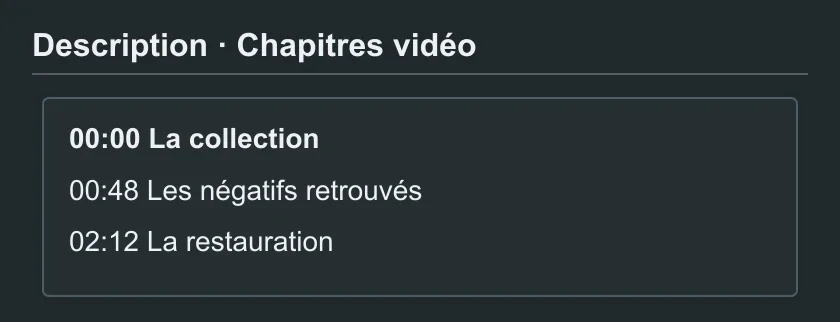
Collez les horodatages dans la description. Vérifiez le 00:00, au moins trois repères dans l’ordre et une durée d’au moins dix secondes pour chaque chapitre, dernier compris. Pour comprendre ce qui bloque un chapitrage, reprenez le contrôle des chapitres YouTube.
Le texte n’intègre pas de chapitres au fichier vidéo lui-même. Si votre livrable doit rester chapitré dans un lecteur compatible même hors de YouTube, suivez plutôt la méthode pour intégrer des chapitres au MP4 avec FFmpeg.
Pour aller plus loin.
Cliquez sur une formation pour découvrir son programme en détail.

CRÉER DES VIDÉOS POUR LES RÉSEAUX SOCIAUX
Concevez, tournez et montez des vidéos adaptées aux usages des plateformes.
Découvrir la formation
DISTRIBUER SON FILM
Préparez la diffusion de votre film et sa rencontre avec un public.
Découvrir la formation
RÉALISER SON PREMIER FILM
Reliez les étapes de votre premier film, de l’idée à sa diffusion.
Découvrir la formation