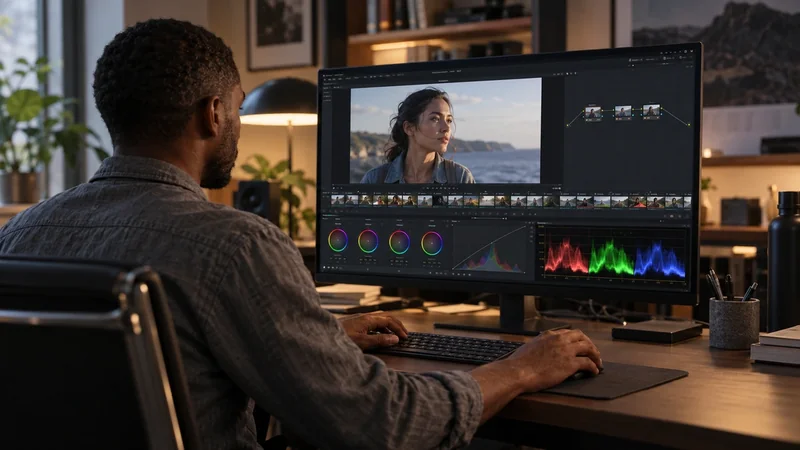
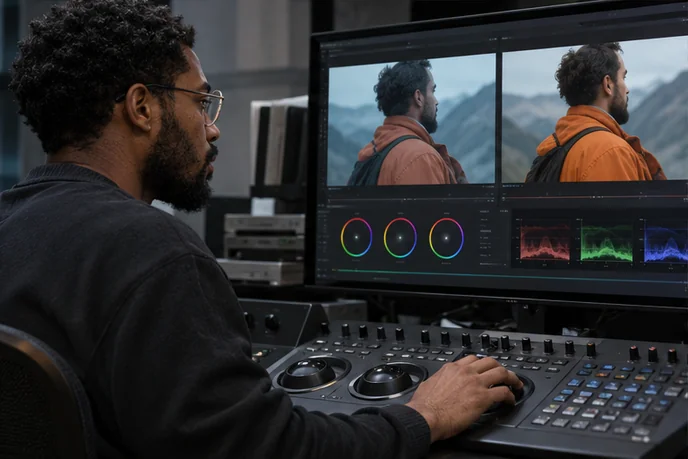
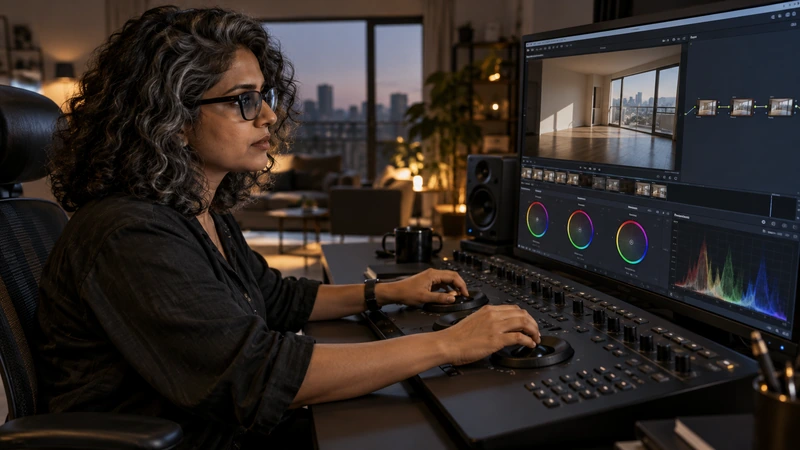
Dans Color, faites un clic droit sur la vignette du plan étalonné, ouvrez Generate LUT, puis choisissez 17, 33 ou 65 Point Cube selon les formats acceptés par le logiciel ou l’appareil destinataire. Nommez et enregistrez le .cube. Réappliquez-le ensuite sur un plan témoin, au même endroit de la chaîne couleur : le fichier doit recevoir le gamut et le gamma pour lesquels il a été créé.
Préparer un rendu qui peut être transmis par une LUT
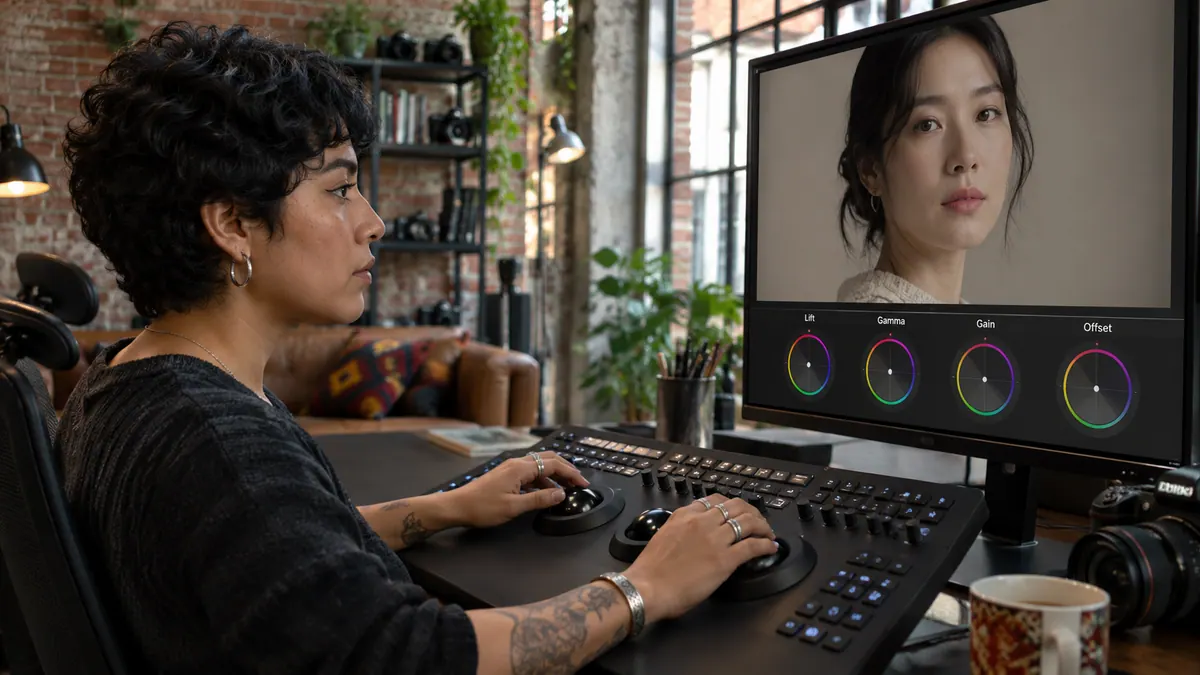
Sur une version de travail, isolez les corrections globales à transmettre, comme les primaires et les courbes. Resolve peut aussi intégrer des effets compatibles, dont Color Space Transform. En revanche, un nœud qui contient une fenêtre, un qualificateur, un flou ou un autre traitement incompatible est ignoré en entier lors de la génération. Si votre correction de contraste partage ce nœud avec une fenêtre sur le visage, le contraste de ce nœud peut donc manquer lui aussi dans le cube.
Définissez ce que la LUT doit recevoir : la source Log ou une image déjà convertie. Notez le gamut et le gamma d’entrée, la sortie attendue et sa position par rapport aux autres conversions. Le destinataire saura ainsi où la placer, au lieu de cumuler deux transformations techniques. Le guide pour comprendre la transformation d’espace couleur dans Resolve explique ce choix.
Générer un cube accepté par la destination
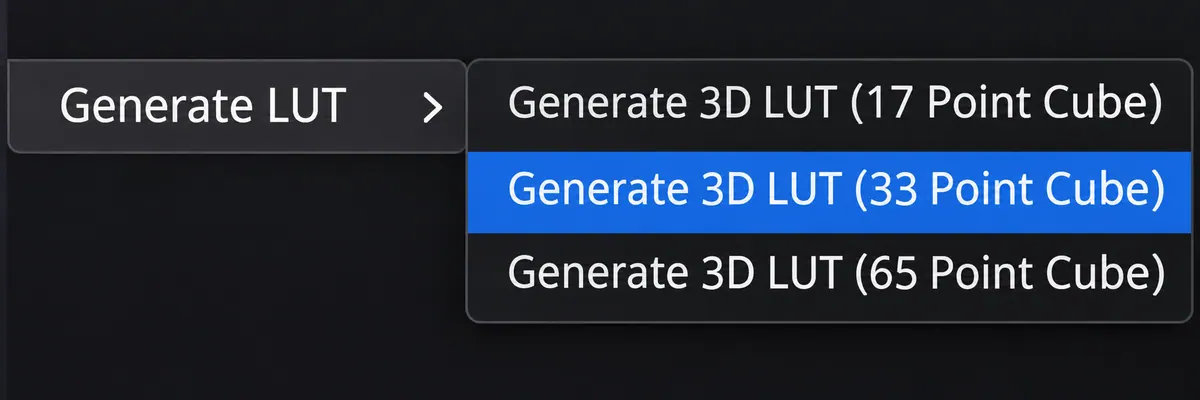
Dans la page Color, faites un clic droit sur la vignette du clip dans la timeline de vignettes, puis choisissez le format dans Generate LUT. Les choix 17 Point Cube, 33 Point Cube et 65 Point Cube désignent les tailles de cube proposées. La bonne taille est d’abord celle que la destination sait lire ; choisir 65 parce que le nombre est plus grand ne résout pas une incompatibilité. Pour un moniteur ou une caméra, vérifiez les contraintes de son fabricant.
Enregistrez le fichier avec l’entrée et la version identifiables dans son nom. Joignez une courte note indiquant sortie, ordre d’application et usage prévu. Sur le plateau, précisez si la LUT sert seulement au contrôle sur moniteur ou si son résultat doit être intégré au signal enregistré : ces usages n’ont pas les mêmes conséquences pour les rushes. La procédure du manuel DaVinci Resolve 21.1 détaille la génération du fichier.

MAÎTRISER L’ÉTALONNAGE
Approfondissez la construction et les techniques de l’étalonnage.
Découvrir la formationRéimporter la LUT sur un plan de contrôle
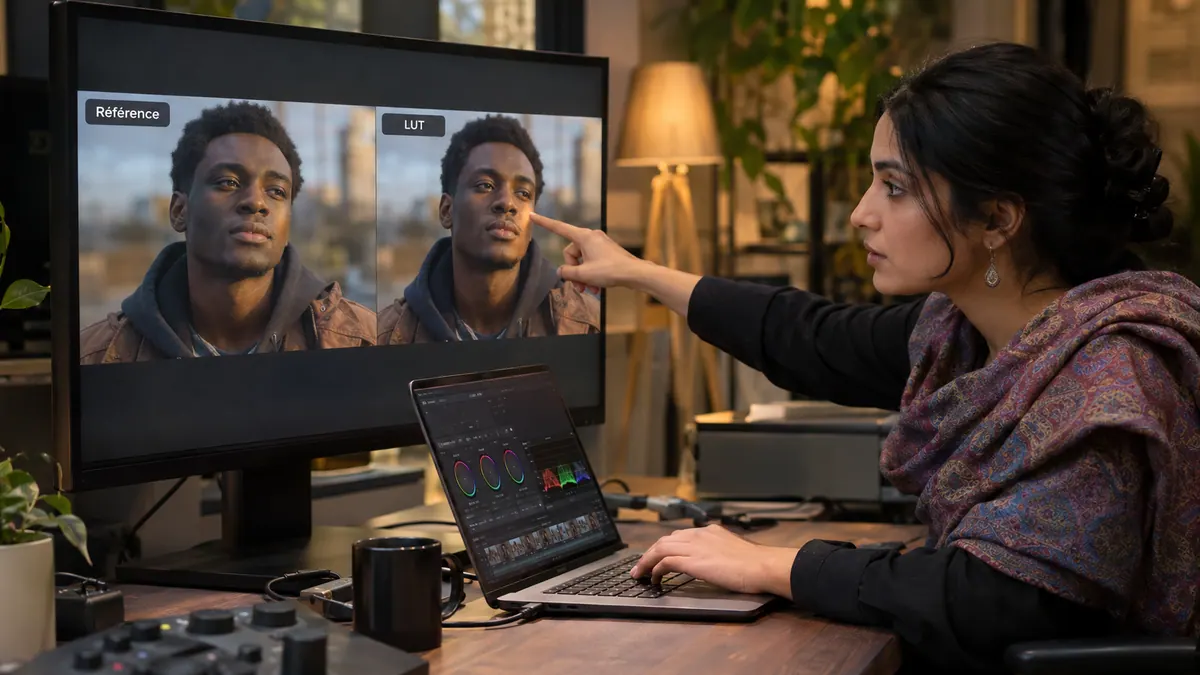
Reprenez le même plan et le même photogramme, avec deux versions : le rendu de référence et le cube seul à la place des opérations qu’il est censé remplacer. Gardez la même entrée et la même position dans la chaîne. Comparez peau, ombres et hautes lumières sur plusieurs images. Un écart net peut révéler une double conversion, une mauvaise entrée ou un nœud ignoré à l’export ; augmenter la taille du cube ne corrige pas ces trois causes.
Ouvrez aussi le fichier dans l’appareil ou le logiciel destinataire, avec ses propres réglages d’entrée et d’affichage. Fournissez le plan témoin et une image de référence avec la LUT pour faciliter ce contrôle. Vous transmettez alors un rendu avec son mode d’emploi, plutôt qu’un fichier dont chacun doit deviner les conditions. Le guide pour comparer deux images pendant l’étalonnage aide à organiser cette comparaison.
Pour aller plus loin.
Cliquez sur une formation pour découvrir son programme en détail.

APPRENDRE DAVINCI RESOLVE
Apprenez le montage, la couleur, le son et la livraison dans DaVinci Resolve.
Découvrir la formation
DEVENIR CHEF OPÉRATEUR
Reliez cadre, lumière et direction de la photographie dans une séquence de fiction.
Découvrir la formation
DÉVELOPPER SON STYLE VISUEL
Construisez une identité visuelle à partir des choix que vous faites dans vos films.
Découvrir la formation