Dans la page Color / Étalonnage, glissez Color Space Transform (CST) sur un correcteur. Les deux champs Input décrivent le signal enregistré ; les deux champs Output, le signal que ce nœud doit produire. Pour convertir directement un Sony S-Gamut3.Cine/S-Log3 vers un master SDR Rec.709 Gamma 2.4, choisissez ces couples en entrée et en sortie. Ce parcours suppose un projet DaVinci YRGB sans conversion automatique : contrôlez d’abord le projet et les LUT techniques pour ne pas transformer deux fois la même image.
Identifier l’espace et le gamma du rush
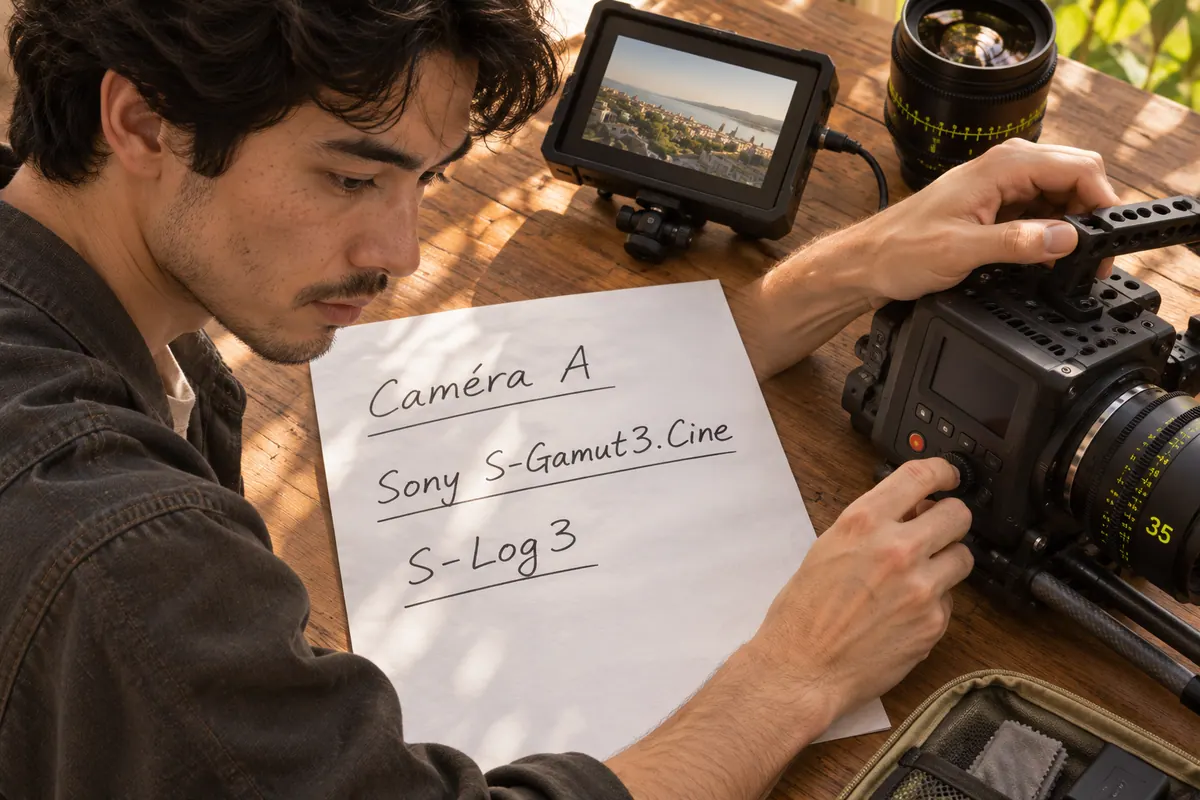
Le CST fait passer l’image d’un gamut et d’une courbe de transfert vers un autre couple. Le gamut décrit les couleurs que le signal peut représenter ; la courbe, appelée gamma dans ces menus, décrit l’encodage de la lumière. Ces champs identifient donc un signal, pas le style du film. Pour un rush Sony S-Gamut3.Cine/S-Log3, choisissez Sony S-Gamut3.Cine et Sony S-Log3. Si la caméra était réglée sur S-Gamut3, le premier choix change : vérifiez le tournage ou les métadonnées, pas seulement le mot Log.
Avec DaVinci YRGB Color Managed, contrôlez d’abord l’entrée attribuée au rush, l’espace de travail et la sortie du projet. Si cette chaîne fait déjà la conversion voulue, un CST supplémentaire peut la répéter. Dans le parcours manuel DaVinci YRGB de cet exemple, les transformations restent explicites dans le graphe ; gardez un rôle clair pour chacune.
Convertir un plan Log vers votre sortie SDR
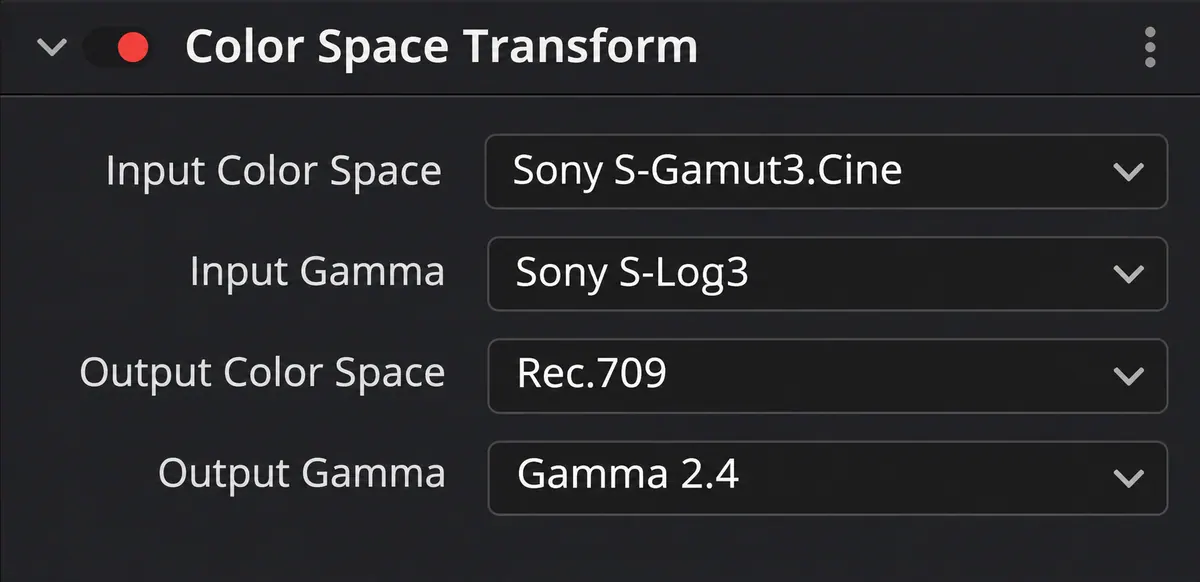
Choisissez un plan où l’on voit un visage, une couleur franche et une fenêtre. Dans les effets de Color, cherchez Color Space Transform et déposez-le sur un correcteur dédié. Réglez Input Color Space / Input Gamma d’après le rush, puis Output Color Space / Output Gamma d’après la destination de ce nœud. Dans notre exemple direct, l’entrée Sony S-Gamut3.Cine/S-Log3 devient Rec.709/Gamma 2.4 en sortie ; ce réglage ne vaut pas pour un autre profil caméra.
Activez et désactivez ce correcteur sur le même photogramme, puis regardez le visage et la fenêtre ensemble. Si la transition des hautes lumières devient trop brutale, vérifiez d’abord l’entrée, puis examinez Tone Mapping Method : DaVinci propose un adoucissement des ombres et hautes lumières. Gamut Mapping Method → Saturation Compression répond plutôt aux couleurs trop saturées pour la sortie. Comparez chaque changement sans masquer une mauvaise entrée par des corrections manuelles. Le manuel de Resolve, effet Color Space Transform décrit ces commandes dans Resolve FX Color.

MAÎTRISER L’ÉTALONNAGE
Approfondissez la construction et les techniques de l’étalonnage.
Découvrir la formationÉtalonner deux caméras dans un même espace
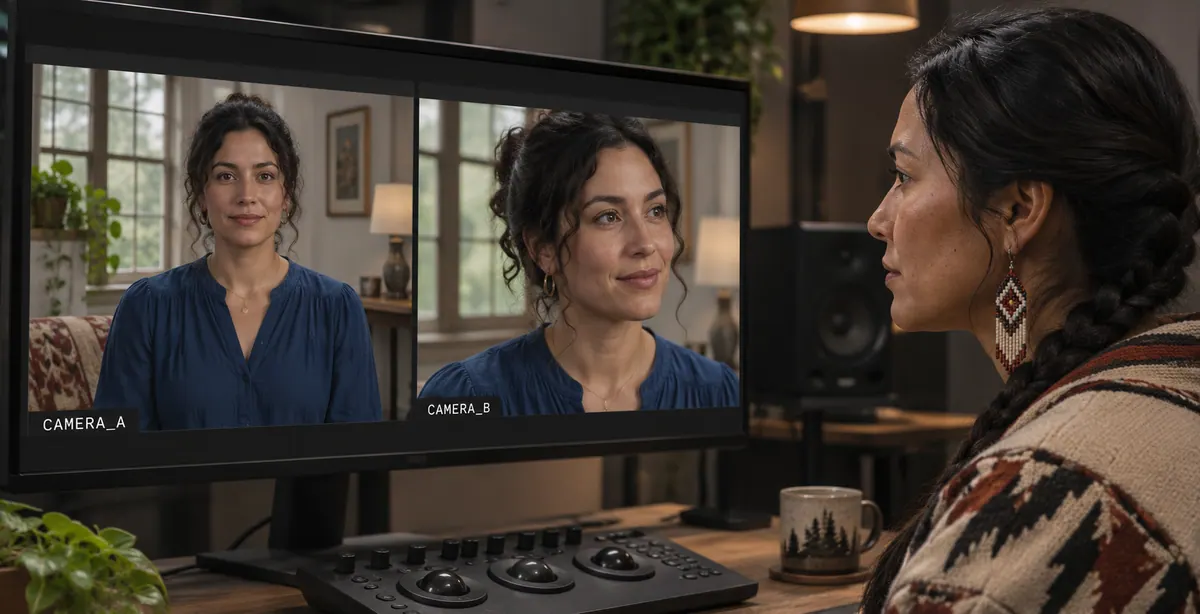
Pour réunir plusieurs caméras, attribuez à chaque source un CST d’entrée vers DaVinci Wide Gamut / DaVinci Intermediate, puis étalonnez dans cet espace commun. Un CST de sortie prend ensuite ce même couple en entrée et produit la destination demandée. Le premier convertit la caméra vers le travail ; le dernier convertit le travail vers la livraison. Les graphismes déjà finis et les fichiers déjà transformés demandent un parcours adapté. Vérifiez aussi l’espace attendu par toute LUT ajoutée à la chaîne.
Pour l’exercice, alternez deux prises d’un même décor, une en Sony Log et une d’une autre caméra. Identifiez chaque profil et convertissez les deux vers le même espace de travail. Avec la parade RVB et le waveform, comparez une zone neutre, un visage et une zone claire. Ajustez l’exposition et la balance de chaque prise : une conversion correcte ne raccorde pas à elle seule deux éclairages ou deux expositions. Le guide sur l’organisation des nœuds aide à garder ces opérations lisibles.
Dépanner une image délavée ou trop contrastée
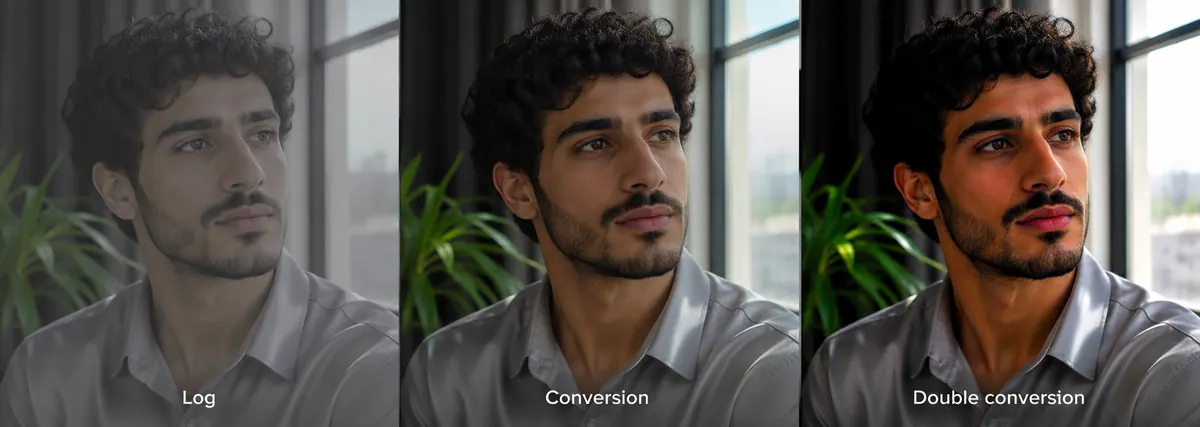
Une image pâle ne suffit pas à désigner la cause. Sur une copie du plan, vérifiez l’activité du correcteur, le profil d’entrée et la destination, puis cherchez une deuxième conversion dans le projet, les autres nœuds ou une LUT technique. Désactivez une seule étape à la fois et observez peau, noirs et hautes lumières. Si l’écart n’apparaît qu’après export, comparez aussi les niveaux et l’affichage du fichier ; ne changez pas le gamut au hasard. Revenez ensuite aux étapes d’étalonnage dans Resolve pour travailler les raccords et le rendu du film.
Pour aller plus loin.
Cliquez sur une formation pour découvrir son programme en détail.

APPRENDRE DAVINCI RESOLVE
Apprenez le montage, la couleur, le son et la livraison dans DaVinci Resolve.
Découvrir la formation
DEVENIR CHEF OPÉRATEUR
Reliez cadre, lumière et direction de la photographie dans une séquence de fiction.
Découvrir la formation
DÉVELOPPER SON STYLE VISUEL
Construisez une identité visuelle à partir des choix que vous faites dans vos films.
Découvrir la formation