Dans la page Deliver, choisissez Individual Clips, puis le format et le codec convenus. Resolve produit des fichiers séparés à partir des clips de la plage rendue, avec leur timecode source. Avant de lancer le lot, exportez deux extraits du même rush : vérifiez qu’aucun fichier n’écrase l’autre, que les poignées sont présentes et que le montage peut retrouver les images attendues.
Choisir quels plans doivent sortir
Créez une timeline de livraison avec les éléments attendus et gardez une copie du montage. Pour transmettre des plans étalonnés au montage, convenez des noms, du timecode, de la définition et des poignées éventuelles, les images supplémentaires qui permettent de retoucher les coupes. Un export de plans séparés répond à un autre besoin qu’une vidéo montée prête à être visionnée.
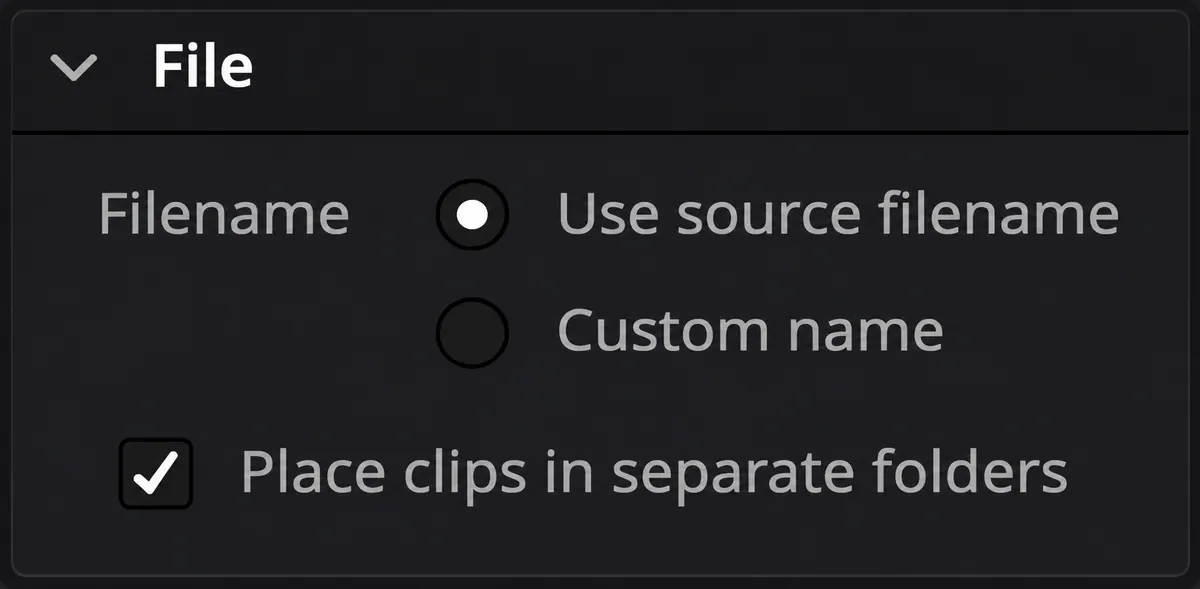
Dans Deliver, sélectionnez Individual Clips. Dans File, Use Source Filename reprend le nom du rush ; si plusieurs coupes viennent de ce même rush, Place clips in separate folders permet de conserver ce nom sans écraser les rendus. Avec un nom personnalisé, Use unique filenames ajoute un identifiant propre à chaque clip. Choisissez la convention avec le montage et testez précisément les deux coupes qui partagent un nom de source.
Vérifier la plage, les poignées et les effets utiles
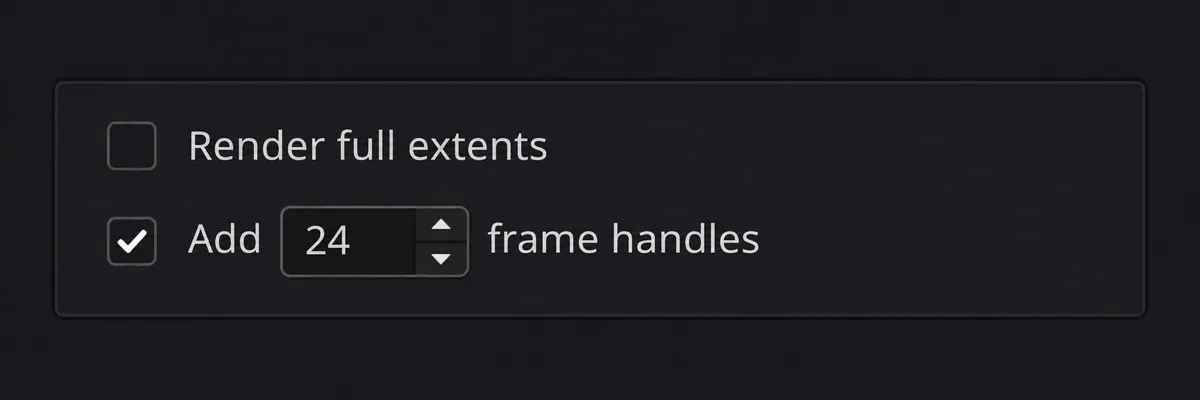
Délimitez la plage utile et réglez Add X frame handles si des poignées sont demandées : ce nombre d’images est ajouté avant et après chaque coupe, dans la limite du média disponible. Render full extents demande au contraire le média d’origine entier. Mesurez la durée d’un fichier d’essai au lieu de confondre ces deux options. Sur des sources de cadences différentes, Individual Clips conserve leur cadence propre ; vérifiez-la avec le destinataire.
Décidez ce qui doit être intégré aux fichiers et ce qui doit rester modifiable au retour. Dans Resolve 21.1, Render Timeline Effects permet de choisir le traitement des effets de timeline ; Disable sizing and blanking output concerne notamment les recadrages, bandes et stabilisation des pages Cut, Edit et Color, mais ne supprime pas les transformations Fusion ou Resolve FX. Comparez un plan simple et un plan traité avant de généraliser. Le guide de conformation propose un contrôle par image et par timecode.

APPRENDRE DAVINCI RESOLVE
Apprenez le montage, la couleur, le son et la livraison dans DaVinci Resolve.
Découvrir la formationTester la réimportation sur une courte sélection
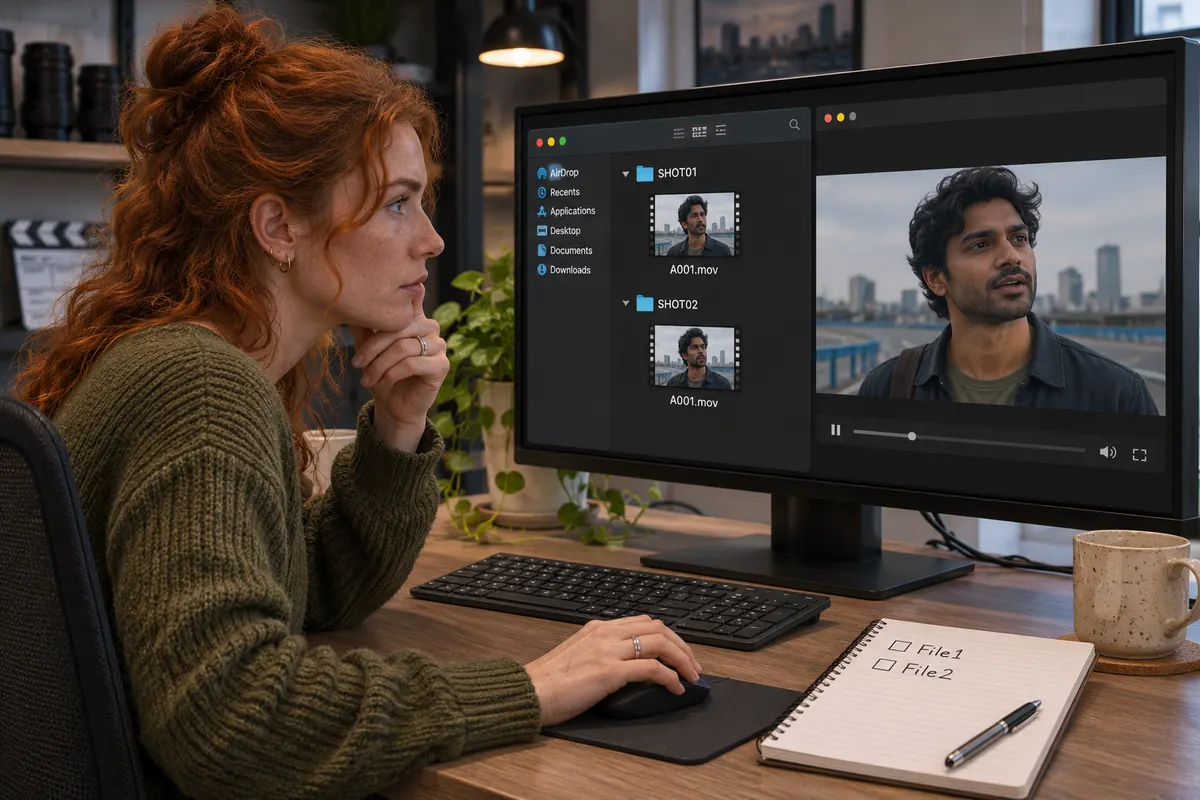
Ajoutez l’essai à la file de rendu, puis réimportez les deux fichiers dans un autre projet. Vérifiez noms et dossiers, cadence, dimensions, première image utile, timecode et poignées avant/après la coupe. Contrôlez aussi le recadrage et l’effet convenus. Une fois ce retour validé, rendez le lot dans un dossier vide et rapprochez le nombre de fichiers de la liste des plans attendus : un rendu terminé ne prouve pas que tous les noms sont distincts.
Pour aller plus loin.
Cliquez sur une formation pour découvrir son programme en détail.

MAÎTRISER L’ÉTALONNAGE
Approfondissez la construction et les techniques de l’étalonnage.
Découvrir la formation
DÉVELOPPER SON STYLE VISUEL
Construisez une identité visuelle à partir des choix que vous faites dans vos films.
Découvrir la formation
MAÎTRISER LE LANGAGE DU CINÉMA
Comprenez comment les choix de cadre, de son et de montage font raconter une scène.
Découvrir la formation