Sur le Zoom F8n Pro, ouvrez FINDER et sélectionnez le dossier de prises ou la carte SD. Maintenez la molette enfoncée pour ouvrir Option, puis choisissez Create Sound Report → Create → Yes. Le F8n Pro écrit le CSV dans l’emplacement que vous avez choisi. Copiez-le avec les fichiers de prise et vérifiez une ligne du rapport avant d’envoyer l’ensemble au montage.
Renseigner ce que le montage devra retrouver
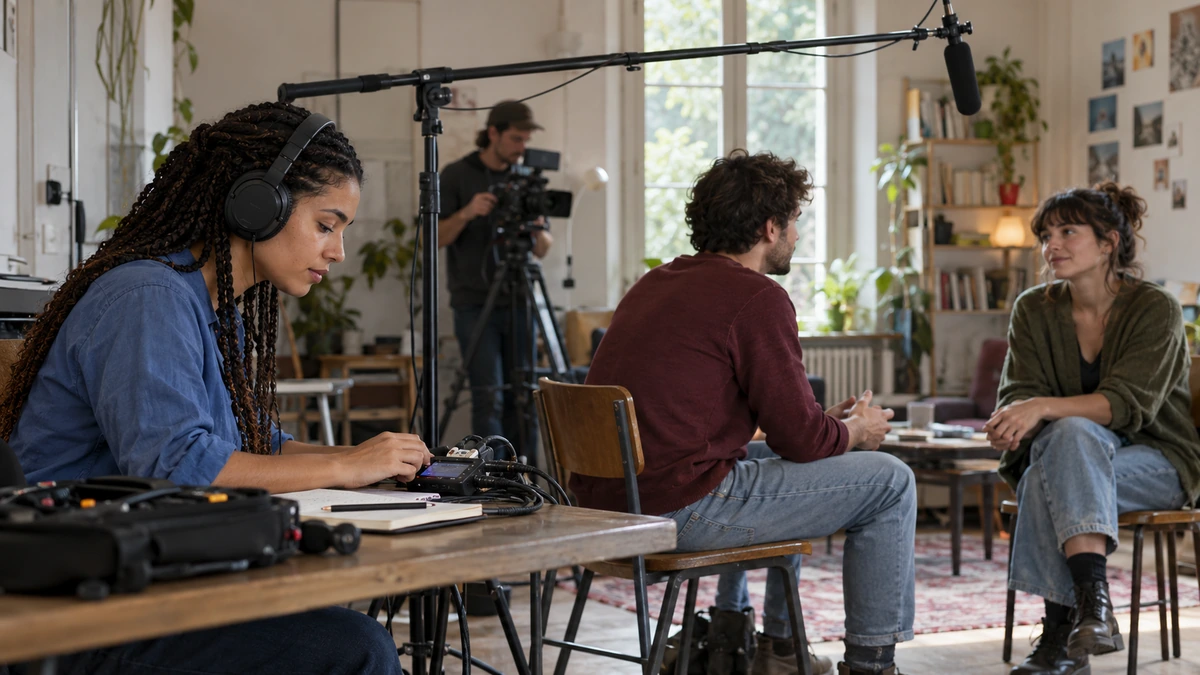
Avant l’enregistrement, ouvrez META DATA (for Next Take) → Track Name et donnez un nom aux pistes dont le montage aura besoin. Pour un entretien, vous pouvez utiliser Perche, Invitée et Intervieweur. Si un véhicule couvre une réplique, ajoutez une note à la prise concernée dans les métadonnées après l’arrêt ou dans votre rapport de suivi. Indiquez le numéro de prise et le passage touché.
Choisir le dossier avant l’export
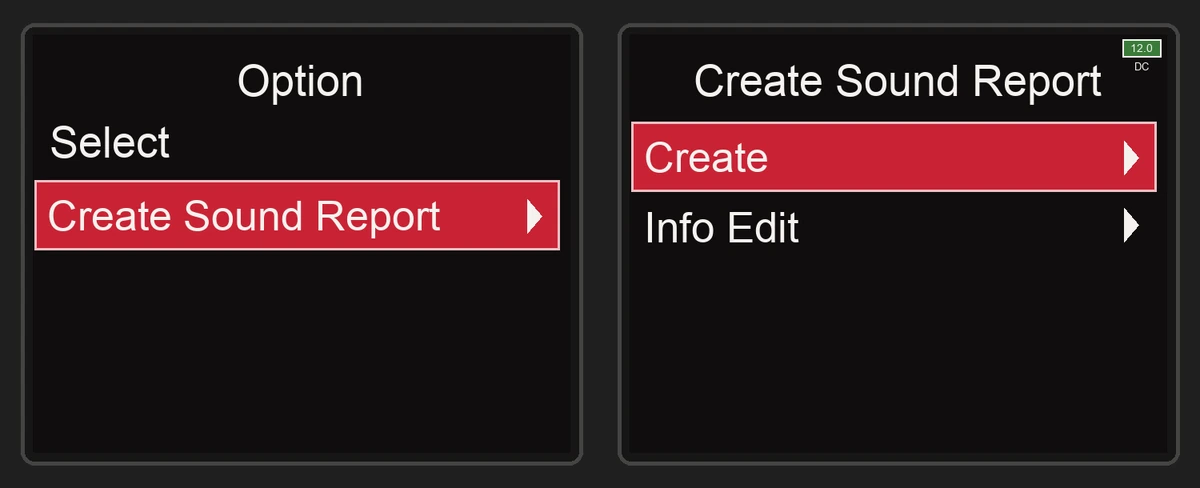
Avec le manuel du Zoom F8n Pro, choisissez dans FINDER le dossier précis de la journée, surtout si la carte en contient plusieurs. Sur l’écran Create Sound Report, Info Edit → Comments → Edit permet d’ajouter un commentaire au rapport, par exemple le lieu ou la date. Revenez à Create et confirmez avec Yes. Si un rapport de même nom existe, le nouveau l’écrase. Copiez l’ancienne version avant de recréer le CSV si elle a déjà été transmise.

RÉUSSIR SES PRISES DE SON
Préparez et enregistrez un son direct intelligible, adapté aux conditions du tournage.
Découvrir la formationComparer le CSV aux fichiers réellement remis
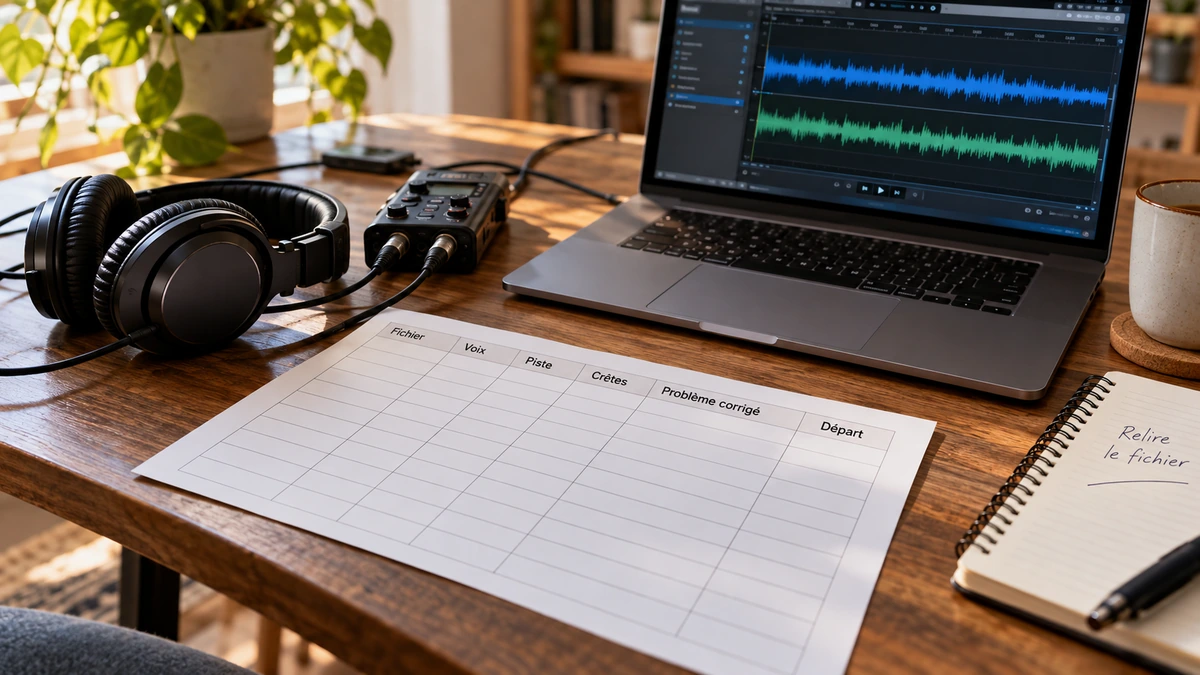
Cherchez le fichier F8n Pro_"nom du dossier".CSV dans votre copie. Ouvrez la ligne d’une prise annotée et retrouvez son WAV. Relisez la voix sur la piste attendue et vérifiez les repères de synchronisation demandés par le montage. Si le tableur met toute la ligne dans une cellule, utilisez son import CSV et vérifiez le séparateur dans l’aperçu. Conservez les WAV avec leurs noms d’origine. Le guide du clap et du rapport caméra aide à faire le lien avec les prises image.
Pour aller plus loin.
Cliquez sur une formation pour découvrir son programme en détail.

MIXER LE SON AVEC FAIRLIGHT
Travaillez le montage et le mixage audio de votre film dans Fairlight.
Découvrir la formation
PRÉPARER UN TOURNAGE DE A À Z
Transformez votre scénario en documents de préparation utiles à l’équipe.
Découvrir la formation
RÉALISER UN DOCUMENTAIRE
Développez un documentaire, du choix du sujet à la construction du film au montage.
Découvrir la formation