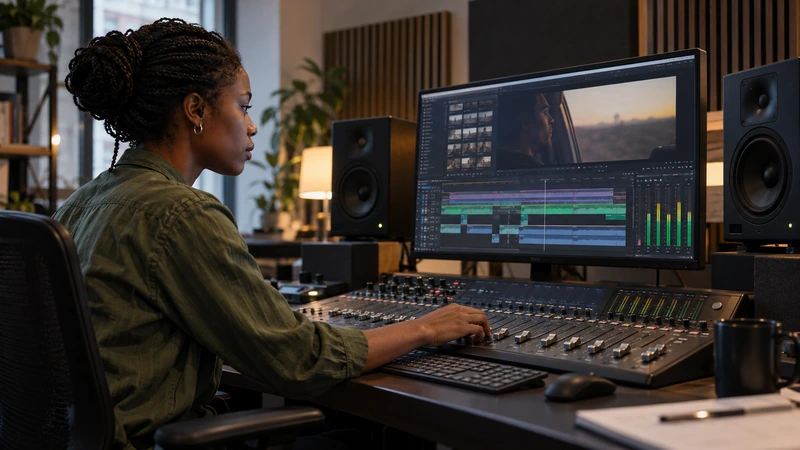
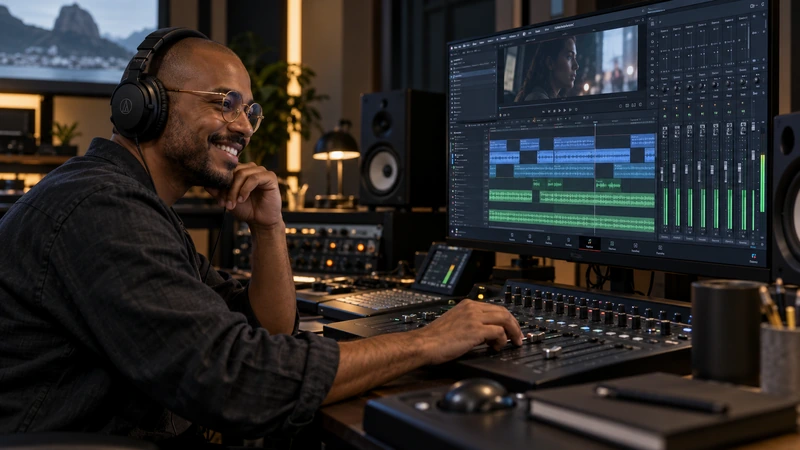
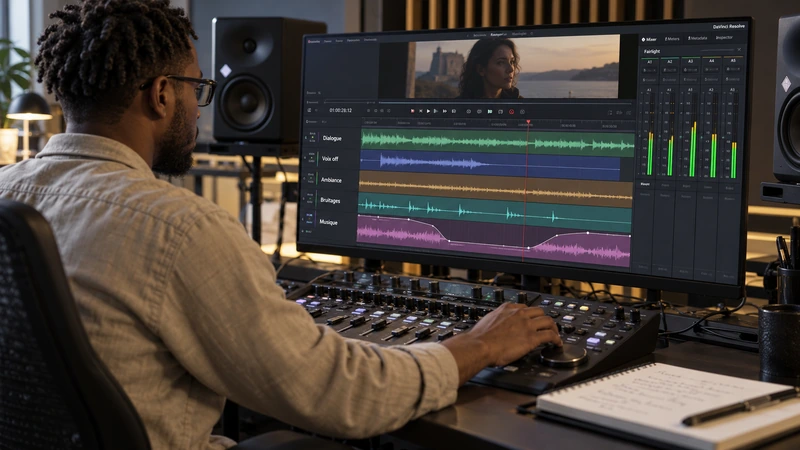
Préparez un bus de dialogues, un de musique et un d’effets, puis exportez un WAV par bus depuis Deliver. Utilisez la même plage pour tous les fichiers, en conservant le silence avant leur premier son. À la réception, leurs débuts pourront ainsi être alignés au même repère. Vérifiez leur somme avant de livrer.
Préparer les groupes que le destinataire doit recevoir
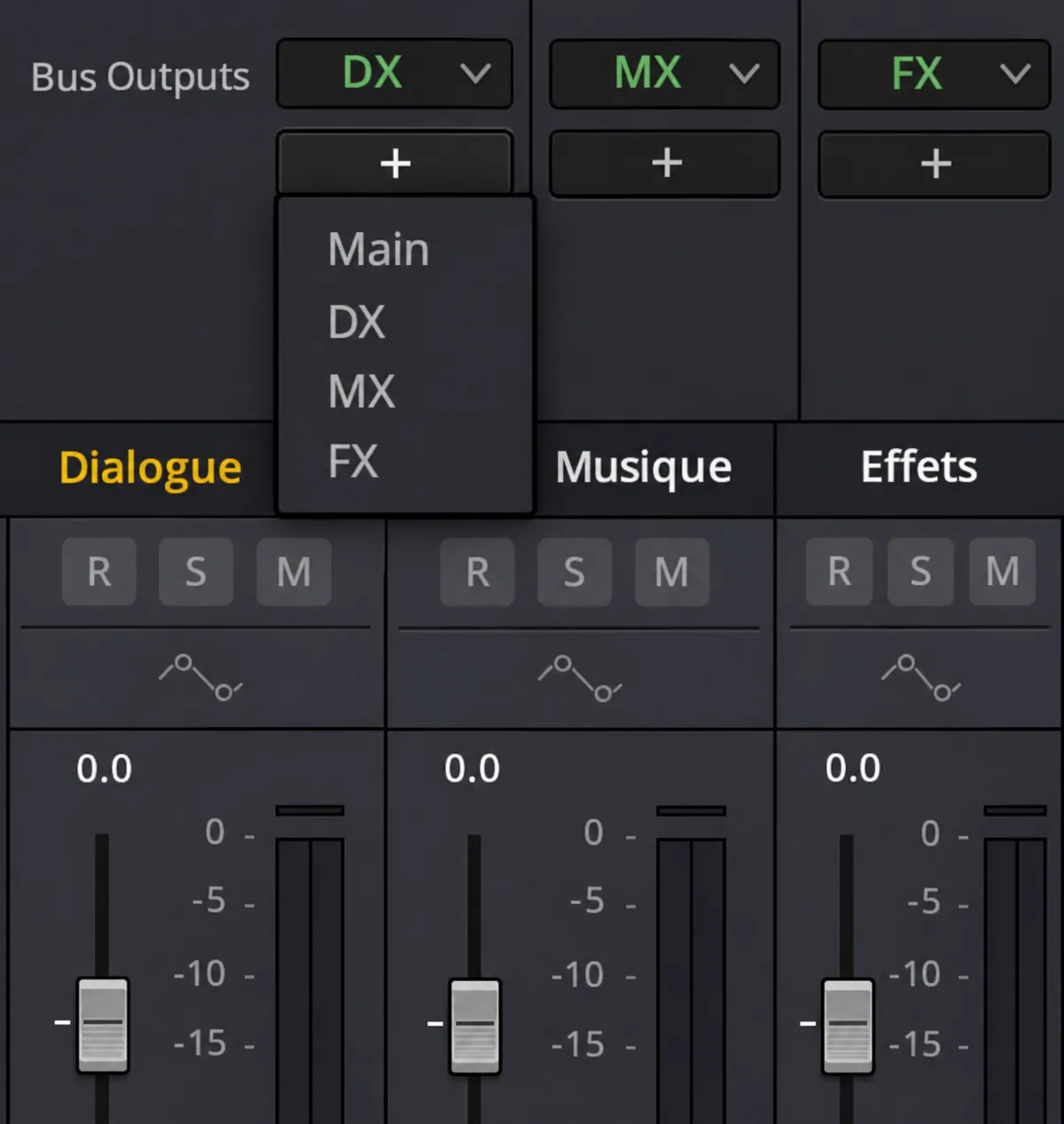
Demandez d’abord la séparation attendue. DX, MX et FX peuvent désigner les voix, la musique et les effets, mais les ambiances, sons de plateau ou réverbérations partagées demandent parfois un autre découpage. Pour l’exercice, préparez une réplique, une musique qui entre après elle et un bruit de porte. Chacun doit être reconnaissable seul.
Ajoutez les bus dans Fairlight → Bus Format au format convenu. Affectez les pistes depuis Bus Outputs dans le mélangeur ou contrôlez l’ensemble avec Fairlight → Bus Assign. En FlexBus, vérifiez aussi comment ces groupes alimentent le mix complet. Une piste ne doit pas rejoindre ce mix deux fois, directement et par son bus de groupe. Écoutez chaque bus seul avant l’export.
Exporter un WAV séparé pour chaque bus
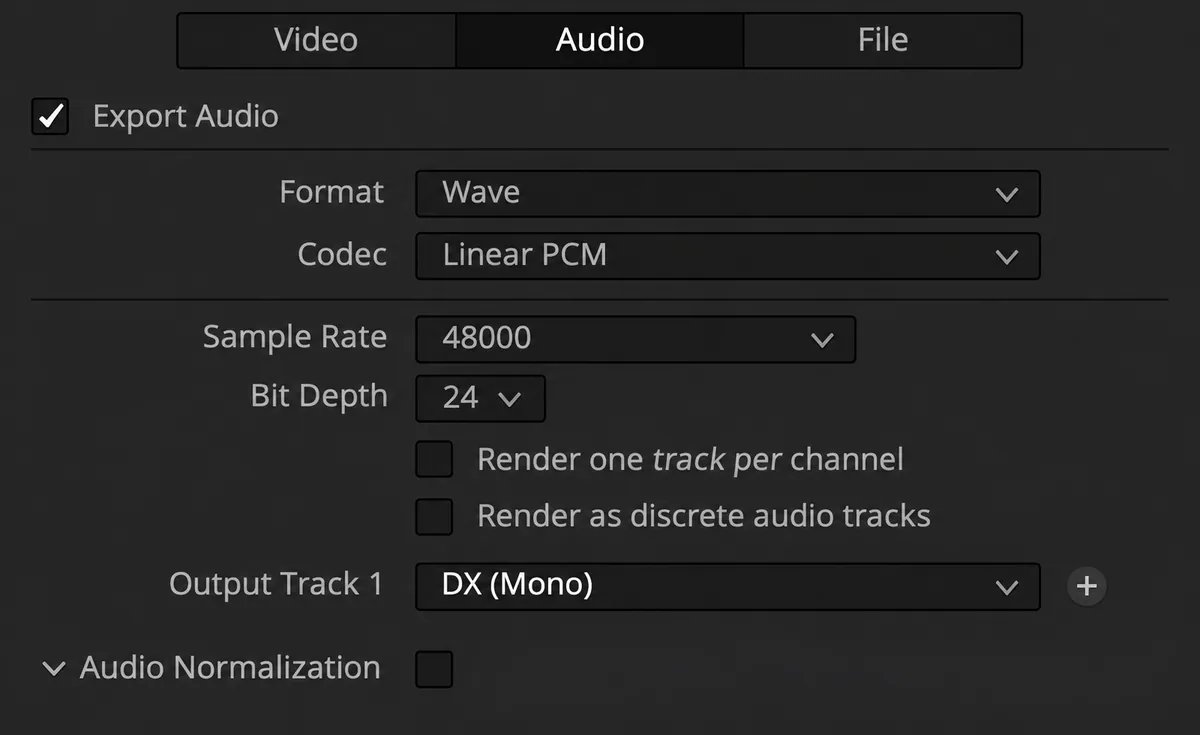
Dans Deliver, choisissez Single Clip, désactivez l’export vidéo et activez Export Audio. Réglez Format → WAVE, Codec → Linear PCM puis la fréquence et la profondeur demandées. 48 kHz et 24 bits sont ici un exemple d’échange audiovisuel. Sous Output Track 1, choisissez le bus DX. Nommez le fichier, ajoutez cette tâche à la file puis préparez une tâche MX et une tâche FX.
Gardez les mêmes points d’entrée et de sortie, en incluant les fins de réverbération. Laissez la normalisation audio désactivée si vous devez préserver les rapports du mix entre les groupes. Le + d’Output Track ajoute des pistes à une même tâche, il ne prépare pas à lui seul trois fichiers nommés séparément. Voir la procédure dans le manuel DaVinci Resolve 21.1.

MIXER LE SON AVEC FAIRLIGHT
Travaillez le montage et le mixage audio de votre film dans Fairlight.
Découvrir la formationRéimporter les fichiers et écouter leur somme
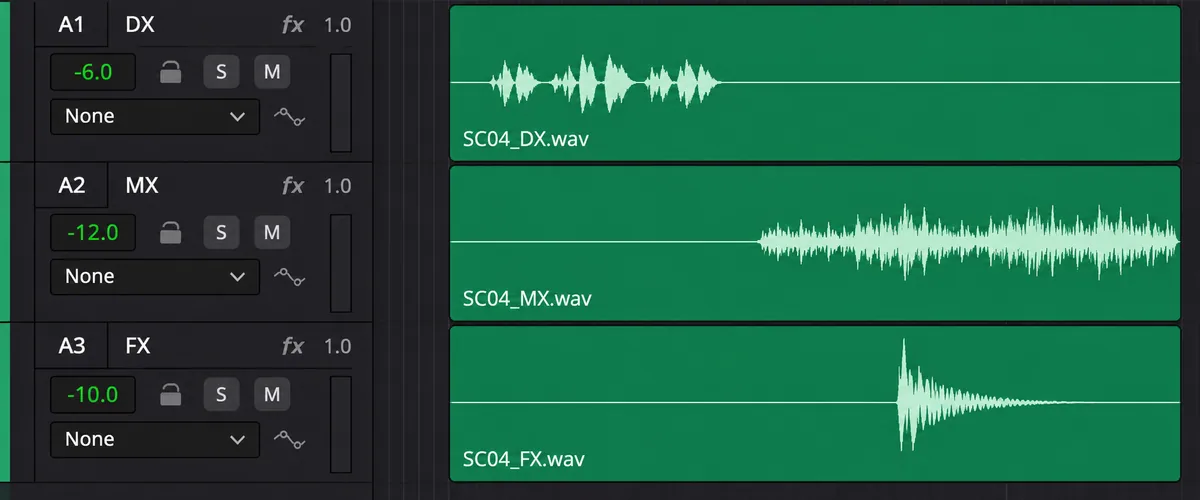
Réimportez les trois WAV sur des pistes vierges et alignez le début des fichiers, sans recaler leur premier son. La musique et la porte doivent rester à leur place même si elles commencent plus tard que la voix. Écoutez chaque stem seul, jusqu’au dernier son et à sa queue de réverbération. Contrôlez aussi la fréquence, les canaux et la durée annoncés par les fichiers.
Comparez ensuite leur somme au mix de référence. Un compresseur ou un limiteur sur le bus final réagit à la somme des groupes, ce qui peut empêcher une reconstruction identique à partir de stems traités séparément. Si une reconstruction exacte est exigée, convenez du traitement de sortie avec le destinataire et validez le résultat. Préparer un mixage de film.
Pour aller plus loin.
Cliquez sur une formation pour découvrir son programme en détail.

RÉUSSIR SES PRISES DE SON
Préparez et enregistrez un son direct intelligible, adapté aux conditions du tournage.
Découvrir la formation
APPRENDRE DAVINCI RESOLVE
Apprenez le montage, la couleur, le son et la livraison dans DaVinci Resolve.
Découvrir la formation
MAÎTRISER LE LANGAGE DU CINÉMA
Comprenez comment les choix de cadre, de son et de montage font raconter une scène.
Découvrir la formation