Exporter pour YouTube consiste à préparer un fichier cohérent avec votre timeline, puis à contrôler ce que la plateforme en fait. Un preset aide à démarrer, mais il ne connaît pas toujours votre intention couleur, votre cadrage ou la version de film à livrer.
Ce guide se concentre sur un film progressif destiné à une sortie SDR. Les recommandations de YouTube peuvent évoluer ; vérifiez leur page officielle au moment de la livraison. Un projet HDR demande une chaîne et des contrôles spécifiques.
Définir le fichier attendu avant le rendu
Inscrivez la timeline, sa version, la plage à exporter, le format d’image et la cadence finale. La cadence de diffusion doit correspondre à votre montage maîtrisé. Ne transformez pas automatiquement un film monté à 25 images par seconde en 30 parce qu’un réglage semble plus adapté au Web.
Vérifiez la première et la dernière image, les génériques, les éventuels noirs voulus et la durée. Retirez les éléments de travail qui ne doivent pas apparaître : indications temporaires, images de référence, pistes témoins ou sous-titres de correction.
Définissez aussi la version de sous-titres. Un texte intégré à l’image fait partie du fichier vidéo ; un fichier de sous-titres séparé doit être livré et contrôlé comme un autre élément. Conservez une trace de la version correspondant au montage pour éviter qu’une correction de coupe rende ses temps faux.
Préparer une sortie SDR identifiée
Vérifiez la transformation de sortie et le rendu dans la chaîne de référence. Un signal Log n’est pas une sortie SDR terminée. La copie destinée au visionnage doit contenir le rendu prévu, correctement décrit, sans conversion d’affichage appliquée deux fois.
Les recommandations d’encodage YouTube indiquent notamment MP4, H.264 progressif et BT.709 pour le SDR, ainsi qu’un audio à 48 kHz. Elles donnent des débits recommandés selon la définition et la cadence ; ce sont des repères de livraison, pas une garantie d’absence de défaut.
N’attribuez pas un espace couleur arbitraire au fichier pour corriger une différence apparente dans un lecteur. Vérifiez d’abord la chaîne et la réimportation. Le guide sur l’étalonnage dans DaVinci Resolve vous aide à replacer la sortie dans le traitement complet.
Régler la livraison dans Resolve
Ouvrez la page Deliver et choisissez une configuration adaptée, puis examinez les réglages vidéo, audio et fichier. Contrôlez les valeurs effectives, même si vous partez d’un preset YouTube. Format, codec, définition, cadence et plage doivent correspondre à la fiche préparée.
Choisissez un dossier de sortie distinct des originaux et un nom indiquant version et destination. Vérifiez que l’audio est activé et que les canaux correspondent à votre mixage. Écoutez le début, une parole faible, une scène dense et la fin, sans vous contenter de voir bouger un indicateur.
Si le montage utilise des proxies, contrôlez la disponibilité des sources et les options de média à l’export. Un fichier de contrôle produit depuis des dérivés n’a pas le même statut qu’un master prévu depuis les originaux. Les réglages détaillés de livraison sont décrits dans le manuel Resolve 21.1.
Tester un passage difficile avant le film complet
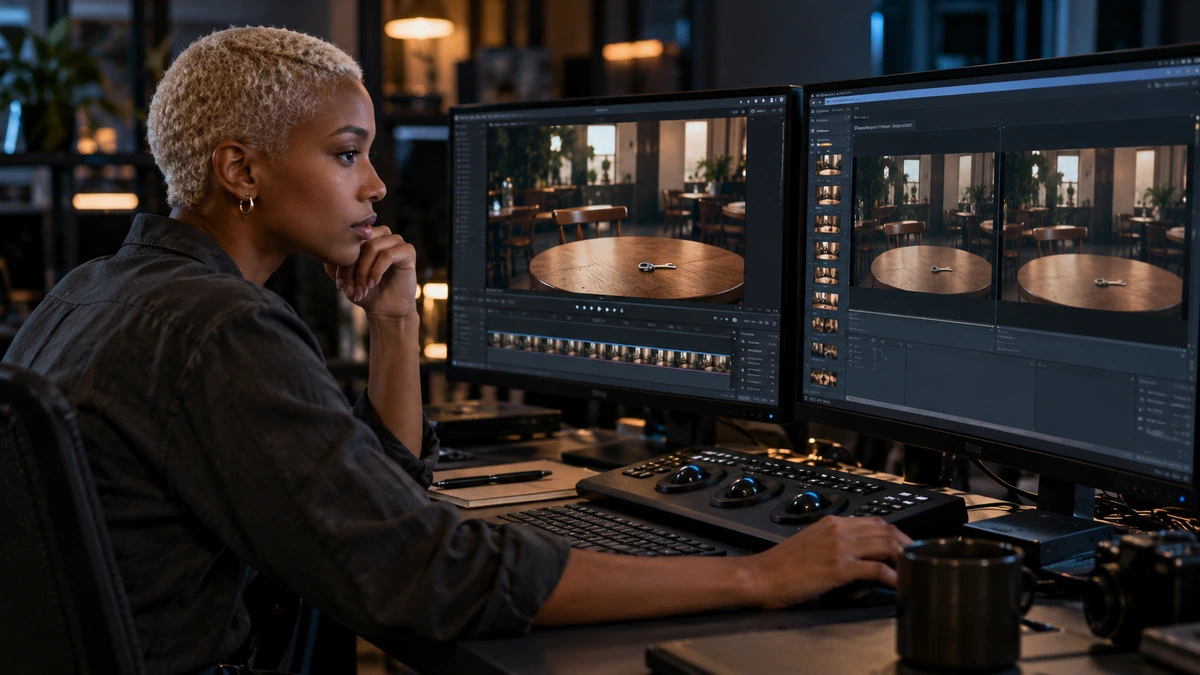
Choisissez trente secondes avec mouvement, dégradé, ombre, texte et son. Un plan fixe peu détaillé teste mal une livraison exigeante. Exportez cet extrait, ouvrez-le et comparez-le au montage dans des conditions identifiées.
Imaginez un film de danse avec fumée et fond sombre. Une compression qui paraît propre sur l’entretien d’ouverture peut dégrader la fumée du spectacle. Le test doit contenir cette matière. Augmentez ou adaptez un réglage seulement après avoir identifié le défaut, puis comparez sur le même passage.
Contrôlez aussi la durée et l’intégralité de l’audio. Une image correcte ne compense pas un canal absent. Conservez la configuration retenue et la référence de l’essai, puis lancez le rendu complet. Relisez ensuite le fichier complet pour détecter une erreur située hors de l’extrait.
Vérifier la version traitée par la plateforme

Après un téléversement de contrôle dans le cadre autorisé du projet, attendez que les versions nécessaires soient disponibles. La qualité d’un aperçu initial ne représente pas forcément celle de toutes les résolutions traitées. Sélectionnez explicitement la définition à examiner et notez le navigateur ou l’appareil utilisé.
Regardez le cadrage, les sous-titres, le texte fin, les mouvements et les passages sombres. Comparez le fichier local et la lecture en ligne sans conclure qu’un écart vient nécessairement de l’export : la plateforme, le lecteur et l’affichage interviennent aussi.
Votre exercice : préparer une fiche de livraison SDR, un extrait représentatif et un bilan séparant fichier local et version traitée. Si vous n’effectuez pas de téléversement, indiquez que cette dernière étape reste à faire. Aucun rendu local ne prouve à lui seul le comportement final de la plateforme.
Le guide pour organiser la postproduction aide à maintenir les versions. La formation Apprendre DaVinci Resolve accompagne le parcours du montage à un export contrôlé.