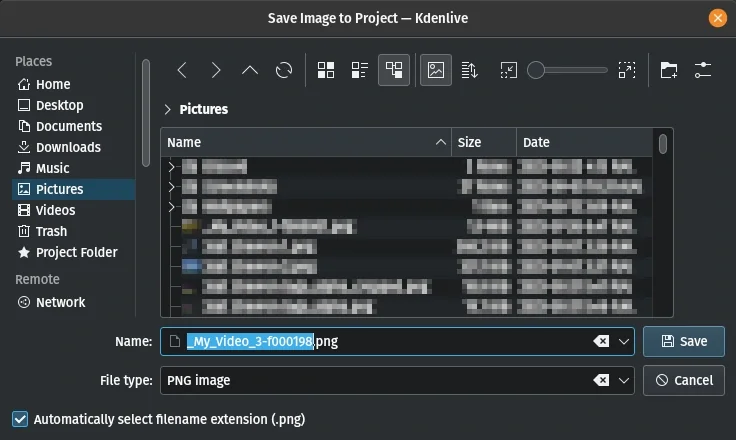
Dans le moniteur du clip, ouvrez le menu contextuel et choisissez Extract Frame pour enregistrer l’image, ou Extract Frame to Project pour l’ajouter aussi au chutier. Vérifiez d’abord le profil du projet : l’extraction se fait d’après ce profil, même si le rush a une définition plus élevée.
Choisir entre une image du rush et une image du montage
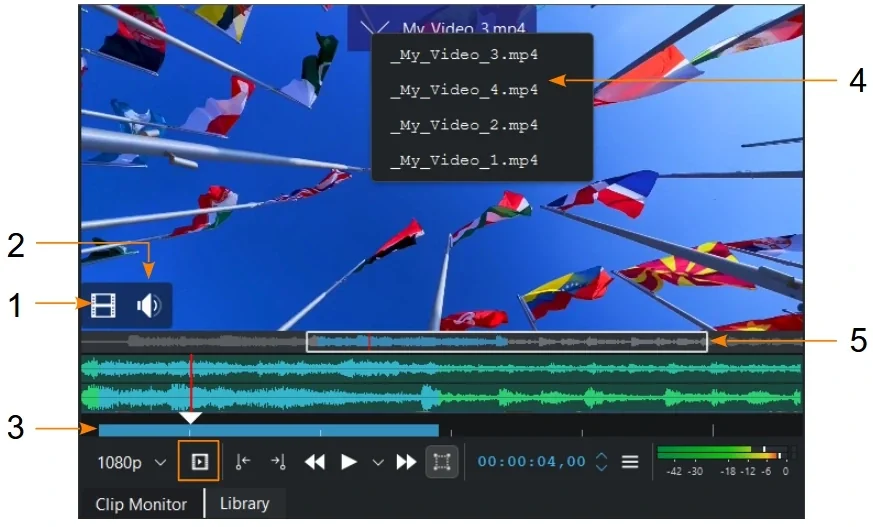
Le moniteur du clip présente la source. Le moniteur du projet présente le montage avec le cadre et les éléments visibles de la timeline. Ouvrez celui qui correspond au fichier dont vous avez besoin. Pour un photogramme tiré d’un rush, comparez deux ou trois images autour de la position retenue.
Contrôler le profil avant d’enregistrer
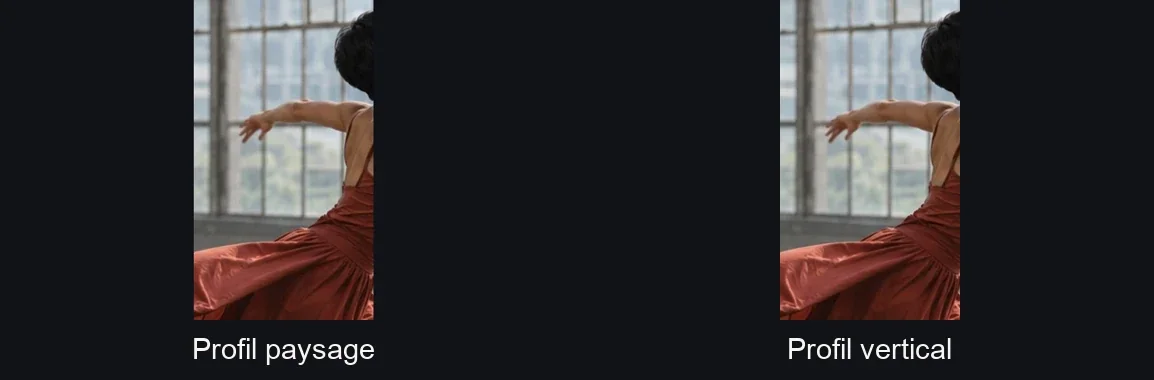
Vérifiez la largeur, la hauteur et l’orientation du projet. Par exemple, un rush de téléphone vertical utilisé dans une séquence paysage peut être extrait au format du projet, avec des zones ajoutées. La documentation propose de travailler dans un profil adapté quand il faut retrouver la définition ou l’orientation d’origine. Guide Kdenlive sur l’extraction de photogrammes.

APPRENDRE DAVINCI RESOLVE
Apprenez le montage, la couleur, le son et la livraison dans DaVinci Resolve.
Découvrir la formationRelire l’image produite à taille réelle
Ouvrez le fichier enregistré, lisez ses dimensions et regardez les détails à 100 %. Vérifiez aussi que le texte ou les bandeaux attendus sont présents si le photogramme vient du montage. Pour plusieurs photogrammes à la définition du fichier source, utilisez une extraction de séquence d’images.
Pour aller plus loin.
Cliquez sur une formation pour découvrir son programme en détail.

RÉALISER SON PREMIER FILM
Reliez les étapes de votre premier film, de l’idée à sa diffusion.
Découvrir la formation
MAÎTRISER LE LANGAGE DU CINÉMA
Comprenez comment les choix de cadre, de son et de montage font raconter une scène.
Découvrir la formation
CRÉER DES VIDÉOS POUR LES RÉSEAUX SOCIAUX
Concevez, tournez et montez des vidéos adaptées aux usages des plateformes.
Découvrir la formation