Pour figer un clip entier dans Premiere, sélectionnez-le et ouvrez Clip → Options vidéo → Options d’arrêt sur image. Cochez Maintenir sur, aussi affiché comme Arrêt sur selon l’interface, puis choisissez le photogramme. Pour marquer une pause et faire reprendre le mouvement dans le même clip, créez un segment à 0 % avec Remappage temporel → Vitesse. Options d’arrêt sur image dans Premiere
Figer le clip sur le bon photogramme
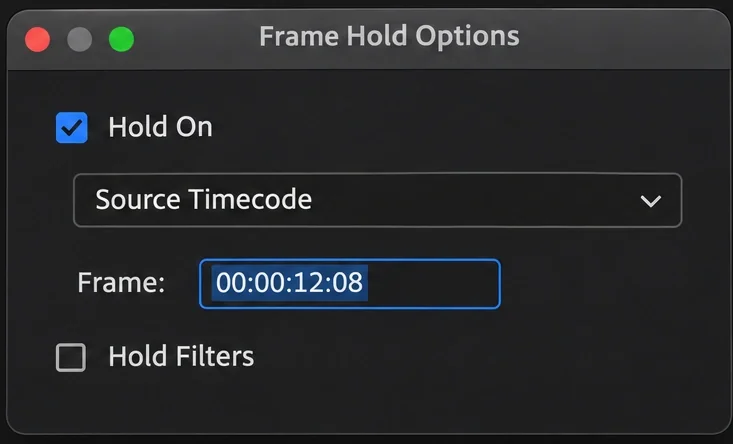
Choisissez le point d’entrée ou le point de sortie pour figer l’une des extrémités du clip. Pour une image située à l’intérieur, relevez son code temporel source dans le Moniteur source et indiquez-le dans la boîte de dialogue. Après validation, vérifiez les deux raccords. Le clip garde sa durée dans le montage et affiche le même photogramme du début à la fin.
Pour prolonger le regard d’un personnage à la fin d’une scène, choisissez une image où son expression est lisible et où ses paupières et sa bouche ne sont pas entre deux mouvements. Comparez plusieurs images voisines en grand. Gardez la voix ou l’ambiance sur des pistes que vous pouvez ajuster séparément.
Suspendre le mouvement puis le reprendre
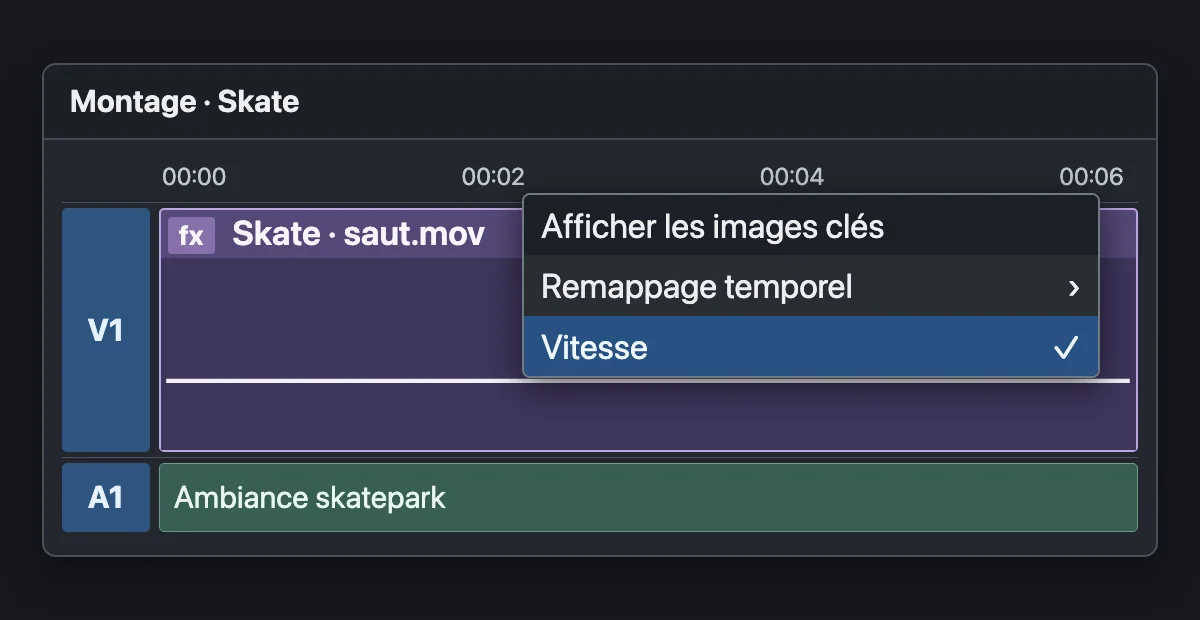
Affichez Remappage temporel → Vitesse depuis le badge d’images clés du clip. Placez la tête de lecture sur l’image à figer. Sur l’élastique de vitesse, ajoutez une image clé avec Ctrl-clic sous Windows ou Commande-clic sur Mac. Faites glisser l’image clé vers le bas jusqu’à 0 % pour créer le gel. Pour prolonger le gel, déplacez cette image clé horizontalement en maintenant Ctrl + Alt sous Windows ou Option + Commande sur Mac. Figer une portion de clip avec le remappage temporel
Sur une copie de la séquence, figez le cycliste au sommet d’une bosse. Placez le titre s’il y en a un, puis lisez du plan précédent au plan suivant. Si le mouvement reprend avant que le titre ait été lu, allongez le gel ou raccourcissez le titre. Si le cadre repart au mauvais moment, revenez à l’image où se termine le gel. Laissez l’ambiance se poursuivre sur une piste séparée si le son doit relier la pause et la reprise.
Exporter un photogramme dans Premiere
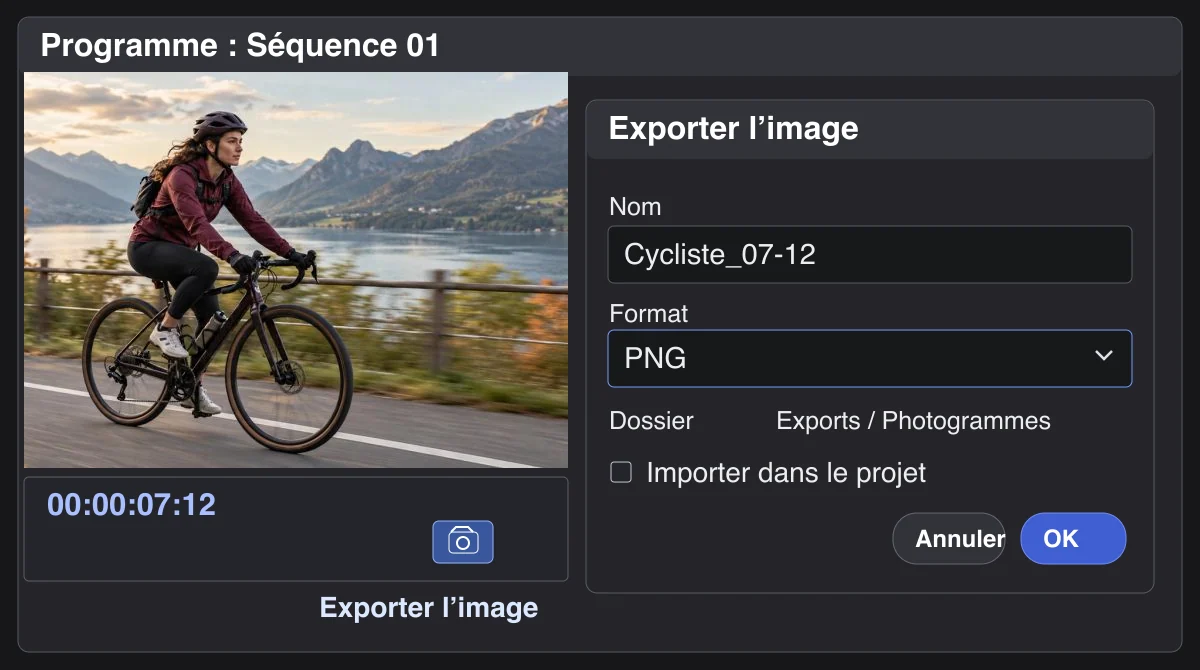
Pour obtenir un fichier image, placez la tête de lecture sur le photogramme. Choisissez le Moniteur du programme pour enregistrer ce que montre le montage à cet instant, effets, cadrage et titres compris. Pour prendre le photogramme dans le rush, ouvrez le Moniteur source. Dans l’un ou l’autre, cliquez sur l’icône d’appareil photo Exporter l’image. Si elle manque, ouvrez l’éditeur de boutons du moniteur et ajoutez-la.
Choisissez un dossier, un nom et un format. Le PNG conserve les pixels sans compression destructive ; le JPEG peut donner un aperçu plus léger. Cochez Importer dans le projet seulement si vous comptez réutiliser l’image dans la séquence. Ouvrez ensuite le fichier exporté : si le titre apparaît alors que vous attendiez le rush, revenez au Moniteur source. Retrouvez le guide de prise en main de Premiere Pro pour composer une séquence et travailler ses raccords.

APPRENDRE DAVINCI RESOLVE
Apprenez le montage, la couleur, le son et la livraison dans DaVinci Resolve.
Découvrir la formationPour aller plus loin.
Cliquez sur une formation pour découvrir son programme en détail.

MAÎTRISER LE LANGAGE DU CINÉMA
Comprenez comment les choix de cadre, de son et de montage font raconter une scène.
Découvrir la formation
RÉALISER UN CLIP VIDÉO MUSICAL
Donnez une forme visuelle à une chanson, de l’intention au clip livré.
Découvrir la formation
CRÉER DES VIDÉOS POUR LES RÉSEAUX SOCIAUX
Concevez, tournez et montez des vidéos adaptées aux usages des plateformes.
Découvrir la formation