Ouvrez la version du montage que vous voulez faire relire, puis Quick Export → Presentations → Upload to et choisissez la présentation destinataire. Lancez l’export et partagez l’accès aux lecteurs. Dans Presentations, ils placent un marqueur sur l’image concernée et rédigent leur remarque. Avec l’export intégré, ces repères se synchronisent avec la timeline liée : rouvrez-la en étant connecté à Blackmagic Cloud et vérifiez le premier retour avant de recueillir tous les avis.
Préparer la version que les lecteurs doivent voir

Créez une présentation dans Blackmagic Cloud → Presentations et donnez un nom explicite à la version de timeline, par exemple Film_V03. Pour envoyer le montage par Quick Export, utilisez le compte propriétaire de la présentation ou un compte doté du droit Editor. Le clip envoyé utilise votre stockage Cloud : vérifiez la place disponible avant un long transfert. Partagez ensuite la présentation avec les comptes Blackmagic Cloud des personnes qui doivent la regarder.
Pour une scène seulement, posez des points d’entrée et de sortie autour du passage avant l’export. Annoncez le but de cette relecture : compréhension d’un échange, rythme d’une scène ou vérification d’un raccord. Gardez la même version pour tous les lecteurs de cette séance ; une V04 remontée ne doit pas devenir silencieusement la référence des commentaires laissés sur la V03.
Exporter la timeline vers sa présentation
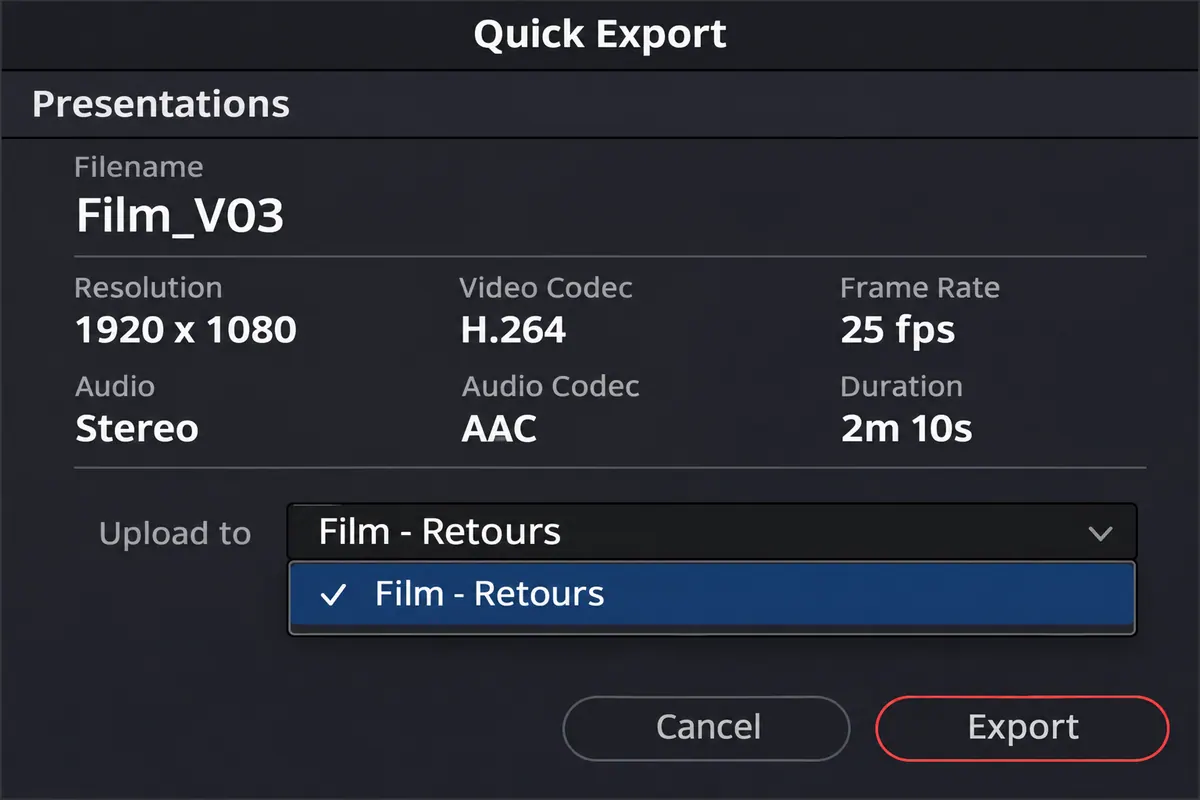
Depuis Cut, Edit ou Color, ouvrez Quick Export, choisissez Presentations, puis la destination dans Upload to et Export. Attendez la fin de l’envoi et vérifiez le clip dans l’onglet Clips du navigateur ; actualisez la page s’il n’apparaît pas tout de suite. Si la présentation manque dans la liste, contrôlez le compte connecté et son droit d’édition. Téléverser une timeline vers Presentations
Vous pouvez aussi déposer un fichier déjà exporté dans Clips → Upload Media. Pour profiter du lien avec le montage, privilégiez l’export intégré depuis Resolve et vérifiez la synchronisation d’un repère. Un fichier déposé dans le navigateur ne désigne pas, à lui seul, la timeline locale à modifier.

APPRENDRE DAVINCI RESOLVE
Apprenez le montage, la couleur, le son et la livraison dans DaVinci Resolve.
Découvrir la formationRetrouver un commentaire sur le bon montage
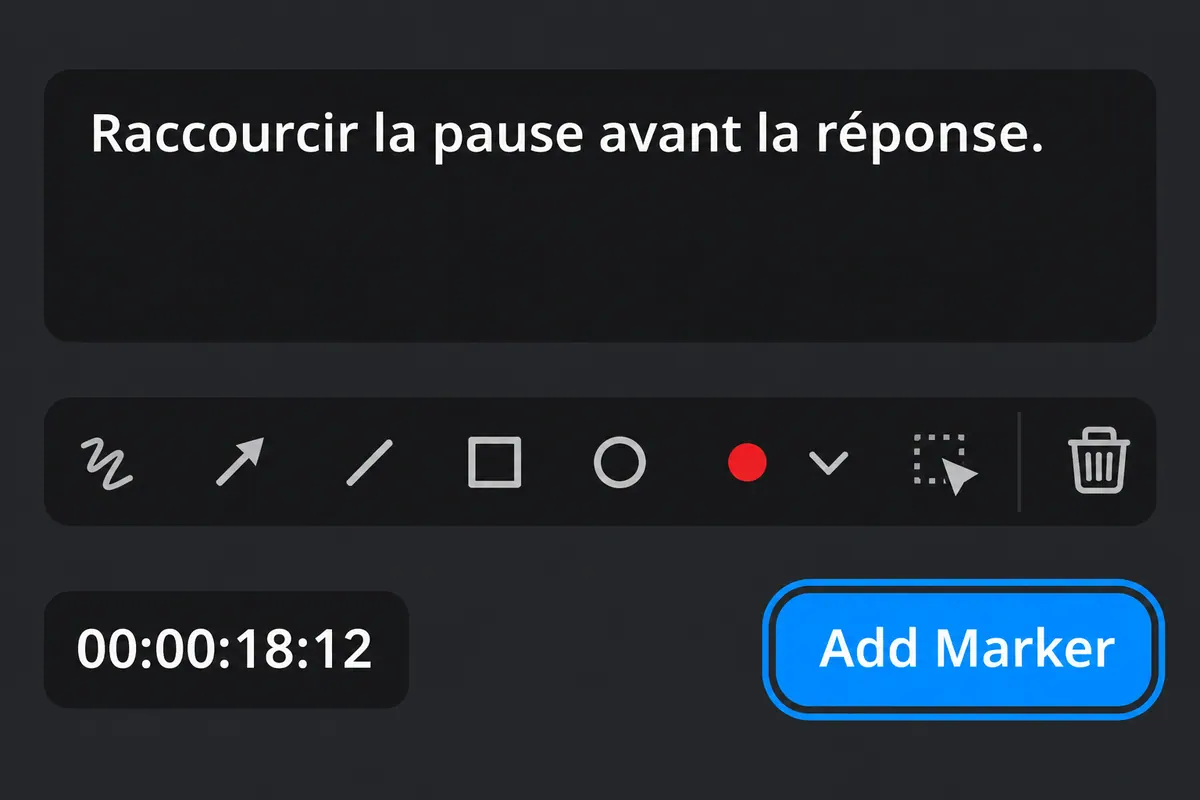
Demandez d’abord un commentaire test. Le lecteur place la tête de lecture sur une image reconnaissable, ouvre Markers, écrit la remarque puis clique sur Add Marker. Exemple de consigne : « À quel moment comprenez-vous que le personnage renonce ? » Une réponse située sur une image vous aidera davantage qu’un avis général sur le rythme. Le lecteur peut aussi annoter cette image pour désigner un détail. Marqueurs Blackmagic Cloud
Dans Resolve, ouvrez la timeline qui a servi à l’export et restez connecté au Cloud : la synchronisation se fait quand elle est ouverte. Les marqueurs Presentations y sont ronds, distincts des marqueurs ordinaires triangulaires. Vérifiez que le commentaire test désigne bien la même action. Si vous remontez ensuite le film, conservez une version datée et contrôlez le contexte de chaque remarque avant de la reporter sur la nouvelle coupe. Le manuel Resolve 21.1 détaille cette liaison.
Si deux personnes doivent modifier le montage, et non simplement le commenter, utilisez une bibliothèque Cloud partagée. La présentation sert à discuter d’une version visionnable ; elle ne remet pas aux lecteurs l’ensemble du projet et de ses rushes.
Pour aller plus loin.
Cliquez sur une formation pour découvrir son programme en détail.

CRÉER DES VIDÉOS D’ENTREPRISE
Reliez le brief, le tournage, la livraison et le chiffrage d’une prestation vidéo.
Découvrir la formation
RÉALISER UN DOCUMENTAIRE
Développez un documentaire, du choix du sujet à la construction du film au montage.
Découvrir la formation
RÉUSSIR SON COURT MÉTRAGE
Construisez un court métrage qui tient compte de sa durée, de ses choix et de ses moyens.
Découvrir la formation