Pour travailler à plusieurs sur le même montage, donnez accès à une bibliothèque Cloud, puis créez-y un projet avec Allow Multiple Simultaneous Users. Organisez séparément l’accès aux images et au son : synchronisation de proxys, d’originaux ou remise des fichiers par un autre moyen. Faites ouvrir une courte scène sur le second poste avant de confier le film à l’équipe. Une timeline visible mais des plans hors ligne signalent souvent que le projet est accessible et que les médias ne le sont pas encore.
Donner accès au projet et aux bons médias
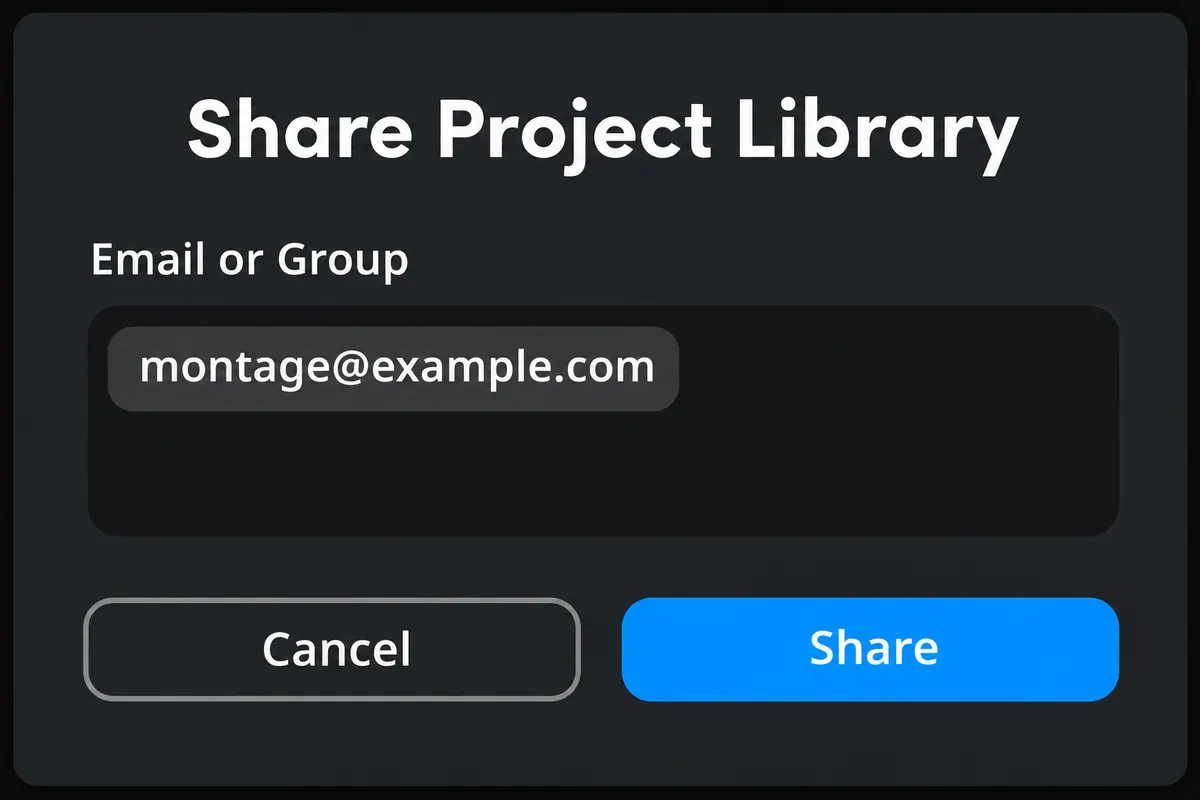
Connectez-vous à Blackmagic Cloud → Project Server, sélectionnez la bibliothèque, puis Sharing → Share Project Library. Saisissez le Blackmagic ID du collaborateur et confirmez avec Share. Vérifiez ensuite qu’il retrouve cette bibliothèque avec son compte et le bon profil. Vous partagez une bibliothèque, pas seulement la vidéo à visionner : ses membres peuvent modifier et supprimer les projets qu’elle contient. Réservez donc cette bibliothèque aux projets que cette équipe doit réellement pouvoir reprendre. Gestion des bibliothèques Blackmagic Cloud
Avant d’importer le tournage, convenez de qui monte et qui fabrique le master. Pour le montage, les proxys doivent correspondre aux bonnes prises, avec le son nécessaire. Pour la finition, le poste doit retrouver les originaux. Gardez un nom de timeline explicite et une version de Resolve compatible entre les postes ; prévoyez aussi les polices, effets et ressources ajoutées. Un effet absent sur le second ordinateur ne se résout pas en partageant à nouveau la bibliothèque.
Créer le projet partagé et choisir la synchronisation
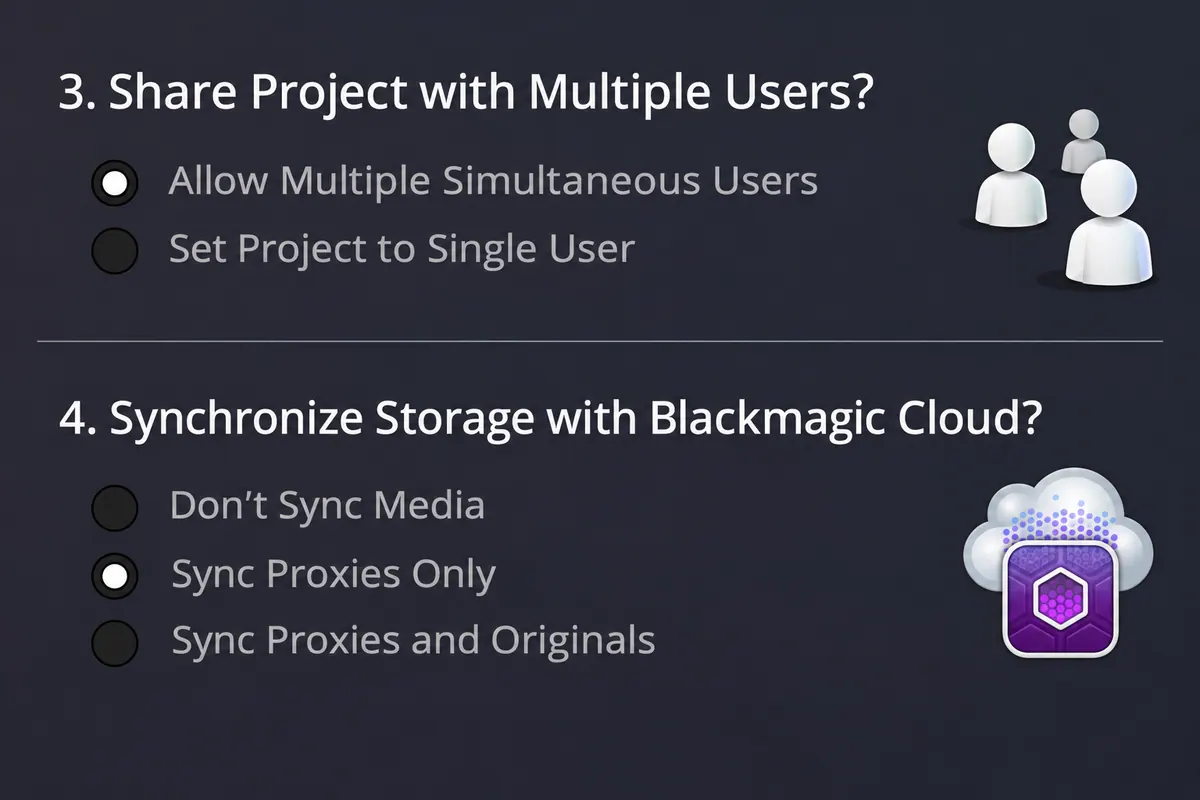
Dans le Gestionnaire de projets → Cloud, sélectionnez la bibliothèque et New Project. Choisissez un nom, un emplacement local pour les médias et Allow Multiple Simultaneous Users. Ce dernier choix active le travail simultané ; il ne déclenche pas, à lui seul, le transfert de vos fichiers. Le parcours de création d’un projet Cloud montre ces réglages.
Sous Synchronize Storage, choisissez Sync Proxies Only pour envoyer les proxys générés par Resolve, ou Sync Proxies and Originals si l’équipe doit recevoir aussi les originaux. Prévoyez alors le volume à transférer et à stocker. Avec Don’t Sync Media, remettez les fichiers séparément et vérifiez leurs chemins sur chaque poste. Ces réglages restent accessibles dans Project Settings → Blackmagic Cloud ; le gestionnaire de synchronisation permet de suivre ou suspendre les transferts.

APPRENDRE DAVINCI RESOLVE
Apprenez le montage, la couleur, le son et la livraison dans DaVinci Resolve.
Découvrir la formationTester une scène avant de partager le film
Faites un essai avec deux plans et leur son. Depuis le second poste, ouvrez le projet, lisez chaque prise et contrôlez la synchronisation des dialogues. Vérifiez aussi la fin du plan, pas seulement sa première image. Sur une copie de la timeline, faites déplacer une coupe par un collaborateur et demandez à l’autre de retrouver la modification. Convenez des séquences que chacun prend en charge avant de travailler en parallèle.
Au poste de finition, reprenez cette scène avec les originaux, contrôlez cadre, couleur, effets et son, puis exportez quelques secondes. Un proxy qui se lit prouve que le montage est possible, pas que le master utilisera les bons fichiers. Pour un simple avis sur le film, envoyez plutôt une présentation de relecture. Pour préparer les copies de montage, suivez le guide des proxys dans Resolve.
Pour aller plus loin.
Cliquez sur une formation pour découvrir son programme en détail.

RÉALISER UN DOCUMENTAIRE
Développez un documentaire, du choix du sujet à la construction du film au montage.
Découvrir la formation
CRÉER DES VIDÉOS D’ENTREPRISE
Reliez le brief, le tournage, la livraison et le chiffrage d’une prestation vidéo.
Découvrir la formation
MAÎTRISER L’ÉTALONNAGE
Approfondissez la construction et les techniques de l’étalonnage.
Découvrir la formation