Pour filmer en D-Log M sur l’Osmo Action 5 Pro, passez en Vidéo, ouvrez les paramètres d’image à droite du retour, activez PRO, puis choisissez D-Log M dans Color (Couleur). Ce profil 10 bits est prévu pour travailler la couleur après la prise. Il demande une conversion adaptée avant de juger son contraste sur un écran SDR. Si vous souhaitez partager le clip directement sans préparer ce flux, le profil Normal est plus simple.
Choisir le mode de prise de vue avant le profil couleur
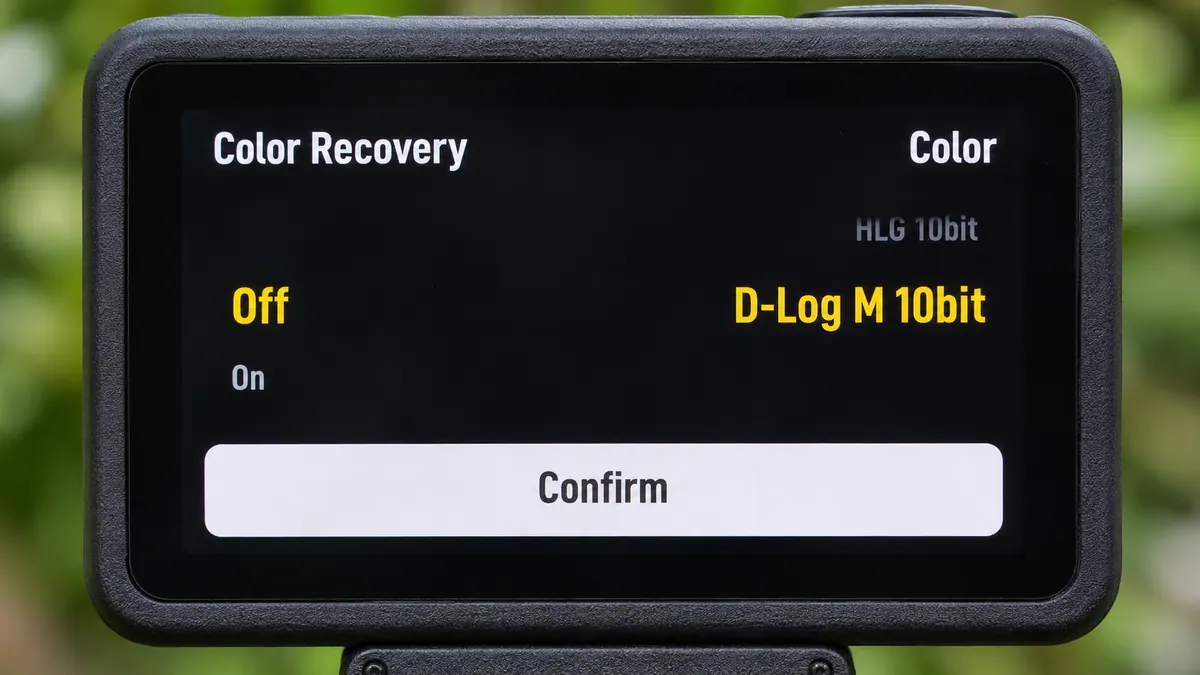
DJI documente le D-Log M 10 bits en vidéo standard, ralenti et Hyperlapse. En SuperNight, l’Action 5 Pro reste en 8 bits : revenez en vidéo standard pour retrouver le D-Log M. Dans les modes compatibles, Normal peut aussi proposer 10 bits et HLG vise notamment un affichage HDR ; le nombre de bits ne suffit donc pas à identifier le profil ou sa conversion. Vérifiez le mode de prise de vue et Color (Couleur), pas uniquement une étiquette 10 bits. Paramètres d’image chez DJI et modes compatibles.
Contrôler l’image sans exposer à partir de sa seule apparence
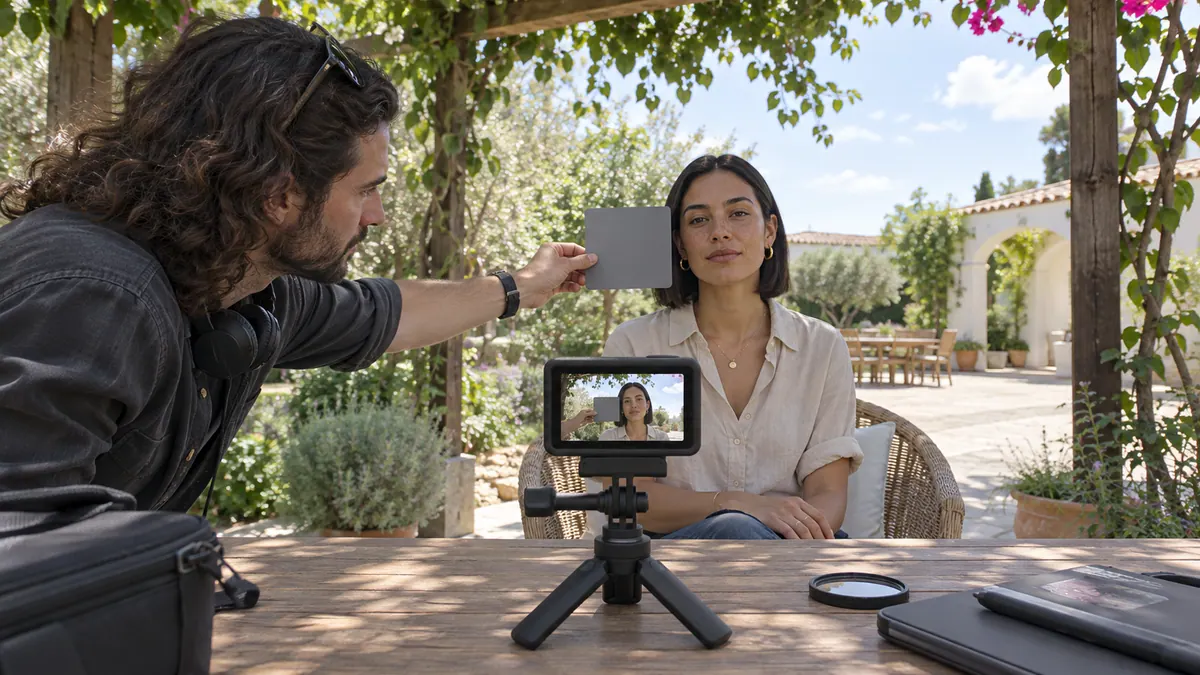
L’image D-Log M paraît peu contrastée avant conversion. Color Recovery permet d’en afficher un aperçu plus familier sur la caméra ; cela ne remplace pas votre contrôle de l’exposition. Pour un essai, placez un visage à l’ombre avec une partie de ciel clair, tournez en Normal puis en D-Log M sans changer le cadre, et comparez après conversion du second fichier. Un aperçu plus contrasté ne récupère pas un ciel déjà écrêté. Lire et exposer une image Log.

MAÎTRISER SA CAMÉRA
Comprenez les réglages de votre caméra pour choisir une image adaptée à votre scène.
Découvrir la formationConvertir sur une timeline SDR et vérifier le résultat
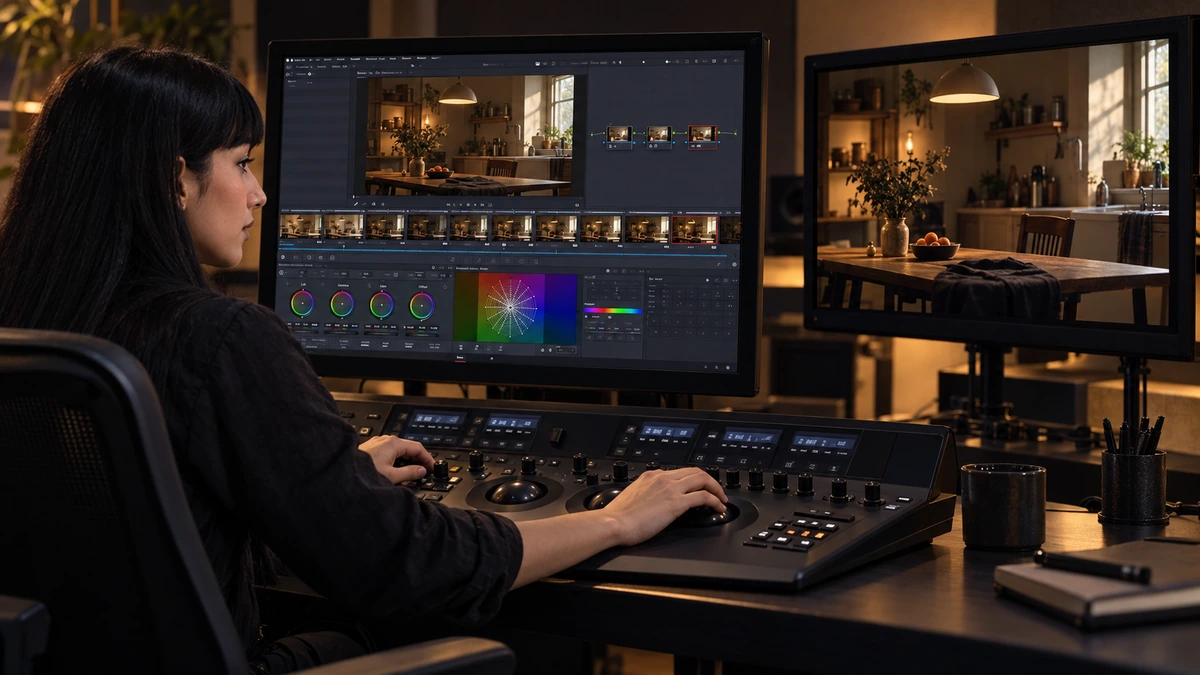
Dans un projet SDR, utilisez la conversion prévue pour l’Osmo Action 5 Pro D-Log M, par exemple la LUT DJI D-Log M to Rec.709 vivid de ce modèle. Une LUT D-Log d’une autre caméra n’est pas automatiquement interchangeable. Si le logiciel a déjà transformé correctement l’entrée, n’ajoutez pas une seconde conversion. Regardez ensuite le visage, le ciel et les raccords dans le même espace d’affichage, puis ajustez le plan. Validez ce flux sur un fichier avant le tournage. Conversion et choix de LUT.
Pour aller plus loin.
Cliquez sur une formation pour découvrir son programme en détail.

MAÎTRISER L’ÉTALONNAGE
Approfondissez la construction et les techniques de l’étalonnage.
Découvrir la formation
RÉALISER DES VLOGS DE A À Z
Transformez vos expériences et vos projets en récits personnels filmés.
Découvrir la formation
DEVENIR CHEF OPÉRATEUR
Reliez cadre, lumière et direction de la photographie dans une séquence de fiction.
Découvrir la formation